




Linux マシン上で pyodbc.connect() が失敗しても、エラーメッセージに Sybase のことが書かれていることはほとんどありません。メッセージは Python とドライバーの間にある unixODBC が出しているもので、たいていはいくつかある設定ミスのどれかが原因です。CData ODBC Driver for Sybase は Debian 系と Red Hat 系のシステムにインストールでき、インストール時に unixODBC への登録とシステム DSN の作成まで自動で行います。そのため、問題の多くはその後の部分、つまり Python を誰が実行しているのか、どの odbc.ini が見えているのか、DSN の名前は何か、といった点で起こります。以下のチェック項目は、時間を節約しやすい順に並べています。接続できるまで上から順に確認し、最後に短いスクリプトを実行して動作を確かめましょう。
ドライバーは登録されているか、unixODBC はどこを参照しているか
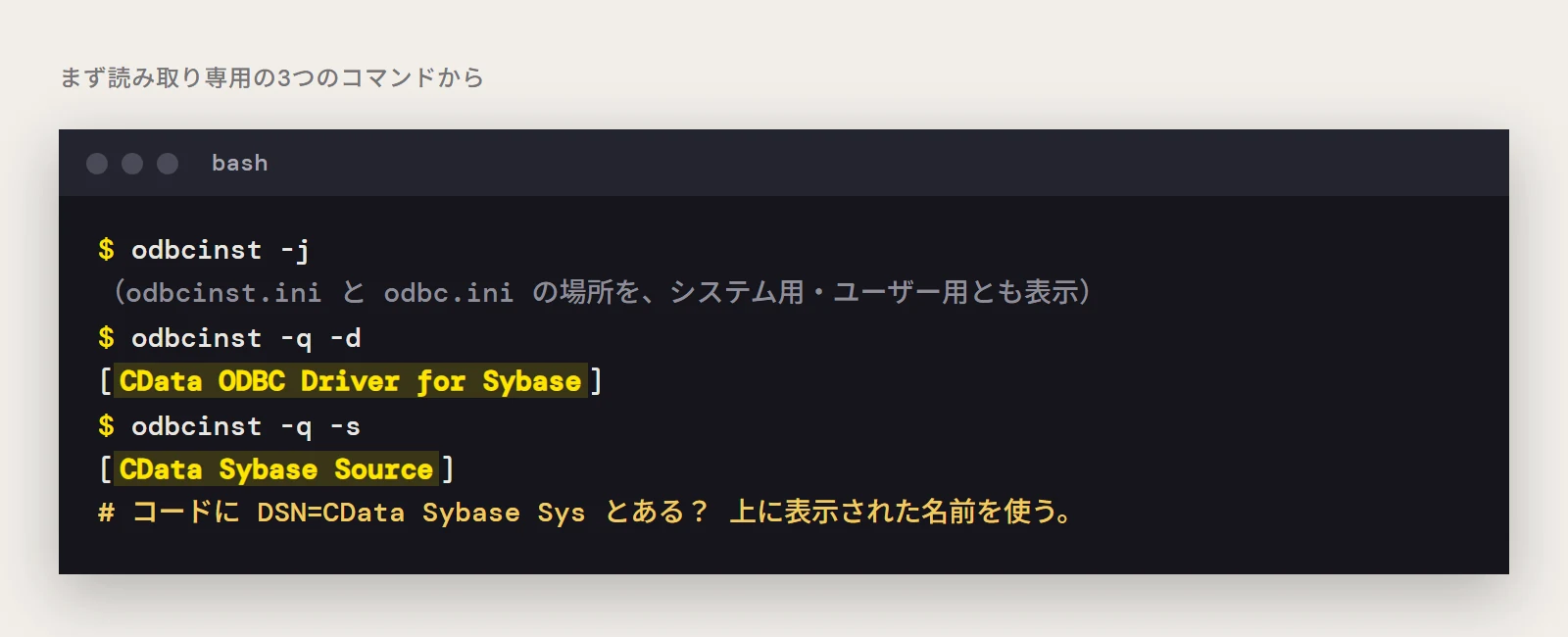
まず、読み取り専用のコマンドを 3 つ実行します。インストーラーが正しく処理を完了したか、どの構成ファイルが使われているかがわかります。
odbcinst -j
odbcinst -q -d
odbcinst -q -s
1 つ目のコマンドは、システム全体と自分のユーザーアカウントそれぞれについて、odbcinst.ini(ドライバー)と odbc.ini(データソース)の場所を表示します。2 つ目では CData ODBC Driver for Sybase が、3 つ目では CData Sybase Source という名前のデータソースが一覧に表示されるはずです。2 つ目の一覧にドライバーが表示されない場合は、パッケージのインストールが sudo または root 権限で完了していません。.deb なら dpkg -i、.rpm なら rpm -i で再度インストールし、もう一度確認してください。また、unixODBC 自体がインストールされているかも確認しましょう。Debian 系では unixodbc と unixodbc-dev、Red Hat 系では unixODBC と unixODBC-devel パッケージが必要です。開発用パッケージがないと、接続を試す以前に pip install pyodbc が失敗することがあります。
Python を実行しているのはどのユーザーか
ユーザーデータソースは ~/.odbc.ini に保存され、そのアカウントからしか読み取れません。一方、/etc/odbc.ini のシステムデータソースはすべてのユーザーから参照できます。自分でログインして編集した DSN は cron ジョブやサービスアカウントからは見つけられませんし、その逆も同様です。シェルでは動くのにスケジューラー経由だと失敗する場合は、何かを変更する前に、両方のユーザーで odbcinst -j の出力を比較してみてください。
コード内の DSN 名は実在する名前と一致しているか
コピーしたコード例では、インストーラーが作成していない名前が使われていることがよくあります。odbcinst -q -s の出力からわかるように、インストーラーが作成するデータソースは CData Sybase Source ですが、コード例によっては DSN=CData Sybase Sys が使われています。ご自身の環境の一覧に表示された名前を指定しましょう。
cnxn = pyodbc.connect('DSN=CData Sybase Source')DSN を使わずに、ドライバー名とプロパティを直接指定することもできます。デバッグ中は、この方法で odbc.ini の参照を切り分けられます。
cnxn = pyodbc.connect(
    'DRIVER={CData ODBC Driver for Sybase};'
    'User=myuser;Password=mypassword;'
    'Server=localhost;Database=mydatabase;Charset=iso_1;'
)
ドライバーは UTF-16 に設定されているか
CData の unixODBC 向けセットアップには、忘れがちな編集が 1 つあります。インストール先(通常は /opt/cdata/cdata-odbc-driver-for-sybase)の lib フォルダーにあるドライバーの INI ファイル cdata.odbc.sybase.ini を開き、次の内容が含まれていることを確認してください。
[Driver]
DriverManagerEncoding = UTF-16
サンプルの接続では Charset=iso_1 も設定しています。Sybase サーバーが別の文字セットを使っていて、テキストが正しく返ってこない場合は、次にこのプロパティを見直しましょう。
接続プロパティはサーバーの構成と合っているか
必須のプロパティは 2 つです。Sybase インスタンスの名前またはネットワークアドレスを指定する Server と、そのサーバー上のデータベースを指定する Database です。接続に TLS を使う場合は UseSSL=true を追加します。ユーザー名とパスワードでログインする場合は、AuthScheme を Password に設定し、User と Password を入力します。Sybase サーバーが LDAP に認証を委任している場合は、サーバー側で設定したうえで、同じくユーザー名とパスワードのプロパティで接続します。Kerberos を使う場合は AuthScheme を Kerberos に設定します。この場合のドライバーの接続文字列の例は次のとおりです。
Server=MyServer;Port=MyPort;User=SampleUser;Password=SamplePassword;Database=MyDB;Kerberos=true;KerberosKDC=MyKDC;KerberosRealm=MYREALM.COM;KerberosSPN=server-name残りのセットアップ手順は、ヘルプドキュメントの「Kerberos の使用」セクションに記載されています。パスワード認証の場合、/etc/odbc.ini の一般的なエントリでは次のキーを使用します。
[CData Sybase Source]
Driver = CData ODBC Driver for Sybase
Description = My Description
User = myuser
Password = mypassword
Server = localhost
Database = mydatabase
Charset = iso_1
書き込みは実際に反映されたか
読み取りは問題ないのに、INSERT、UPDATE、DELETE の結果が消えてしまうことがあります。pyodbc は暗黙的にトランザクションを開始するため、execute() の後に接続で commit() を呼び出さないと、接続を閉じた時点で変更が失われます。関連するミスとして、パラメータ化クエリに渡す値が多すぎるケースもあります。値は疑問符 1 つにつき 1 つ渡してください。
cursor.execute("SELECT Id, ProductName FROM Products WHERE ProductName = ?", 'Konbu')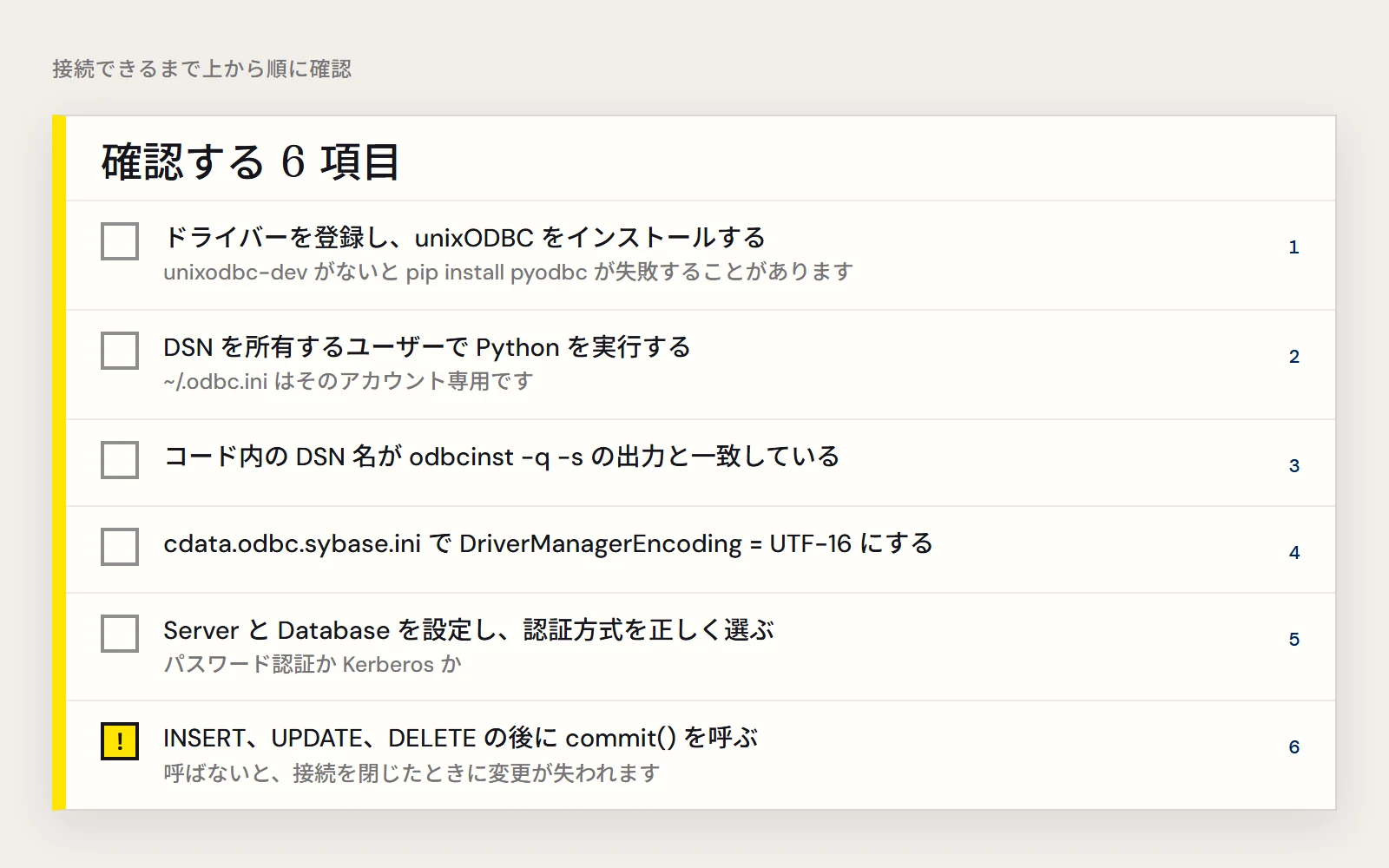
全体の動作を確認するスクリプト
上記のチェックをすべてクリアしたら、次の短いスクリプトでドライバーマネージャー、DSN、認証、クエリを一通り確認できます。ドライバーの例に含まれる Products テーブルを使っているので、ご自身のデータベースのテーブルに置き換えてください。
import pyodbc
cnxn = pyodbc.connect('DSN=CData Sybase Source;User=myuser;Password=mypassword')
print(cnxn.getinfo(pyodbc.SQL_DATA_SOURCE_NAME))
cursor = cnxn.cursor()
cursor.execute("SELECT Id, ProductName FROM Products WHERE ProductName = ?", 'Konbu')
for row in cursor.fetchall():
    print(row.Id, row.ProductName)
cnxn.close()
getinfo の呼び出しは ODBC の SQLGetInfo 関数を直接呼び出すため、データソース名が表示されれば、ドライバーマネージャーとドライバーは正しく通信できています。その後のクエリが失敗する場合、問題は Sybase 側(認証情報、データベース名、ネットワーク)にあるので、odbc.ini を調べる必要はもうありません。Sybase のテーブルを定期的に別の場所へコピーするパイプラインであれば、CData Sync にレプリケーションを任せ、Python スクリプトはそのコピーを読み取るだけにすることもできます。
ご自身の環境で試してみませんか?CData ODBC Driver for Sybase の無料トライアルをダウンロードして、上記のコードをすぐに実行できます。
はじめる準備はできましたか?
Sybase ODBC Driver の無料トライアルをダウンロードしてお試しください:
ダウンロード詳細:
 Sybase ODBC Driver
The Sybase ODBC Driver is a powerful tool that allows you to connect with live data from Sybase, directly from any applications that support ODBC connectivity.
Access Sybase data like you would a database - read, write, and update Sybase data through a standard ODBC Driver interface.