




ディレクトリはテーブルの形をしていません。そのため、ディレクトリを読み取るスクリプトは検索フィルタや属性リストだらけになりがちです。CData ADO.NET Provider for LDAP は別のアプローチを取ります。ディレクトリを SQL のテーブルとして公開するため、PowerShell スクリプトから SELECT を実行するだけで DataTable を受け取り、ループ処理や並べ替え、エクスポートに利用できます。本記事では、接続して User テーブルからエントリを一覧表示し、さらにパラメータ化したコマンドで 1 件のエントリを変更するスクリプトを作成していきます。
スクリプトで使用するクラス
すべてのクラスは System.Data.CData.LDAP 名前空間にあり、それぞれ役割が 1 つずつ決まっています。
| クラス | 役割 |
|---|---|
| LDAPConnection | ディレクトリサーバーとのセッションを開きます |
| LDAPDataAdapter | SELECT を実行して DataTable にデータを格納します |
| LDAPCommand と LDAPParameter | バインドした値を使って UPDATE、INSERT、DELETE を実行します |
ユーザー、サーバー、範囲を絞った BaseDN で接続する
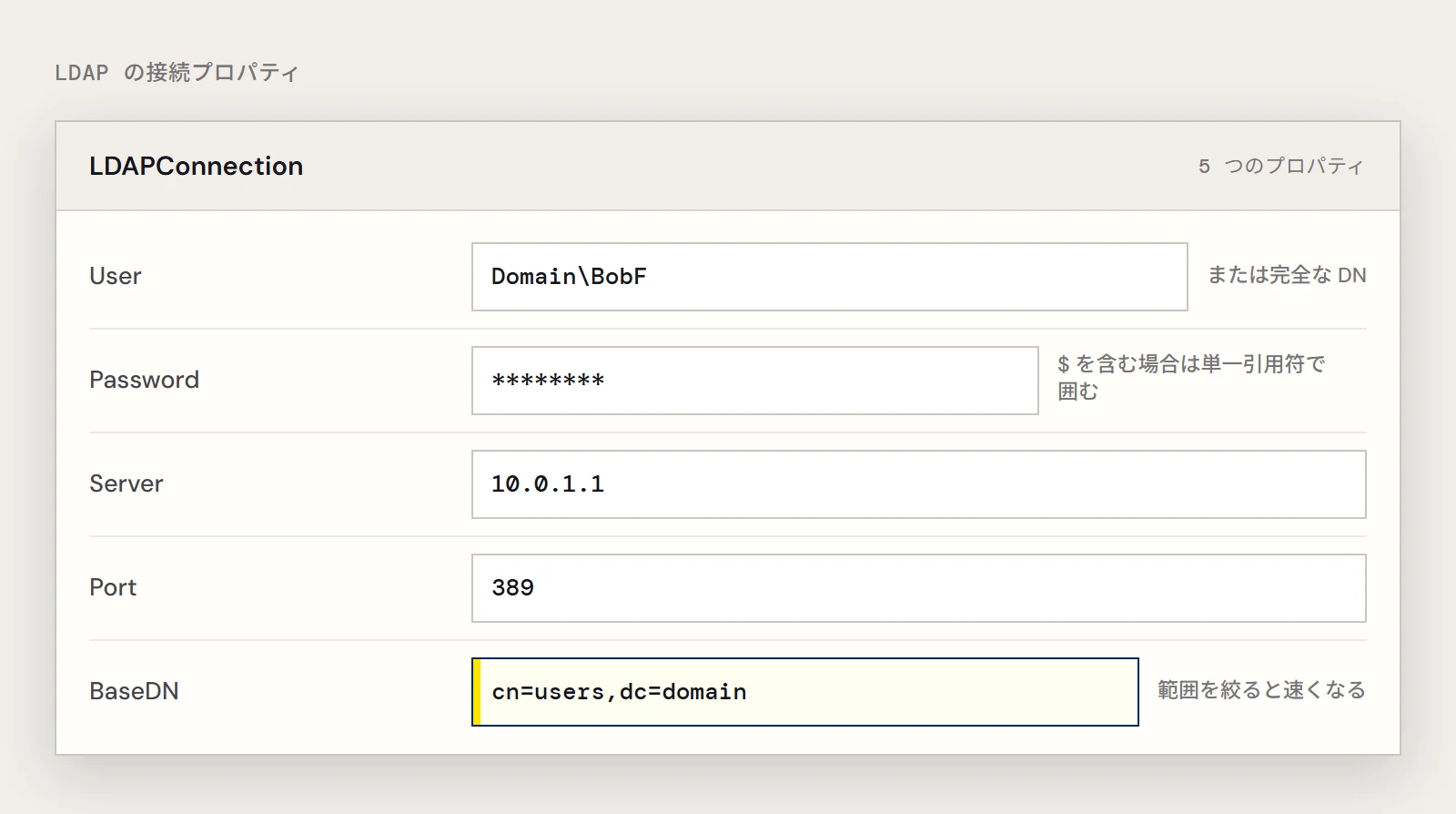
接続には User と Password が必要です。ユーザーは Domain\BobF の形式か、cn=Bob F,ou=Employees,dc=Domain のような識別名(DN)で指定します。加えて、Server(ホスト名または IP アドレス)と Port を指定します。5 つ目のプロパティ BaseDN は特に検討が必要です。BaseDN はツリー内のどこから検索を開始するかを決めるもので、たとえば cn=users,dc=domain と指定すると、そのコンテナとその配下のみが返されます。BaseDN の範囲を絞ることで、クエリを大幅に高速化できます。
インストールフォルダからプロバイダーのアセンブリを読み込み、接続を開きます。
[Reflection.Assembly]::LoadFile("C:\Program Files\CData\CData ADO.NET Provider for LDAP\lib\System.Data.CData.LDAP.dll")
$conn = New-Object System.Data.CData.LDAP.LDAPConnection("User=Domain\BobF;Password=bob123456;Server=10.0.1.1;Port=389;BaseDN=cn=users,dc=domain;")
$conn.Open()
パスワードにドル記号が含まれている場合は、PowerShell が変数として展開しないように、文字列全体をシングルクォートで囲んでください。
エントリを DataTable に読み込む
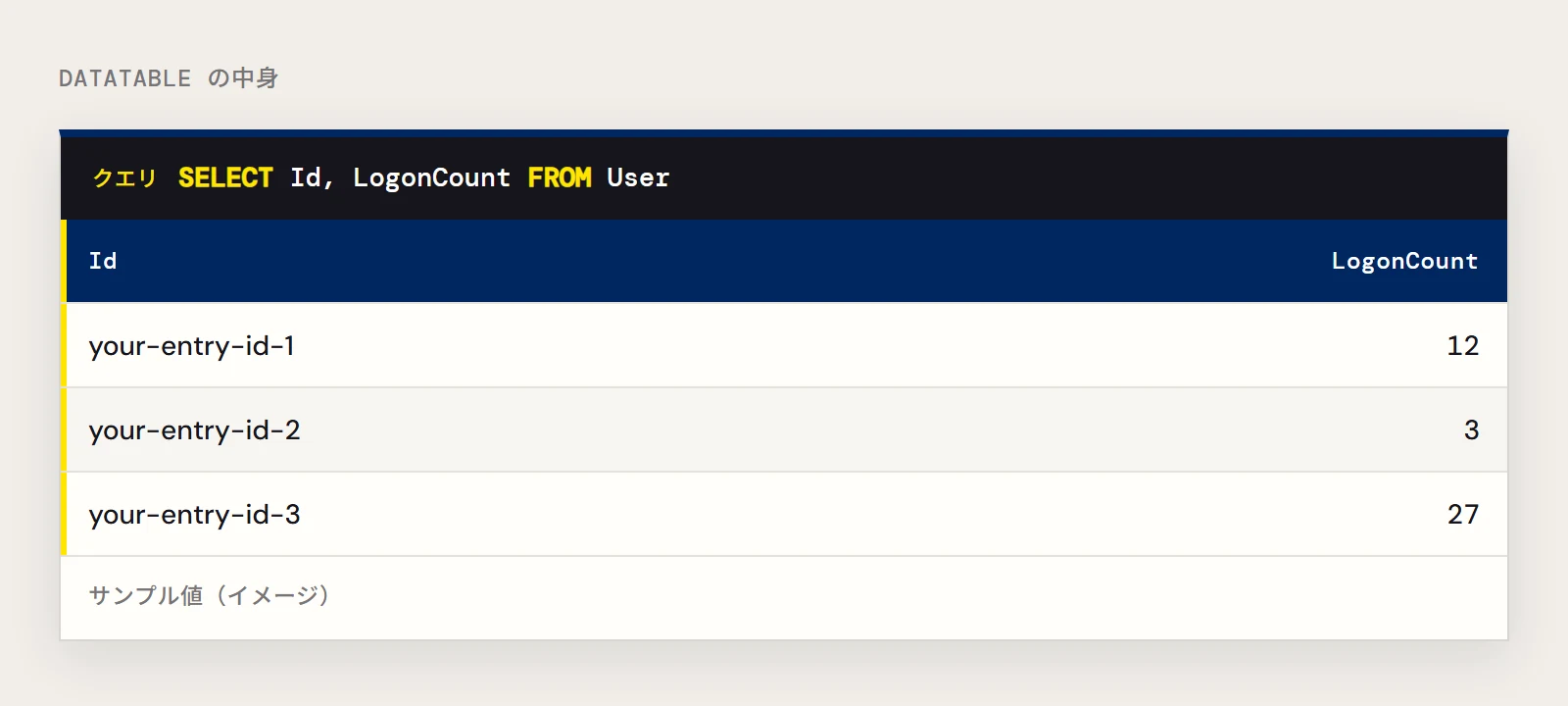
アダプターには SQL 文字列と、開いた接続を渡します。Fill で行を読み込めば、あとは通常の DataTable として扱えます。
$sql = "SELECT Id, LogonCount FROM User"
$da  = New-Object System.Data.CData.LDAP.LDAPDataAdapter($sql, $conn)
$dt  = New-Object System.Data.DataTable
[void]$da.Fill($dt)
$dt.Rows | foreach {
    Write-Host $_.id $_.logoncount
}
[void] を付けているのは、Fill が返す行数が出力に表示されないようにするためです。コンソールに一覧表示するだけでなく実用的な処理をしたい場合は、Write-Host を Export-Csv や Where-Object によるフィルタに置き換えてみてください。
特定のエントリを検索する
数千のアカウントを抱えるディレクトリで、全件を一覧表示する必要があることはほとんどありません。CN などのカラムに WHERE 句を追加すれば、同じアダプターのコードで該当するエントリだけが返されます。
SELECT Id, LogonCount FROM User WHERE CN = 'Administrator'ここで返される Id は、後述の UPDATE や DELETE コマンドに渡す値です。そのため、検索してから書き込むという 2 段階の流れが一般的です。再接続はせずに 1 つの接続を開いたまま両方の処理を行い、スクリプトの終了時に $conn.Close() を呼び出しましょう。
Id を指定してエントリを変更する
書き込みは LDAPCommand で行います。値はパラメータとして渡すため、SQL に文字列を直接埋め込む必要はありません。次の例では、1 件のエントリの CN を設定しています。
$cmd = New-Object System.Data.CData.LDAP.LDAPCommand("UPDATE User SET CN='Administrator' WHERE Id = @myId", $conn)
$cmd.Parameters.Add((New-Object System.Data.CData.LDAP.LDAPParameter("@myId", "your-entry-id")))
$cmd.ExecuteNonQuery()
INSERT と DELETE も同じパターンです。
$cmd = New-Object System.Data.CData.LDAP.LDAPCommand("INSERT INTO User (CN) VALUES (@myCN)", $conn)
$cmd.Parameters.Add((New-Object System.Data.CData.LDAP.LDAPParameter("@myCN", "Administrator")))
$cmd.ExecuteNonQuery()
$cmd = New-Object System.Data.CData.LDAP.LDAPCommand("DELETE FROM User WHERE Id=@myId", $conn)
$cmd.Parameters.Add((New-Object System.Data.CData.LDAP.LDAPParameter("@myId", "your-entry-id")))
$cmd.ExecuteNonQuery()まずはテスト用のエントリで試してみてください。DELETE の前に同じ WHERE Id = ... 条件で SELECT を実行すれば、数秒で削除対象を正確に確認できます。
よくあるトラブル
| 発生する現象 | 考えられる原因 | 対処法 |
|---|---|---|
| ファイルまたはアセンブリ System.Data.CData.LDAP を読み込めない | LoadFile のパスがインストールフォルダと一致していない | プロバイダーの lib フォルダを開き、実際のパスをコピーする |
| Open() が失敗する | Server、Port、または認証情報の形式が誤っている | ホストを確認し、ポート 389 を試したうえで、ユーザーが Domain\BobF または完全な DN の形式になっているか確認する |
| クエリが遅い、または想定よりはるかに多くの結果が返される | BaseDN が未設定のため、ツリーの最上位から検索している | BaseDN に実際に必要なコンテナを設定する |
お使いのディレクトリで試してみたい方は、CData ADO.NET Provider for LDAP の無料トライアルをダウンロードしてください。
はじめる準備はできましたか?
LDAP Data Provider の無料トライアルをダウンロードしてお試しください:
ダウンロード詳細:
 LDAP ADO.NET Provider
Rapidly create and deploy powerful .NET applications that integrate with LDAP.