





Xero は海外子会社やグループ会社の会計で使われることが多いため、本社の Power Automate から Xero のデータを読み取りたいという相談をよく受けます。ここでは、その際によく出る疑問をまとめました。
Xero のデータをフローで使う最も手軽な方法は何ですか?
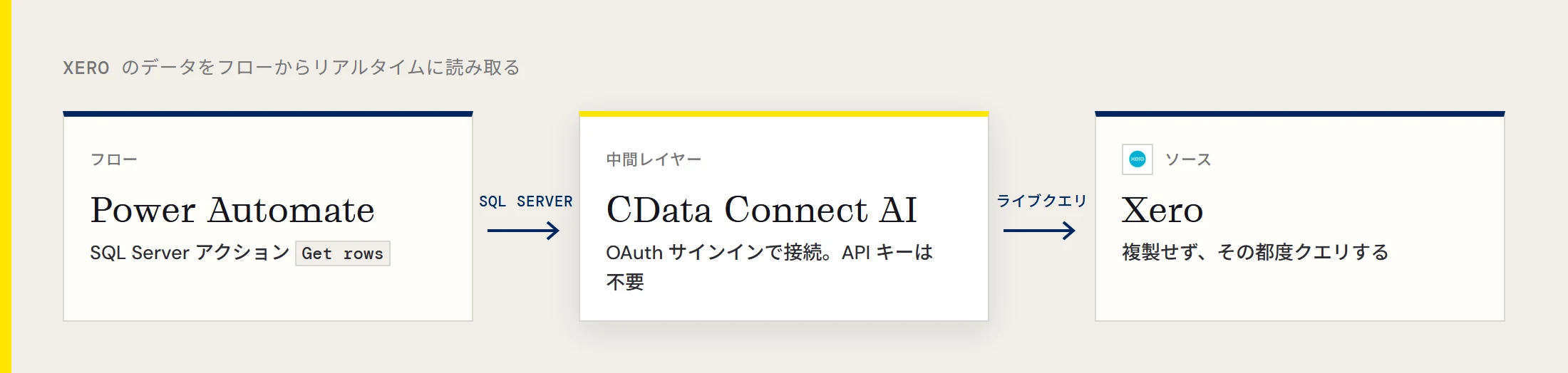
CData Connect AI を中間レイヤーとして使う方法です。Connect AI で Xero を接続として追加し、続いて Connect AI を接続先とする Power Automate の SQL Server 接続を追加します。あとは、行を取得する などの標準的な SQL Server アクションで Xero のテーブルを読み取れます。データはレプリケーションされず、リアルタイムに読み取られます。
Xero の API キーを作成する必要はありますか?
Connect AI の接続では不要で、代わりに Xero でサインインします。Connect AI で Sources > Add Connection > Xero を選択し、Sign in をクリックして OAuth で認証します。CData のドキュメントでは、ドライバー自体の設定として、XeroAppAuthentication プロパティで選択する Xero のプライベート、パブリック、パートナーの各アプリケーションについても説明していますが、Connect AI のフォームで必要なのはサインインだけです。
Power Automate の SQL Server 接続には何を入力しますか?
Power Automate で データ > 接続 > 新しい接続 に移動し、SQL Server を選択して直接接続します。SQL Server 名 には tds.cdata.com,14333 を、SQL データベース名 には Connect AI での Xero 接続の名前(例:Xero1)を入力します。ユーザー名 には [email protected] のような Connect AI ユーザーを指定します。パスワード には Xero のパスワードではなく、Connect AI のパーソナルアクセストークンを入力します。
パーソナルアクセストークンはどこで取得できますか?
Connect AI の右上にある歯車アイコンをクリックし、Personal Access Tokens を開いて Create PAT をクリックし、名前を付けます。トークンは一度しか表示されないため、すぐにコピーしてください。フローやサービスごとに個別の PAT を作成しておけば、他に影響を与えずに 1 つだけ無効化できます。
フローではどの Xero テーブルを読み取れますか?
CData の Xero 接続は、Xero Accounting API と、米国版・オーストラリア版の Payroll API に対応しており、会計、給与、ファイル、固定資産、プロジェクトの各データを扱えます。CData の資料では、Items、Accounts、Contacts などが例として挙げられています。行を取得するアクションの テーブル名 ドロップダウンには、Connect AI ユーザーが読み取りを許可されているテーブルが表示されます。
フローで Xero の給与データを読み取れますか?
CData の Xero 接続には、会計データに加えて、米国およびオーストラリアの Payroll API も含まれています。給与データは機密性が高いため、フローを広いチームに引き渡す前に、接続の Permissions タブを慎重に設定しておきましょう。
Connect AI は Xero のデータのコピーを保持しますか?
いいえ。CData は Connect AI を、Xero のデータをレプリケーションせずに、クラウド間でリアルタイムにアクセスできるサービスとして説明しています。フローが実行されるたびに Connect AI がクエリを Xero に渡すため、その後にデータのコピーが残るとすれば、SharePoint の行やメール本文など、後続のフローステップで保存したものだけです。
品目ごとの在庫を合計するにはどうすればよいですか?
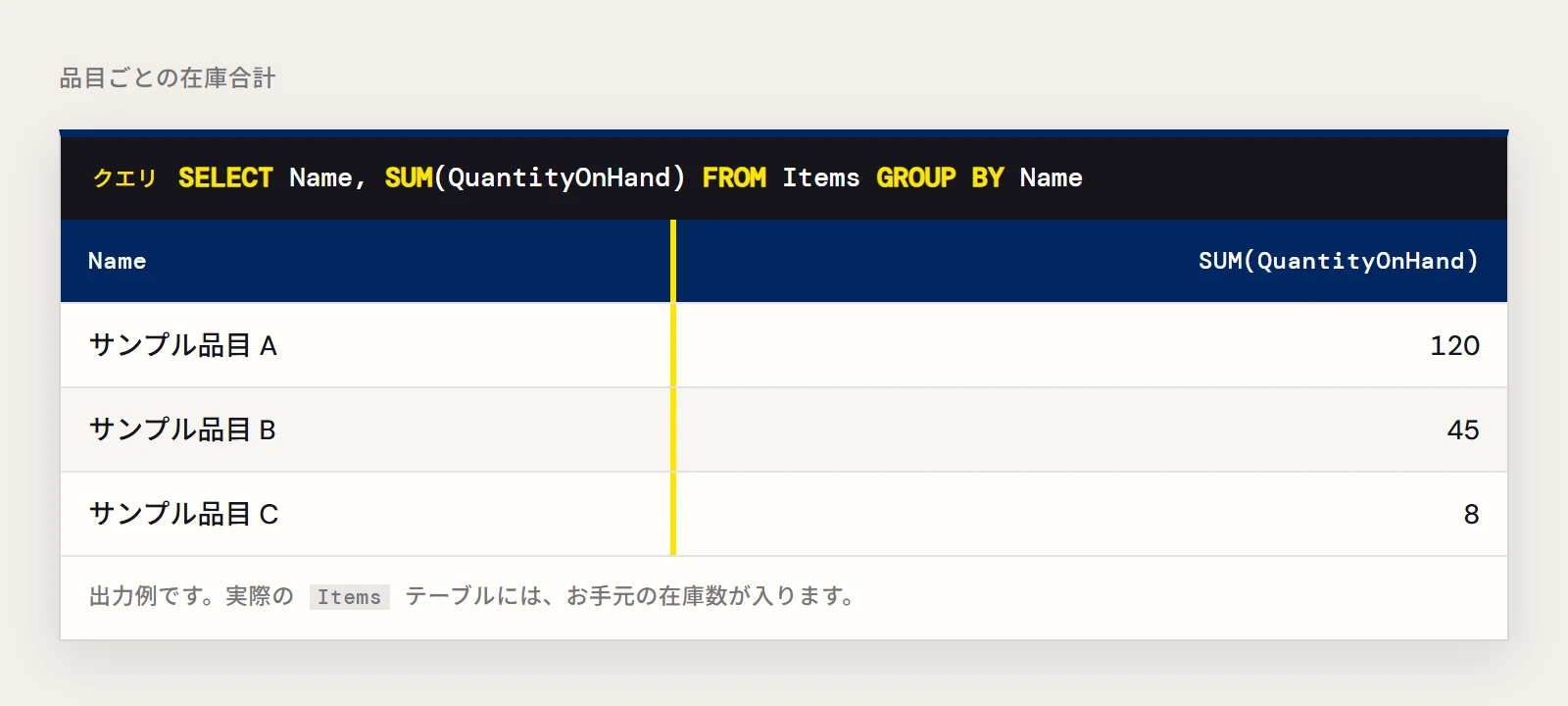
集計を SQL で記述します。Items テーブルに対する CData のサンプルでは、品目名ごとに在庫を合計しています。
SELECT Name, SUM(QuantityOnHand)
FROM Items
GROUP BY Name特定の品目だけを確認するには、Name = 'Golf balls - white single' のようなフィルタを追加します。
フローから Xero に書き戻すことはできますか?
CData の Xero 接続では、顧客、請求書、販売領収書などのオブジェクトの読み取り、書き込み、更新、削除が可能です。ただし、個々のフローでそれができるかどうかは、接続の Permissions タブで Connect AI ユーザーに何が許可されているかによって決まります。このタブは、フローに必要な最小限の権限に設定しておきましょう。
Xero のレート制限はどうなっていますか?
Xero はアプリが実行できる API 呼び出しの回数を制限しているため、頻繁にポーリングするフローでは 503 エラーが発生することがあります。このエラーに関する CData のナレッジベース記事では、1 分あたり 60 回、1 日あたり 5,000 回という制限が記載されていますが、Xero の最新の値は Xero の開発者向けサイトに掲載されており、異なる場合があります。必要なカラムと行だけを読み取り、フローのスケジュールを適切に設定することで、呼び出し回数を抑えられます。