





Workday には、セキュリティチームが最も気にかけるデータが格納されています。一方で、業務部門のユーザーは Power Automate のフローを半日もあれば作成できてしまいます。最初のフローが従業員レコードにアクセスする前に、「誰の権限で実行されるのか」「何を読み取れるのか」「データはどこに送られるのか」を必ず問われることになります。この記事は、そうした質問に具体的に答えられるようにするためのものです。
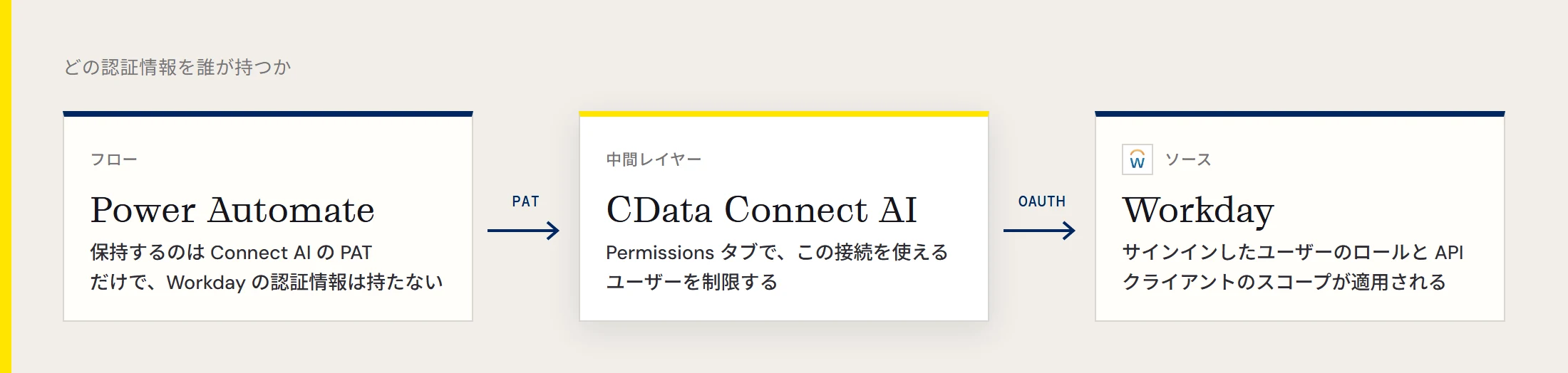
経路となるのは CData Connect AI です。Workday を Connect AI の接続として一度登録すると、Power Automate からは tds.cdata.com,14333 にある SQL Server データベースとして認識され、フローは通常の SQL Server アクションでクエリを実行します。CData の Workday ドキュメントによると、アクセスは認証済みユーザーの ID とロールに基づいてユーザー単位で保護されており、フローが Workday のデータを別のストアにコピーすることはありません。
まずは Workday 側から
最初に、フローで使用する Workday API を決めます。API は ConnectionType プロパティで選択します。
| API | ConnectionType の値 | 認証 |
|---|---|---|
| WQL | WQL | OAuth |
| Reports as a Service | Reports | OAuth |
| REST | REST | OAuth |
| SOAP | SOAP | Basic または OAuth |
通常は WQL から始めます。CData のガイダンスでは、ユーザーが Workday Query Language ドメインで許可されているセキュリティグループタイプのいずれかに属していることを Workday で確認するよう案内しています。これは View Domain タスクを実行し、「Workday Query Language」と入力することで確認できます。
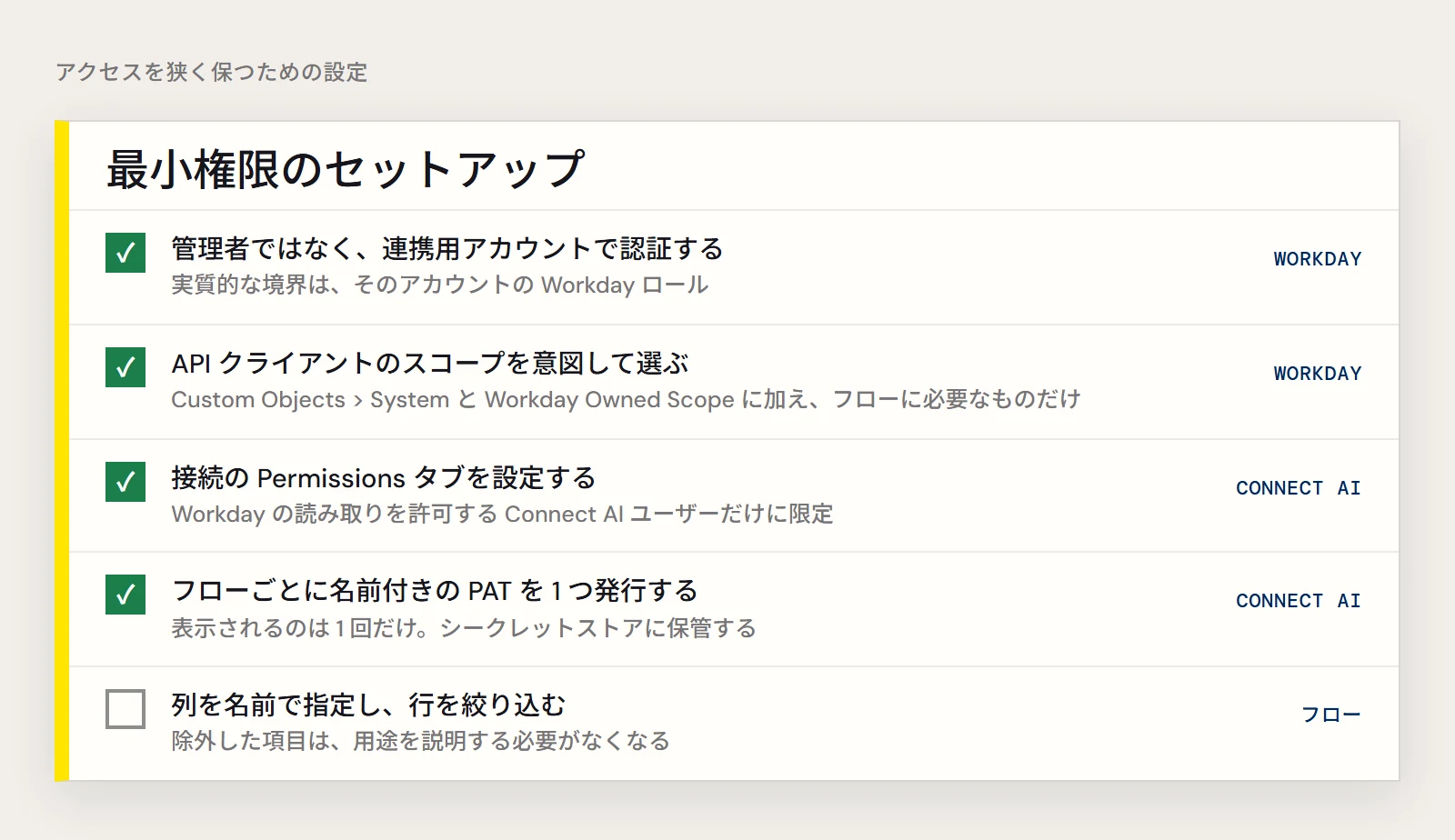
認証は、Workday の Register API Client タスクで登録する API クライアントを経由して行います。CData の手順では、グラントタイプに Authorization Code Grant、アクセストークンに Bearer を指定します。リダイレクト URI には、CData Connect AI 用のクライアントであれば https://oauth.cdata.com/oauth を使用します。スコープのセクションでは、ドライバーがビューとカラムの一覧取得にシステムエンドポイントを使用するため、Custom Objects > System を有効にし、Include Workday Owned Scope を選択します。CData の手順では、ドライバーがアクセスすべきその他のスコープも追加し、迷った場合はサブセクション配下をすべて有効にするよう記載されています。セキュリティレビューは、これらのスコープを意図を持って選び直す良い機会です。
接続を登録し、識別子を確認する
Connect AI で Sources > Add Connection > Workday を選択します。必要になるのは Tenant と BaseURL です。Workday で View API Clients を検索し、Workday REST API Endpoint(例:https://wd3-impl-services1.workday.com/ccx/api/v1/mycompany)をコピーします。この例では、BaseURL は https://wd3-impl-services1.workday.com、Tenant は最後のスラッシュより後ろの mycompany です。
ConnectionType を選択し、OAuth でサインインして保存します。接続の Permissions タブを開き、ユーザー単位の権限を設定します。Workday はサインインしたユーザーのロールを適用するため、実際のアクセス範囲を決めるのは認証に使うアカウントです。管理者ではなく、Workday のロールがフローに必要な範囲に限定された連携用アカウントを使用しましょう。
フローには専用のトークンを割り当てる
Power Automate が Workday の認証情報を目にすることはありません。Power Automate は、パーソナルアクセストークンを使って Connect AI に認証します。歯車アイコンから Personal Access Tokens > Create PAT でトークンを作成し、どのフロー用かがわかる名前を付けます。Connect AI では、サービスごとに個別の PAT を作成することを推奨しています。こうすることで、利用元ごとに個別に無効化できる認証情報を 1 つずつ持つことになります。トークンは一度しか表示されないため、すぐにシークレットストアに保管してください。
Power Automate で データ > 接続 > 新しい接続 > SQL Server を選択し、直接接続します。SQL Server 名 に tds.cdata.com,14333 を、SQL データベース名 に Connect AI での Workday 接続の名前を入力します。ユーザー名 は Connect AI のユーザー、パスワード は PAT です。
フローで読み取れるデータ
ConnectionType=WQL の場合、クエリでは Workers などの Workday テーブルを使用します。範囲を絞ったクエリの例は次のとおりです。
SELECT Worker_Reference_WID, Legal_Name_Last_Name
FROM Workers
WHERE Legal_Name_Last_Name = 'Morgan'
カラムを指定してフィルタすれば、フローが扱うのは必要なフィールドだけになります。取得しないフィールドが増えるほど、レビュー担当者に説明すべきことも減ります。Connect AI は、サポートされているフィルタを Workday にプッシュダウンします。
レポートにあるデータについては、Reports as a Service を使い、Web サービスとして公開されたレポートを読み取ります。カスタムレポートの作成方法と URL の使い方は、Workday WQL と Reports as a Service に関する記事で手順を確認できます。
承認用チェックリスト
| レビュー担当者が確認すること | 回答の根拠 |
|---|---|
| フローはどの Workday ID を使うか | Connect AI 接続の OAuth でサインインしたアカウント |
| その ID は何を参照できるか | その ID の Workday ロールと、API クライアントのスコープ |
| 誰が Connect AI 接続を使えるか | 接続の Permissions タブ |
| Power Automate は何を保持しているか | Connect AI の PAT のみで、Workday の認証情報は保持しない |
| データは別の場所にコピーされるか | いいえ。クエリはリアルタイムで Workday に送られる。フローが後続のステップで書き込むデータは、そのフロー側の判断による |
| 認証情報はどのように無効化するか | Connect AI の設定で PAT を削除または差し替える |
お使いの Workday テナントで試してみませんか?CData Connect AI の無料トライアルで、このチェックリストどおりに構成してみてください。