



Claude と CData Connect AI でライブダッシュボードを作成・公開する方法
これまでレポートやダッシュボードを作るには、いくつものチームに順番に依頼しなければなりませんでした。データを移動するデータチーム、コンテキストを付与するモデリングチーム、そしてレポートを作成するアナリスト。それぞれの対応を待つ時間が、セルフサービスレポーティングが進まない原因になっています。結局 CSV エクスポートで済ませたり、知りたいことを聞くこと自体をあきらめたりするケースも少なくありません。Claude のような AI ツールならレポートを直接作成できますが、それには、データチームが使うものと同じ、ガバナンスの効いたリアルタイムデータを AI が扱える環境が欠かせません。
この記事では、CData が実際に使っているセットアップを順を追って紹介します。CData Connect AI を介して Salesforce、Zendesk、Snowflake などの業務システムを Claude に接続し、それぞれのデータソースを正しく読み解くためのコンテキストを Claude に与えます。そのうえで、Claude にダッシュボードを作成・公開してもらい、データの変化にあわせて更新していきます。
CData 社内でセルフサービスレポーティングをどのように運用しているかについては、ブログ記事「CData における AI を活用したセルフサービスレポーティングの実践」(英語記事)もあわせてご覧ください。
前提条件
はじめる前に、以下を用意しておきましょう。
- CData Connect AI アカウント(こちらから登録)
- Claude アカウント
- レポートを一元的にホストするサーバー(任意。Claude に公開まで任せる場合は、MCP サーバーを公開しているものが必要です)
Connect AI のセットアップ
このセクションの作業は最初に一度行うだけで OK です。以降は、新しいレポートを作るたびに Claude へのプロンプトから始められます。
Step 1:データソースに接続する
CData Connect AI は各システムへのライブ接続を保持しているため、Claude をはじめとする AI ツールは、エクスポートしたファイルではなくリアルタイムのデータを取得できます。Connect AI のコンソールで、左側のナビゲーションから Sources をクリックし、Add Connection をクリックして、一覧から接続先のデータソース(今回は Salesforce)を選択します。ご自身の認証情報でサインインしたら、ほかに接続したいデータソースについても同じ手順を繰り返してください。
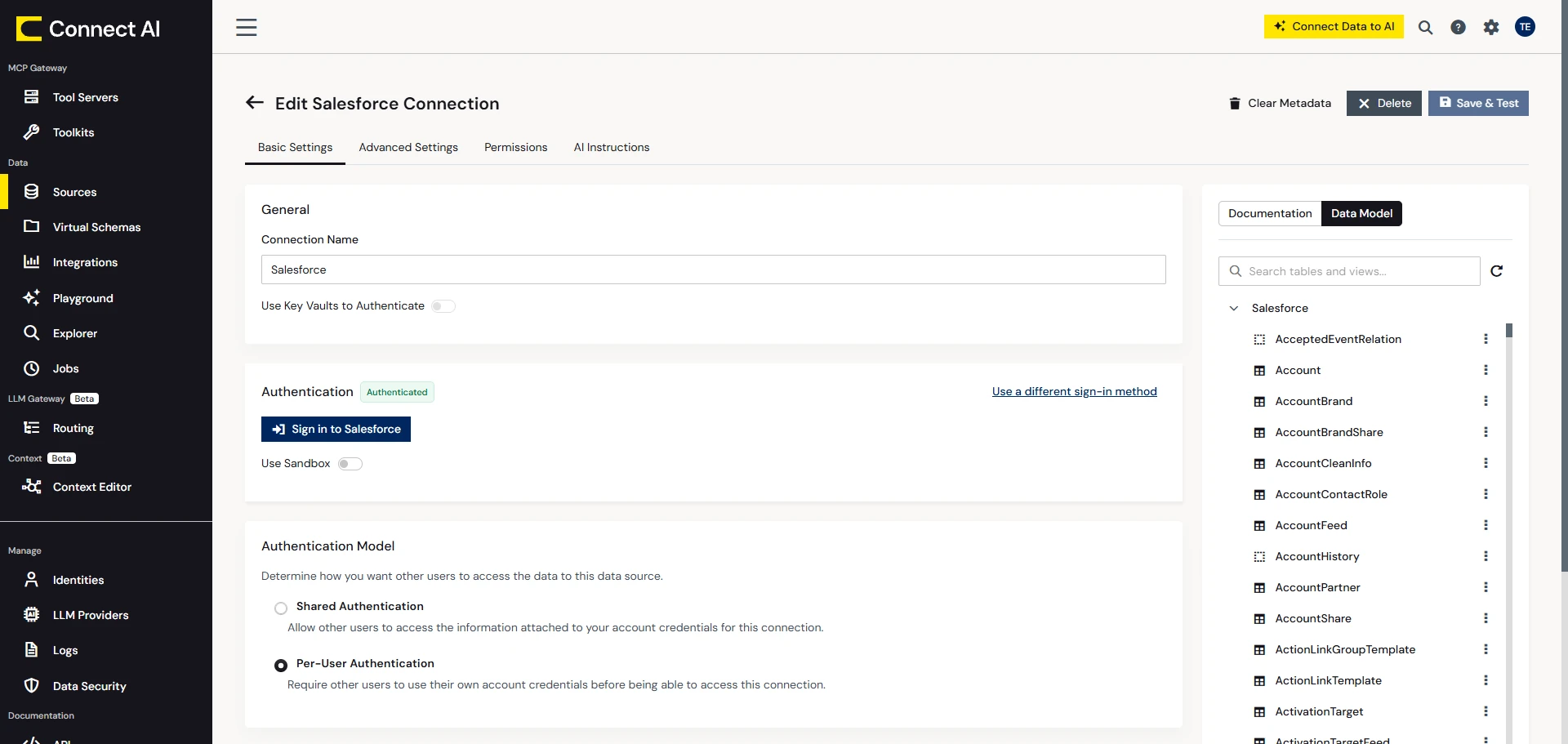
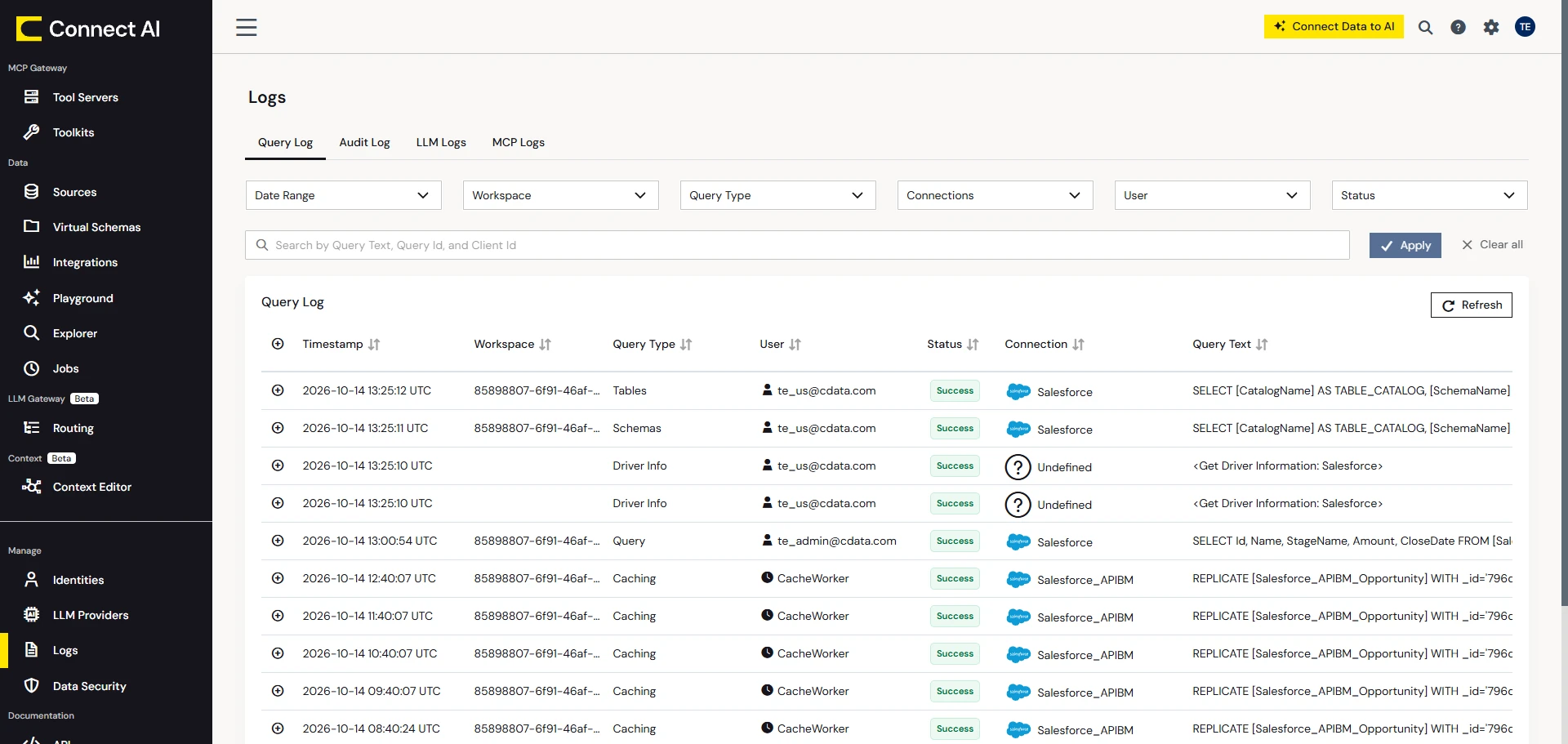
Connect AI はクエリの実行時にユーザーの ID を各データソースへそのまま引き継ぎます。そのため、Claude が参照できるのはユーザー本人がアクセスできる範囲のデータだけで、実行されたすべての操作はログに記録されます。
Step 2:データソースごとにコンテキストを作成する
AI を導入するうえで特に難しいのが、自社のデータやシステム、業務の進め方を AI に理解させることです。Connect AI Gateway の Context Engine は、AI ツールが知っておくべき情報を、どのモデルからも読み取れるひとつのオープンなグラフにまとめて管理します。
AI ツールは、Connect AI が提供する MCP ツール search_context を使ってこのコンテキストを取得します。このツールは、リアルタイムデータを取得する前に、何が必要か、どこから取得するか、そして最も効率よく取得する方法を判断します。それでは、Connect AI でコンテキストを構築していきましょう。
- Connect AI のコンソールで Context Editor を開きます。
- + Add Context をクリックし、Add External Context を選択します。
- Salesforce の接続を選択し、Next をクリックします。
- Generate Context を選び、Generate context from selected tables を選択します。レポートに必要なテーブルを選んで Generate をクリックします。
- すべてのデータソースについて同じ手順を繰り返します。これにより、システムコンテキスト、セマンティック定義、そしてユーザーがエージェントを使う中で蓄積された社内ナレッジを統合した、オープンで編集可能なひとつのコンテキストレイヤーが生成されます。
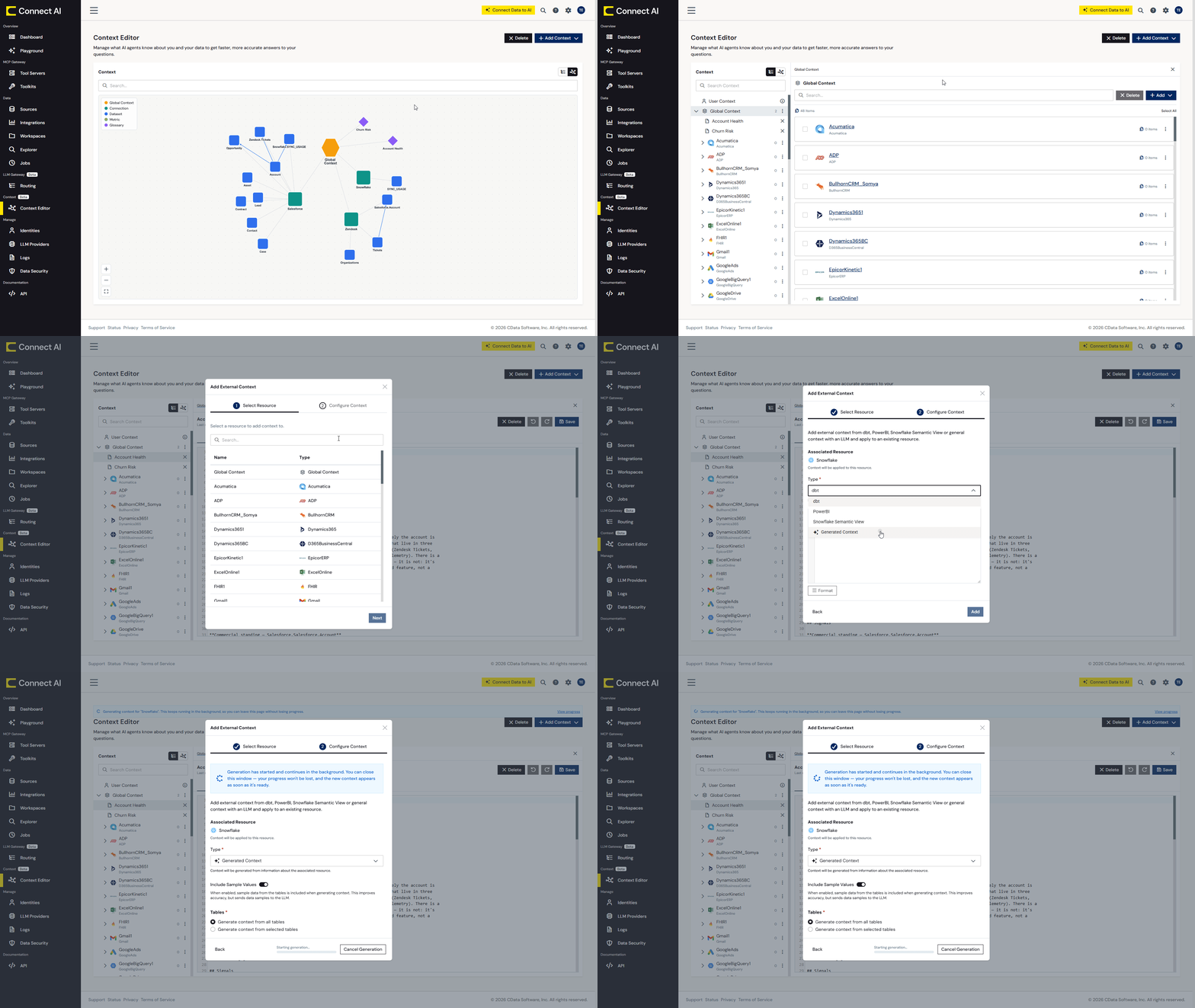
生成されたコンテキストは、そのまま使える土台になります。ここに、チームがプロンプトで使う用語の定義を独自に追加していくこともできます。
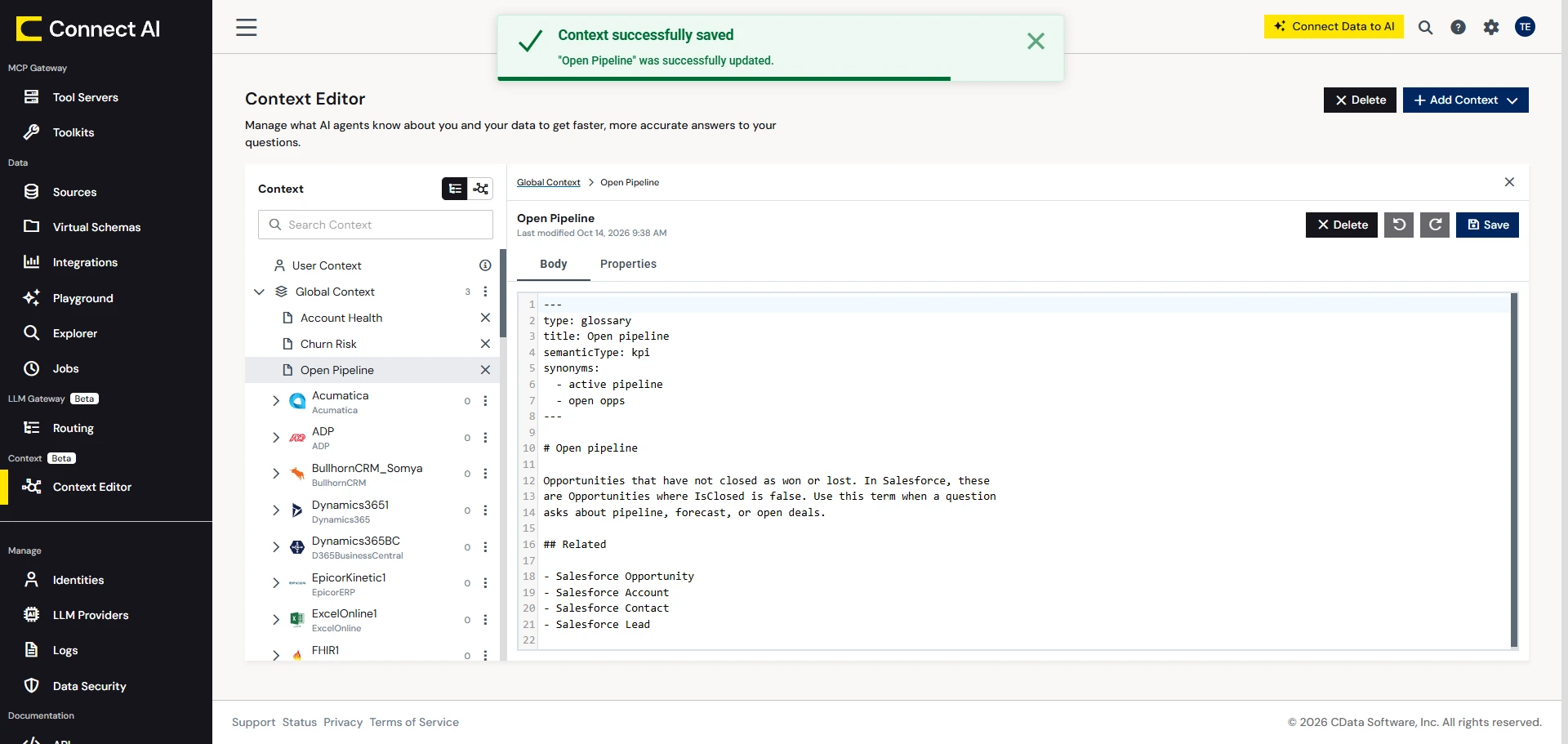
- Context Editor で Add New Context を選び、すべての接続に定義が適用されるよう Global Context を選択して、テンプレートに入力します。たとえば次のような用語を定義しておくと、Claude は何を条件に絞り込めばよいかを正確に把握できます。
---
type: glossary
title: Open pipeline
semanticType: kpi
synonyms:
- active pipeline
- open opps
---

# Open pipeline

Opportunities that have not closed as won or lost. In Salesforce, these
are Opportunities where IsClosed is false. Use this term when a question
asks about pipeline, forecast, or open deals.

## Related

- Salesforce Opportunity
Step 3(任意):カスタムツールサーバーを作成する
ツールサーバーは、選択したデータソースをひとつのエンドポイントにまとめるものです。レポートに必要なデータソースが限られている場合や、ユーザーや AI がアクセスできる範囲を絞りたい場合に作成しておくと便利です。ユニバーサルツールで十分な場合は、このステップは省略してかまいません。
- ナビゲーションメニューで Tool Servers を選択し、+ Add Tool Server をクリックします。
- Step 1: Details でツールサーバーの名前(例:account-health-reporting)を入力し、Next をクリックします。
- Step 2: Select MCP Servers で、先ほど設定した接続を選択します。各データソースには、そのツールに付与されるツールプレフィックスが表示されます。
- Add をクリックします。作成したツールサーバーが Tool Servers の一覧に表示されます。
- ツールサーバーの MCP URL をコピーし、Claude などの AI ツールに MCP サーバーの URL として貼り付けます。
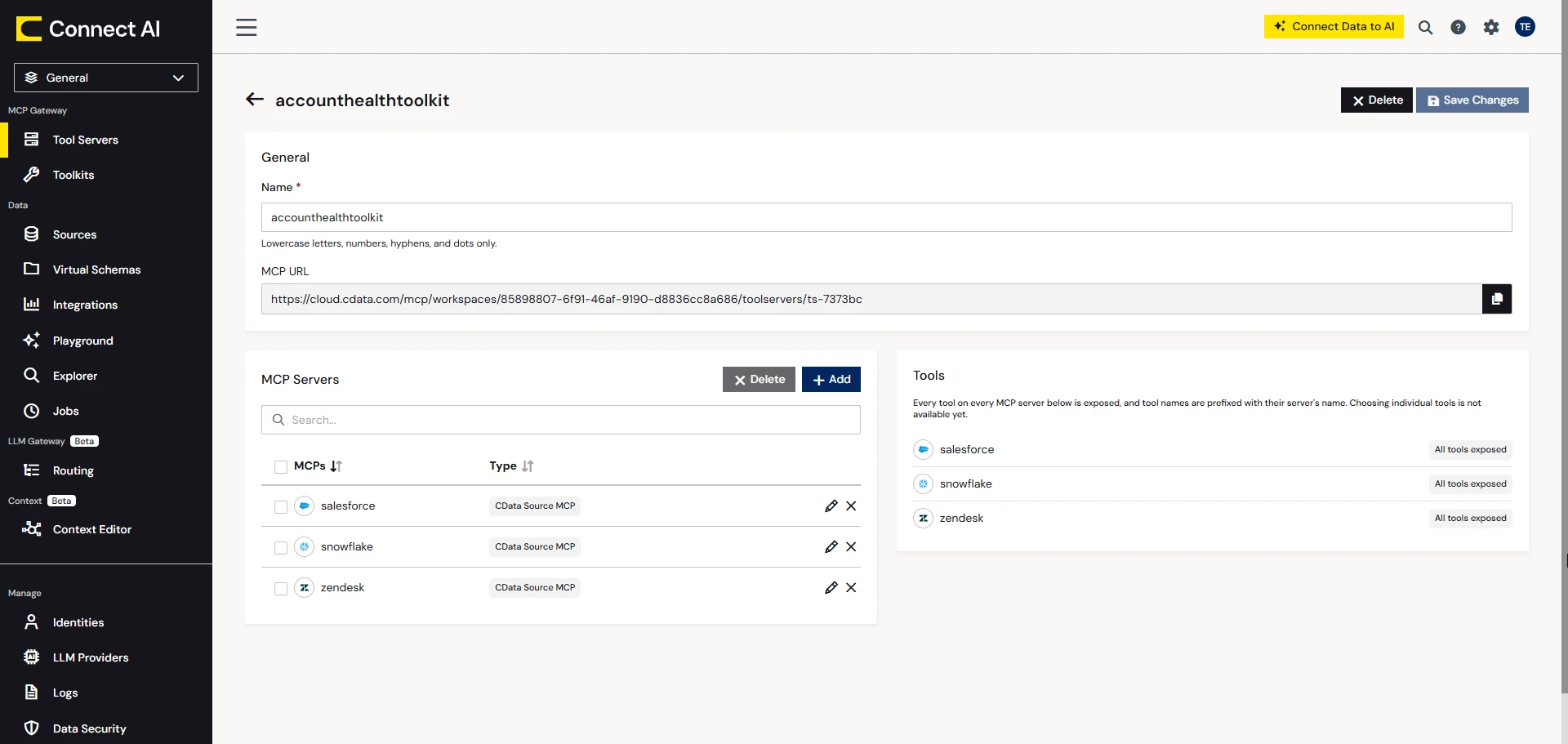
Connect AI でのツールサーバーの設定手順の詳細は、Connect AI のドキュメントをご覧ください。
Claude でダッシュボードを作成する
Claude を Connect AI と CData Reports に接続する
- Claude で Customize を開き、Connectors を選択します。
- 「CData Connect AI」を検索し、表示された項目を選択して Connect をクリックします。
- Connect AI アカウントにサインインします。
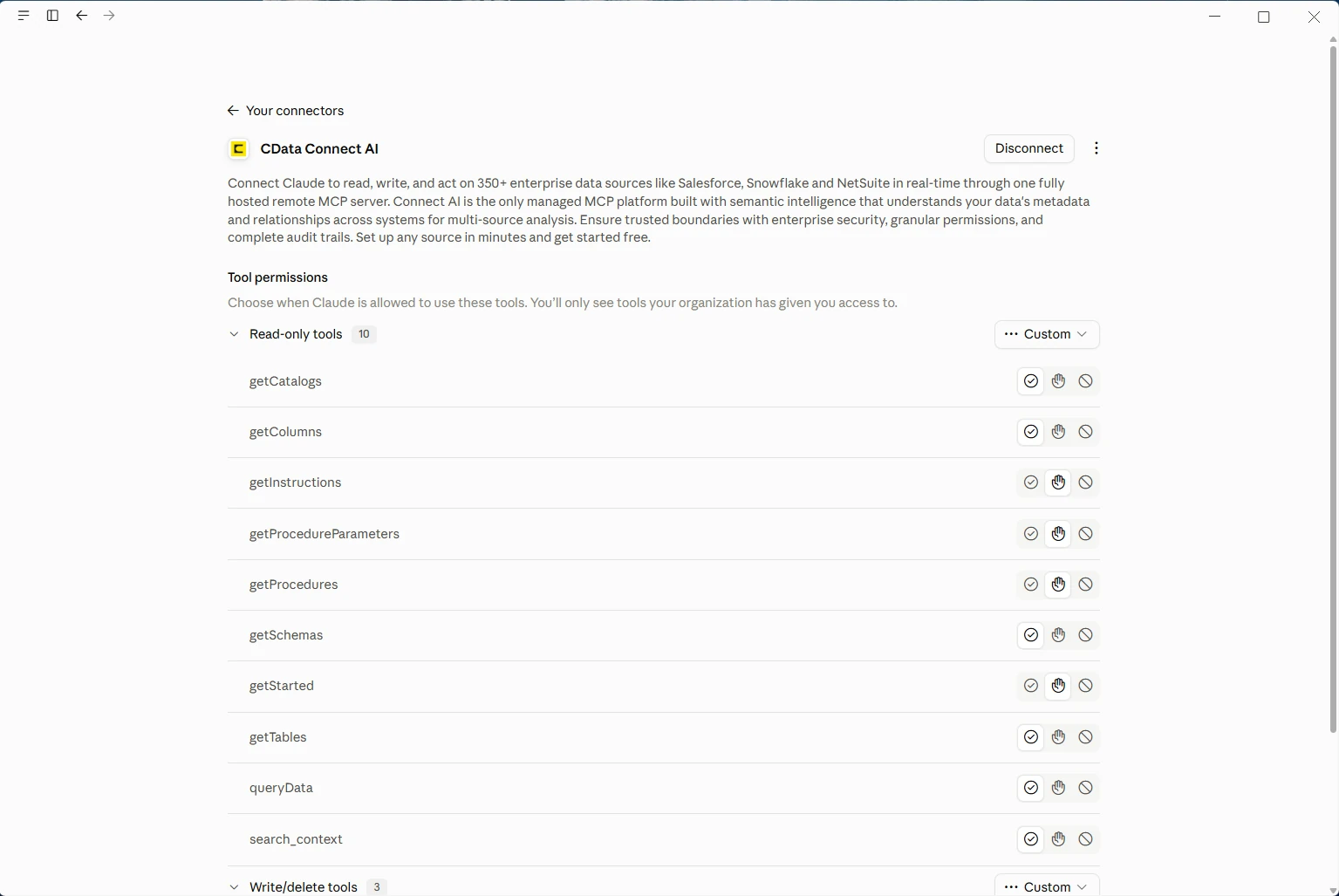
- コネクタの Tool permissions で、Claude がツールを使う前に許可を求めるか、確認なしで実行するかを選択します。
ダッシュボードの内容を伝える
Connect AI を介して Claude がリアルタイムデータに接続できたら、作りたいダッシュボードを言葉で伝えるだけで作成を始められます。どの部分をどのシステムのデータで答えるのかを具体的に指定し、完成したファイルの仕上がりイメージもあわせて伝えましょう。
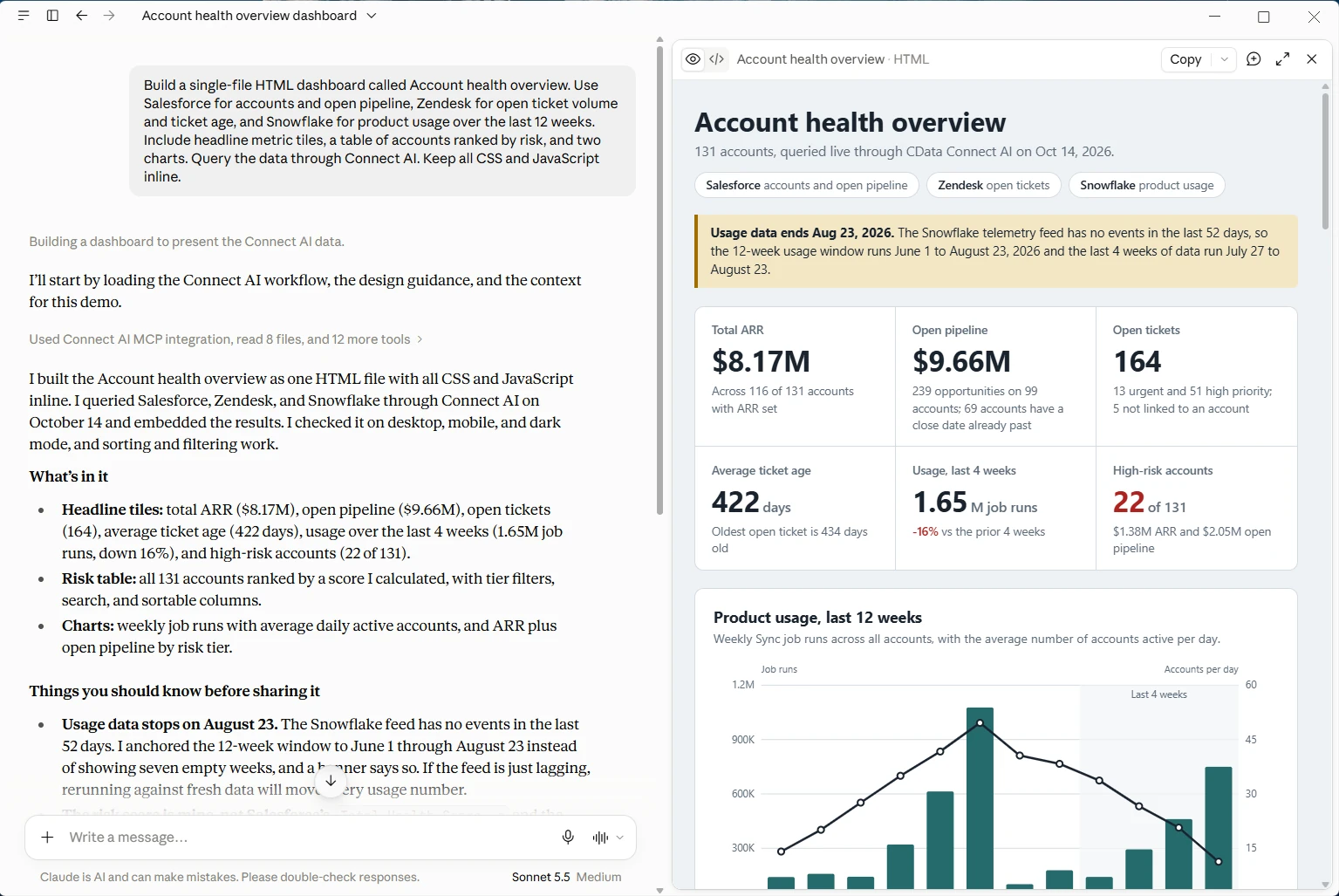
プロンプト:「"Account health overview" という名前の、単一ファイルの HTML ダッシュボードを作成してください。取引先とオープンパイプラインには Salesforce、未解決チケットの件数と経過日数には Zendesk、過去 12 週間の製品利用状況には Snowflake を使ってください。主要指標のタイル、リスク順に並べた取引先の一覧表、2 つのグラフを含めてください。Connect AI を介してリアルタイムデータをクエリし、結果をファイルに埋め込んでください。CSS と JavaScript はすべてインラインで記述し、外部リクエストは発生させないでください。」
Claude はまず search_context を呼び出し、指定された用語に対応する定義やテーブルを探します。続いて getSchemas、getTables、queryData などのユニバーサルツールを使って、構造を確認しながらクエリを実行します。これらのツールはすべてのデータソースで共通して使えるため、ひとつのプロンプトで Salesforce、Snowflake、Zendesk のデータを 1 回のツール呼び出しで取得できます。
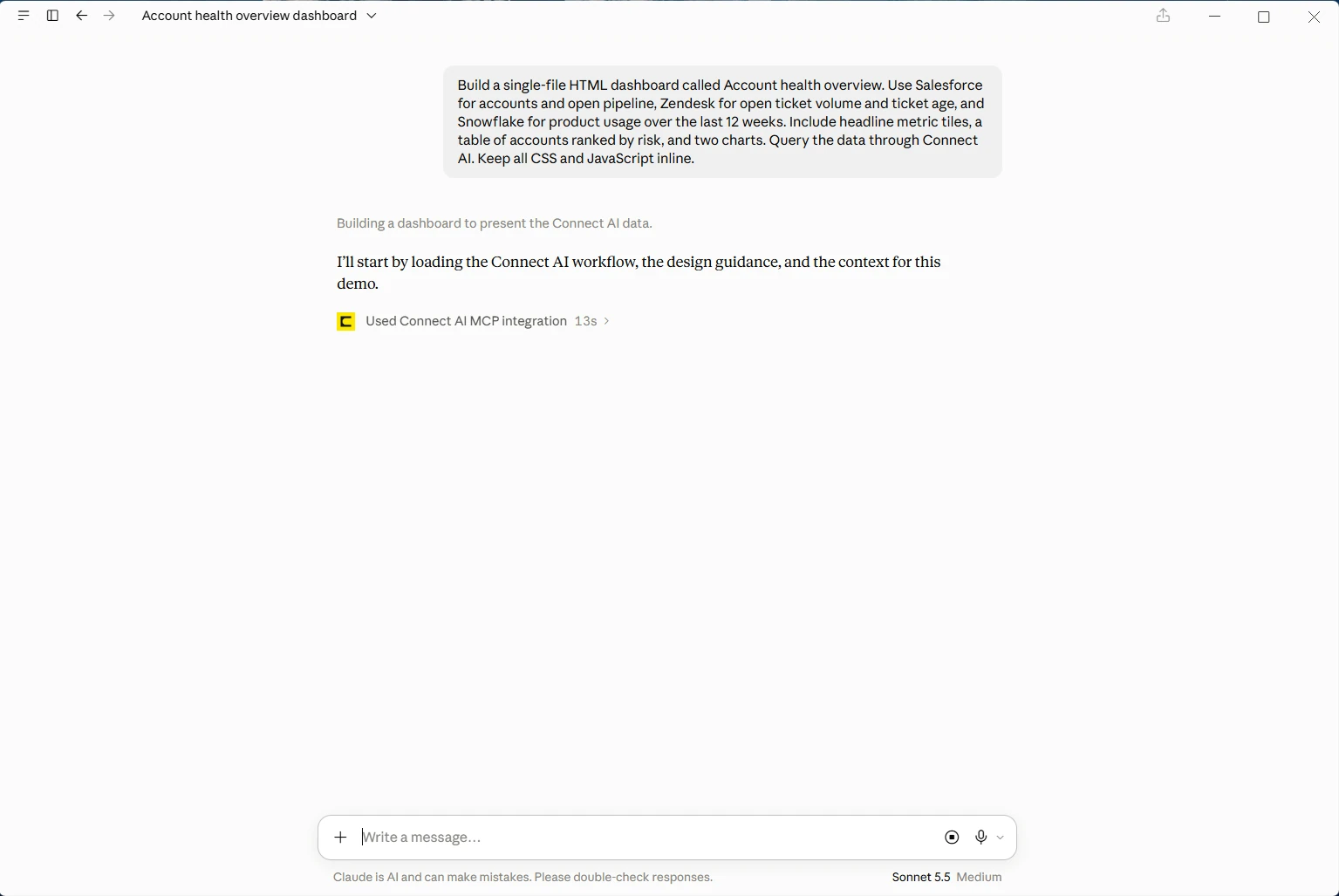
あとは、普段の言葉でダッシュボードを調整していけます。Connect AI は送信されたすべてのクエリをログに記録しているため、数値に違和感があるときも、Claude が実際に何を実行したのかをすぐに確認できます。
ダッシュボードを CData Reports に公開する
レポートホストを構築した理由
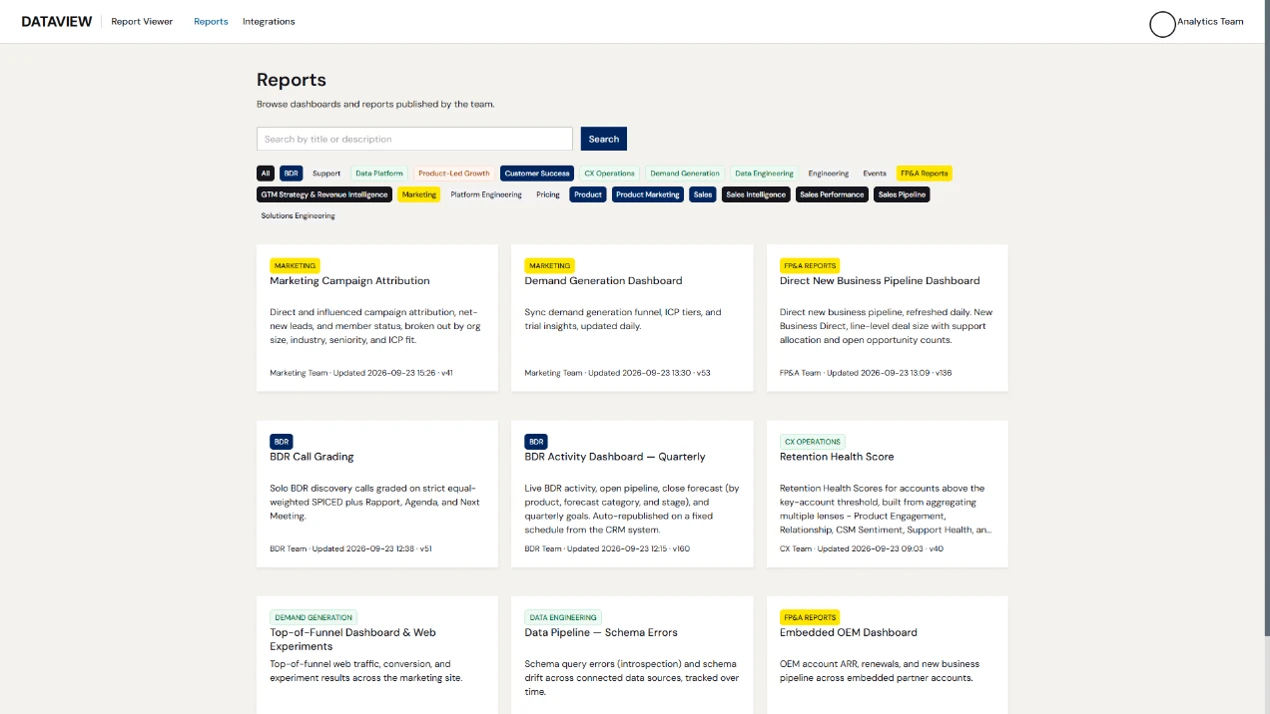
Claude なら数分でダッシュボードを作成できますが、ただ、チャット画面の中だけでは、そのダッシュボードを探しやすくしたり、共有したり、更新したりする仕組みがありません。CData Reports は、CData が社内で運用しているレポート・ダッシュボードのホスティング基盤です。CData のどのチームでも、データエンジニアリングチームに依頼を出したり、ほかの人の作業待ちになったりすることなく、レポートを作成・公開し、継続的に更新できます。
CData Reports の実体は、Azure 上でホストされている独自の Web アプリケーションで、MCP サーバーを内蔵しています。メンバーはそれぞれ自分の ID で Claude にサインインし、レポートを作成して、同じ場所に公開できます。途中で誰かに作業を引き継ぐ必要はありません。CData Reports は社内専用のためインストールすることはできませんが、同様の役割を果たし、MCP サーバーを公開している Web ホストであれば、同じように活用できます。
Claude から公開する
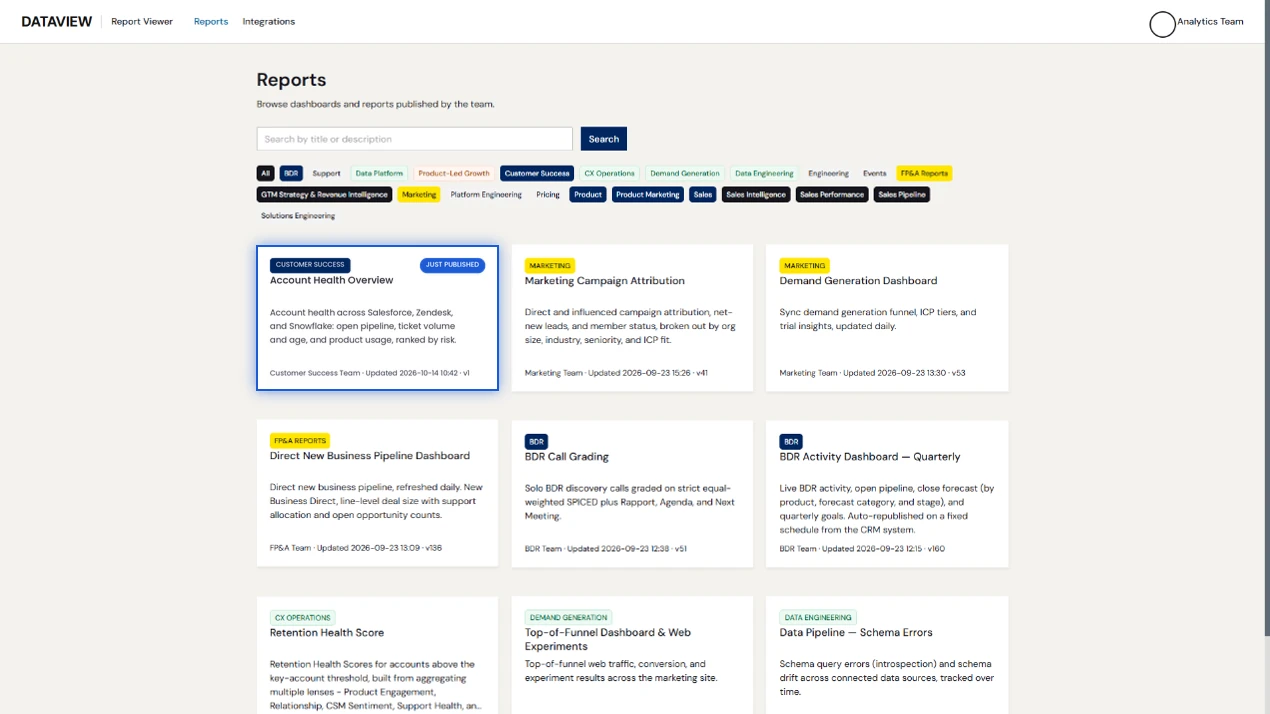
レポートが完成したら、公開してチームと共有しましょう。CData Reports には、レポート公開用に Claude と接続された MCP サーバーがあるため、Claude に次のようなプロンプトを送るだけで公開できます。
プロンプト:「このダッシュボードを、Customer success カテゴリーに "Account health overview" として CData Reports に公開してください。」
リアルタイムデータで最初のレポートを作成してみましょう
CData Connect AI を使えば、Salesforce、Snowflake、Zendesk をはじめとする数百種類のデータソースを Claude に接続できます。チームが作るレポートも、ガバナンスの効いたリアルタイムデータをもとに動かせます。ぜひ無料トライアルをお試しいただき、ご自身のダッシュボードを公開してみてください。