



FineReport で ActiveTrail のデータ を利用する

CData JDBC Driver for ActiveTrail は、JDBC 標準を完全に実装しており、さまざまなBI、レポート、ETL ツール、カスタムアプリケーションに ActiveTrail のデータ への接続を提供します。この記事では、FineReport で ActiveTrail のデータ をJDBC データソースとして設定し、レポートデザイナーで ActiveTrail のデータ をテーブルとして表示する方法を説明します。
ActiveTrail のデータ のJDBC データソースをセットアップする
以下の手順に従って、FineReport のデータベース接続として ActiveTrail のデータ を設定します。
- CData JDBC Driver for ActiveTrail のインストールディレクトリにあるlib フォルダから、cdata.jdbc.api.jar ファイルをFineReport のインストールディレクトリにあるlib フォルダにコピーします。cdata.jdbc.api.lic ファイルも同様にコピーしてください。
- ServerタブからDefine Data Connectionを選択し、クリックして新しい接続を追加してJDBCをクリックします。
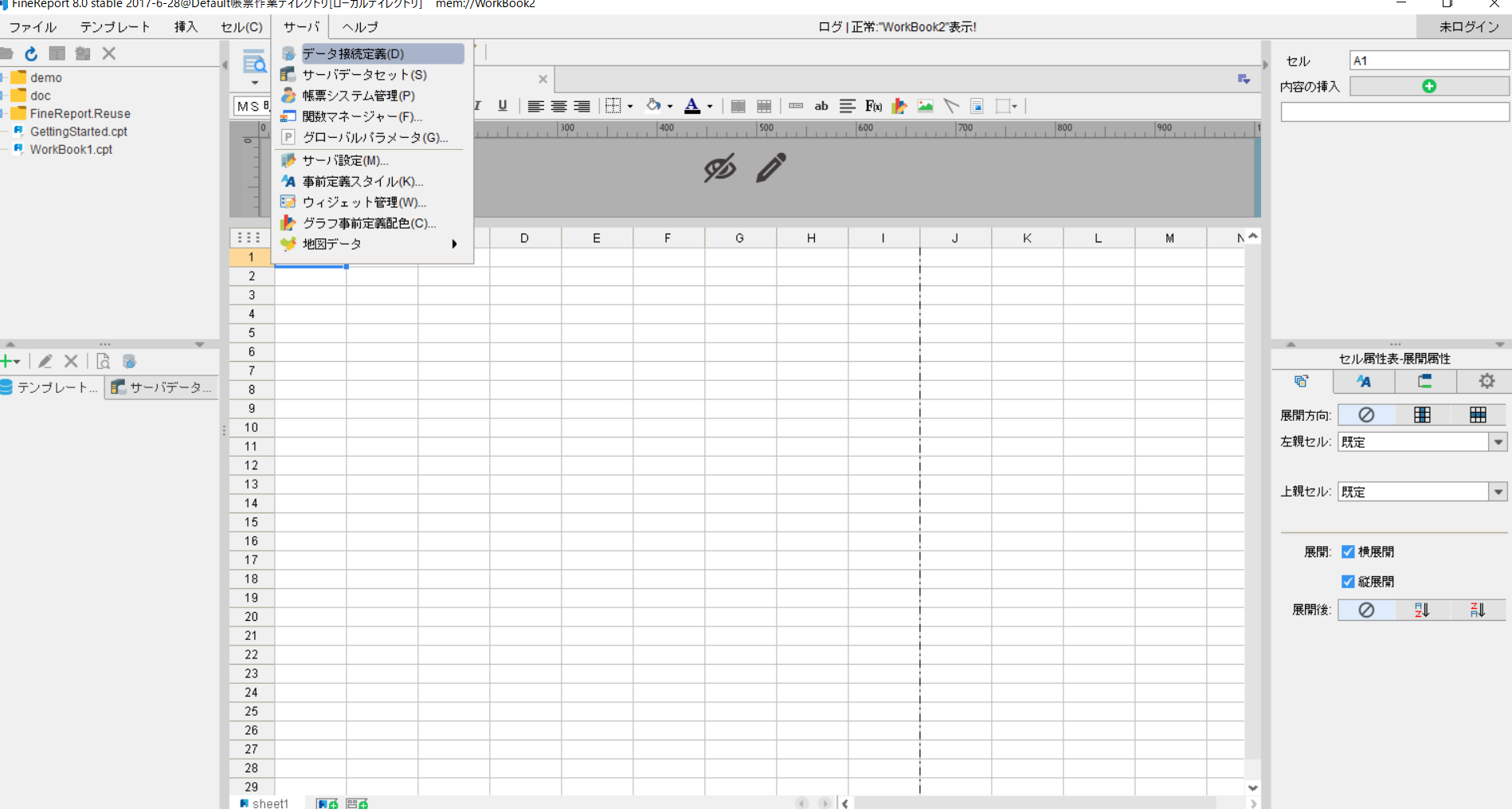
続いて、ウィンドウでデータ接続の定義を設定します。
- Database: Others
- JDBC Driver: cdata.jdbc.api.APIDriver
-
URL: セミコロン区切りの接続プロパティを使用した標準のJDBC 接続文字列を入力します。
まず、Profile 接続プロパティをディスク上の ActiveTrail プロファイルの場所に設定します(例:C:\profiles\ActiveTrail.apip)。次に、ProfileSettings 接続プロパティを ActiveTrail の接続文字列に設定します(以下を参照)。
ActiveTrail API プロファイル設定
ActiveTrail では API キー認証を使用します。API キーは以下の手順で取得できます。
- https://app.activetrail.com で ActiveTrail アカウントにログインします。
- アカウント設定を開き、API 連携のセクションを探します。
- API キーを生成するか、既存の API キーをコピーします。
API キーを取得したら、以下の接続プロパティを設定します。
- AuthScheme:APIKey に設定します。
- APIKey:ActiveTrail の API キーに設定します。
組み込みの接続文字列デザイナー
JDBC URL の作成には、ActiveTrail JDBC Driver に組み込まれている接続文字列デザイナーを使用してください。JAR ファイルをダブルクリックするか、コマンドラインからjar ファイルを実行します。
java -jar cdata.jdbc.api.jar接続プロパティを入力し、接続文字列をクリップボードにコピーします。

JDBC URL を設定する際に、Max Rows 接続プロパティも設定しておくことをお勧めします。これにより、返される行数が制限されるため、レポートやビジュアライゼーションを設計する際のパフォーマンス向上に役立ちます。
JDBC URL の例を以下に示します。
jdbc:api:Profile=C:\profiles\ActiveTrail.apip;AuthScheme=APIKey;APIKey=your_api_key; - Connection pool attributesをクリックし、Test before getting connectionsをNoに設定します。
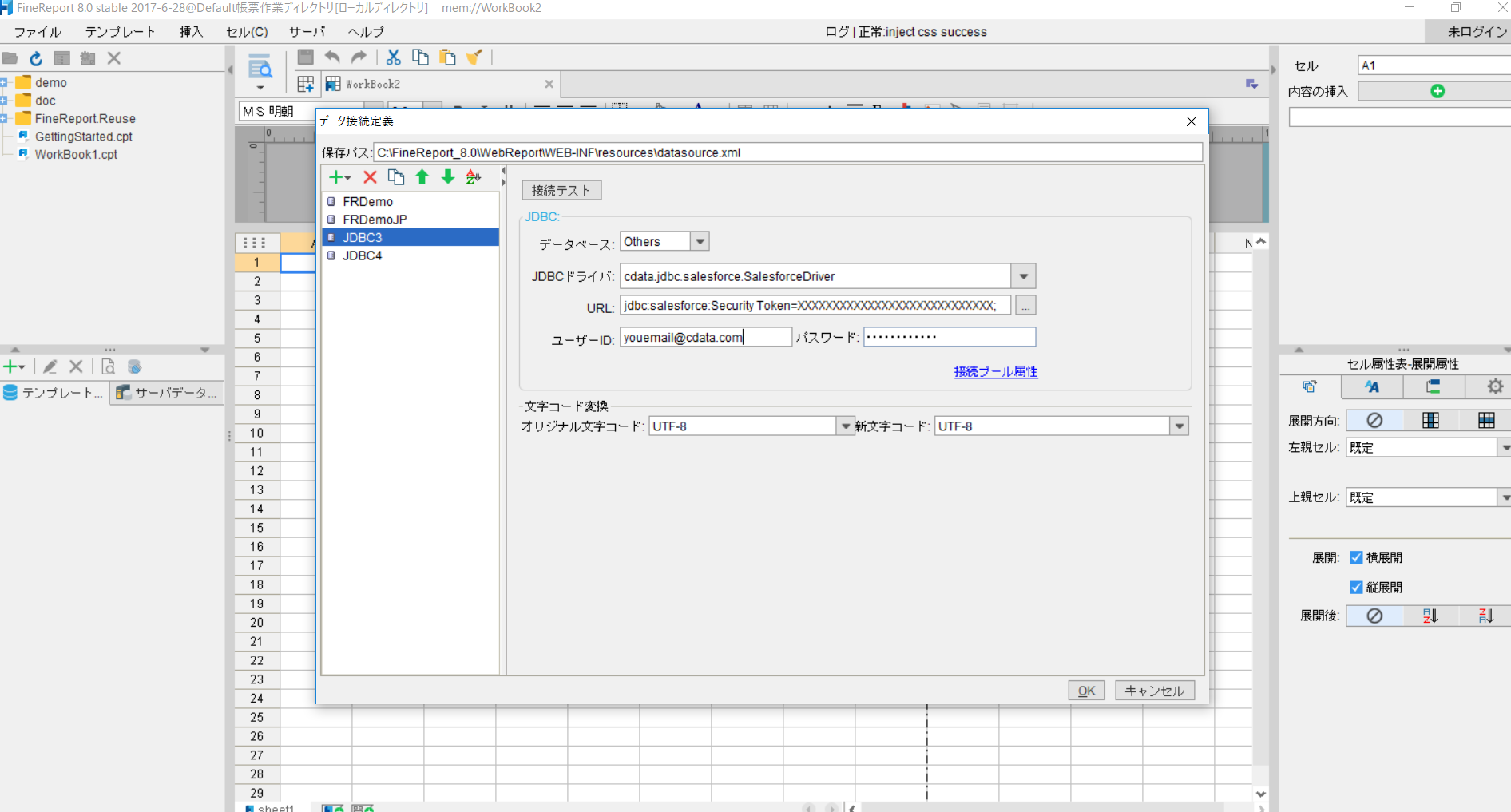
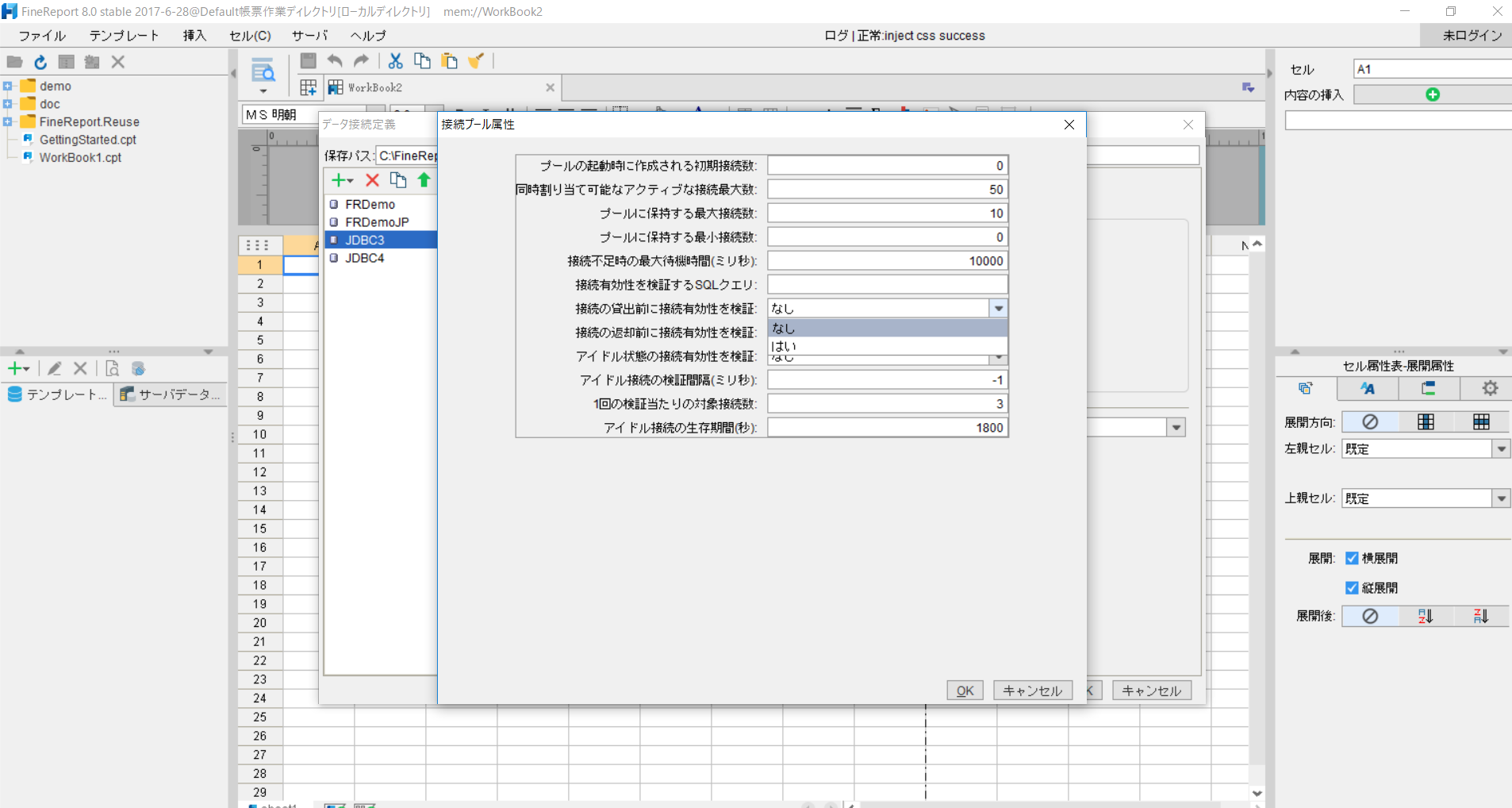
Test connectionをクリックして、接続が正しく設定されていることを確認します。これで、ActiveTrail への接続を設定し、FineReport のデータソースとして使用できるようになります。
レポートデザイナーで ActiveTrail のデータ を選択する
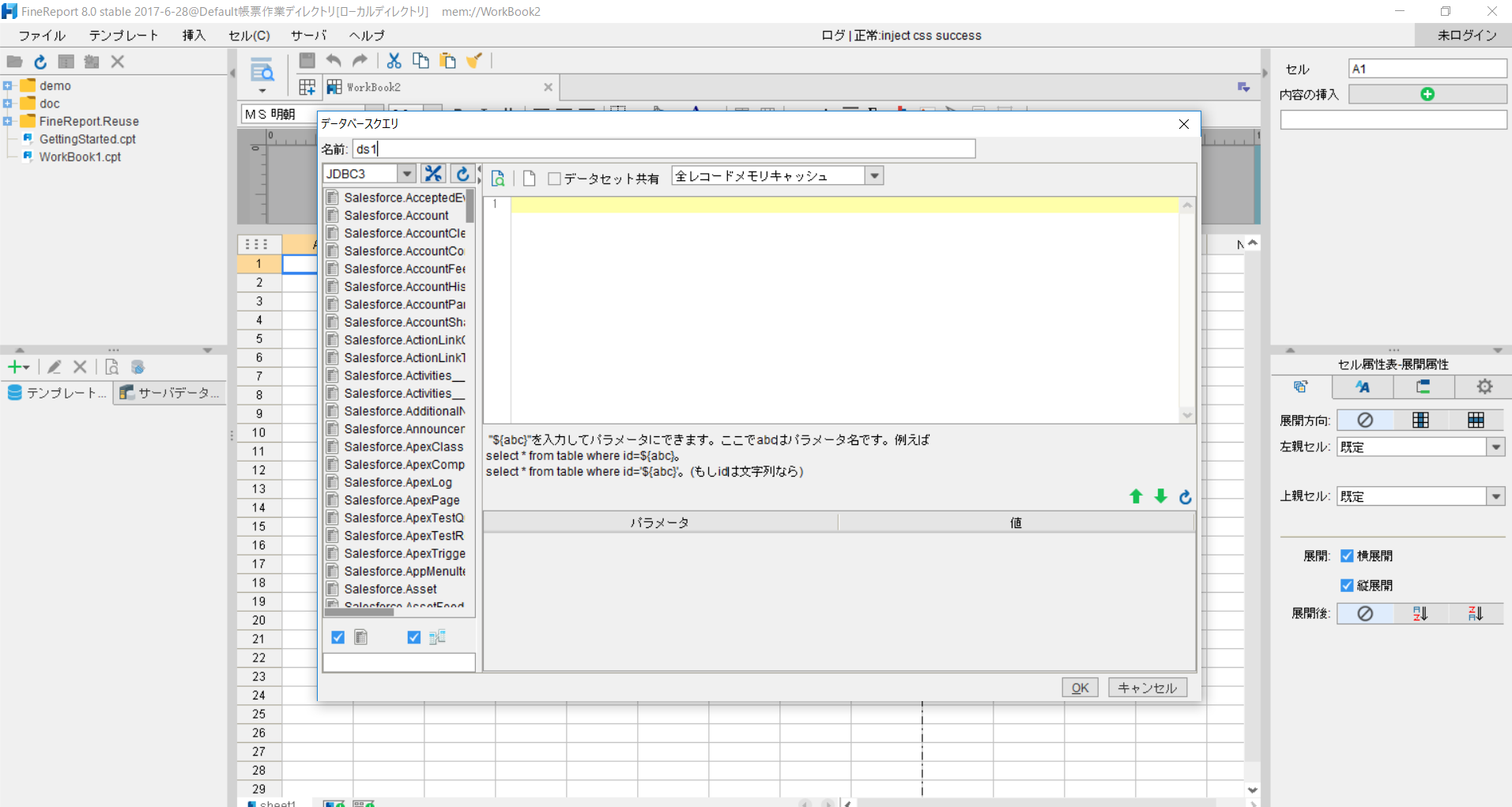
- クリックして新しいテンプレートデータセットを追加し、DB queryを選択してデータベースクエリウィンドウを開きます。
- ドロップダウンリストから、作成したJDBC 接続を選択します。
- 左ペインにActiveTrail のエンティティがテーブルとして表示されます。
- ロードするActiveTrail のデータ のテーブルとカラムに対してSELECT 文を記述します。
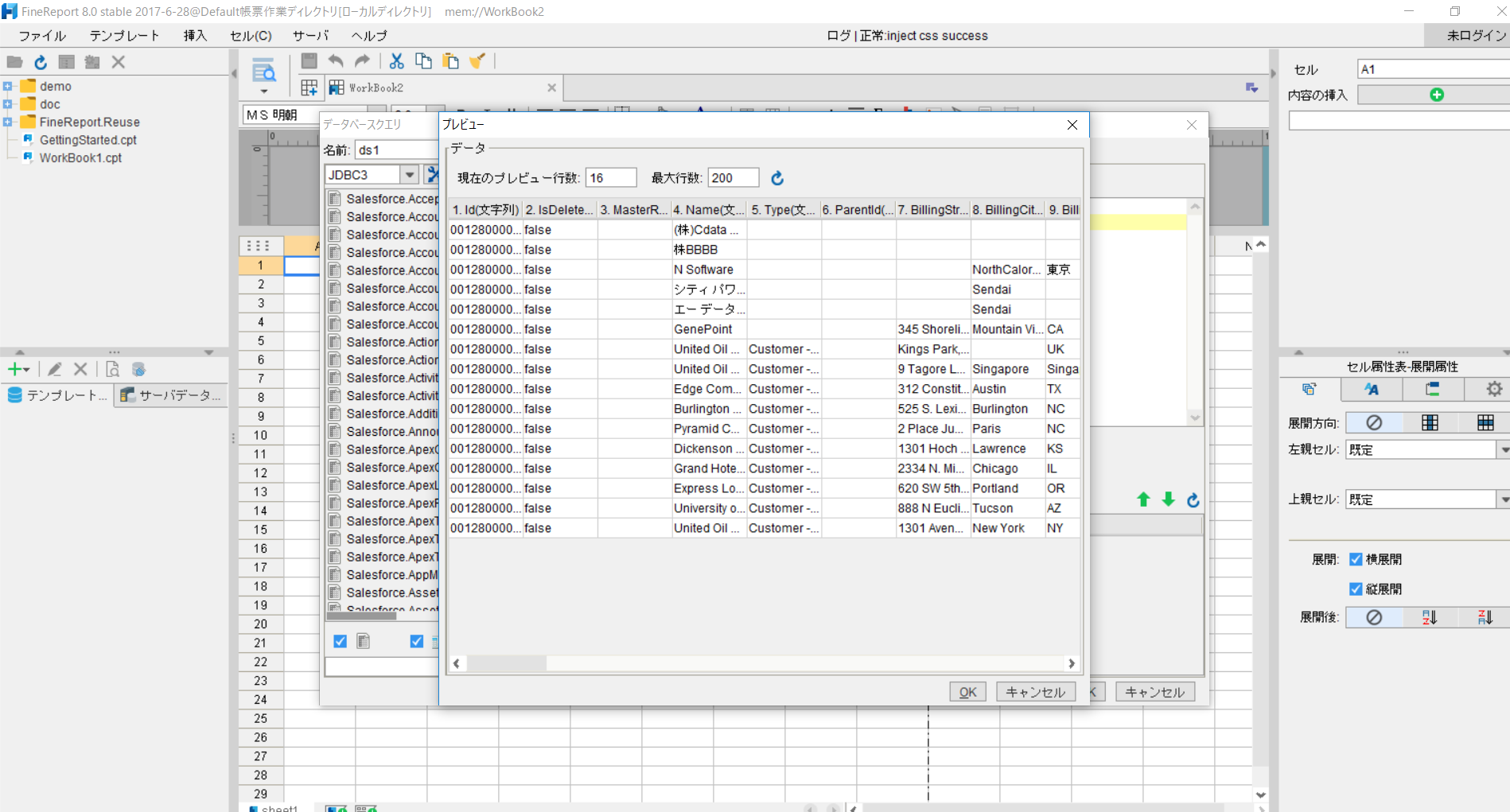
- プレビューをクリックすると、データがテーブルとして表示されます。
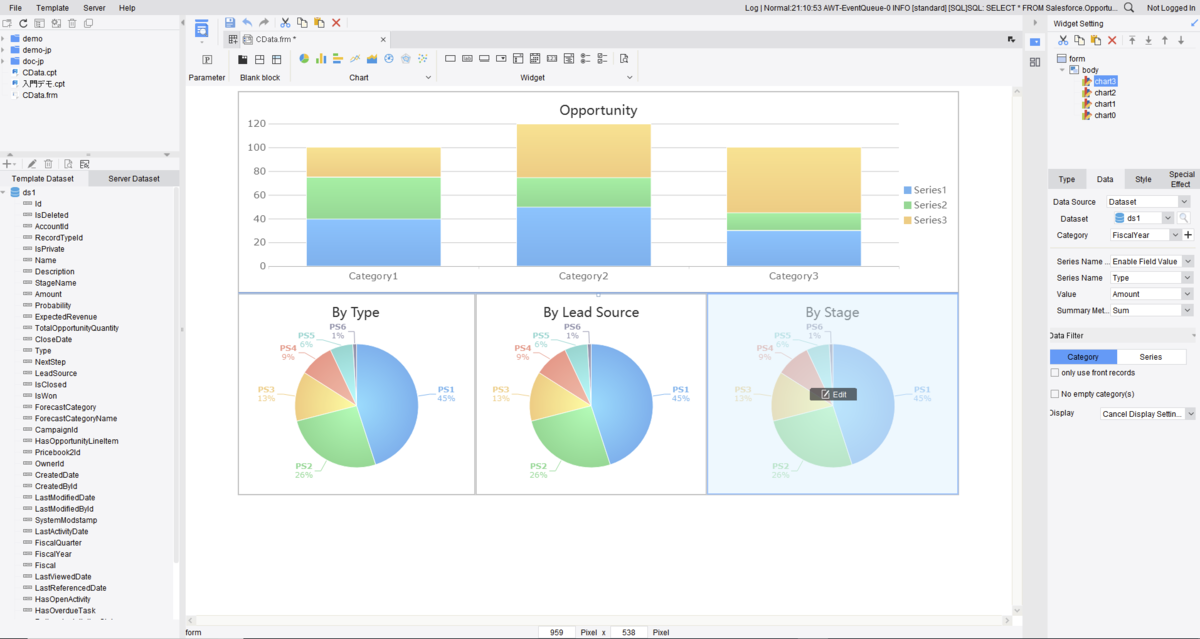
このように簡単な手順で、FineReport で ActiveTrail をJDBC データソースとして利用できるようになります。