



ActiveTrailのデータをTableau Desktopで可視化する方法|ODBC接続3ステップ

Tableau といえば、直感的に使えるUI と高度なデータ分析・ダッシュボード構築機能を備えた人気のBI ツールですね。このTableau をCData ODBC Driver for API と組み合わせることで、Tableau からリアルタイムでActiveTrail のデータにアクセスできます。本記事では、CData ODBC ドライバのインストールからTableau Desktop でのActiveTrail のデータへの連携、ダッシュボードの構築までをステップバイステップでご紹介します。
CData ODBC ドライバとは?
CData ODBC ドライバは、以下のような特徴を持った製品です。
- ActiveTrail をはじめとする、CRM、MA、会計ツールなど多様なカテゴリの270種類以上のSaaS / オンプレデータソースに対応
- Tableau をはじめとする多様なBI・帳票・データ分析ツールにActiveTrail のデータを連携
- ノーコードでの手軽な接続設定
CData ODBC ドライバでは、1.データソースとしてActiveTrail の接続を設定、2.Tableau 側でODBC Driver との接続を設定、という2つのステップだけでデータソースに接続できます。以下に具体的な設定手順を説明します。
ActiveTrail のODBC 接続を構成する
まずは、本記事右側のサイドバーからAPI ODBC Driver の無償トライアルをダウンロード・インストールしてください。30日間無償で、製品版の全機能が使用できます。
インストール後自動で開かれるMicrosoft ODBC データソースアドミニストレーターを使って、ODBC DSN を作成および設定できます。
まず、Profile 接続プロパティをディスク上の ActiveTrail プロファイルの場所に設定します(例:C:\profiles\ActiveTrail.apip)。次に、ProfileSettings 接続プロパティを ActiveTrail の接続文字列に設定します(以下を参照)。
ActiveTrail API プロファイル設定
ActiveTrail では API キー認証を使用します。API キーは以下の手順で取得できます。
- https://app.activetrail.com で ActiveTrail アカウントにログインします。
- アカウント設定を開き、API 連携のセクションを探します。
- API キーを生成するか、既存の API キーをコピーします。
API キーを取得したら、以下の接続プロパティを設定します。
- AuthScheme:APIKey に設定します。
- APIKey:ActiveTrail の API キーに設定します。
Tableau Desktop にODBC 接続を追加する
次に、Tableau Dekstop を開いて先ほど設定したActiveTrail へのODBC 接続を、データソースとして追加しましょう。まずは、Tableau Desktop を起動します。
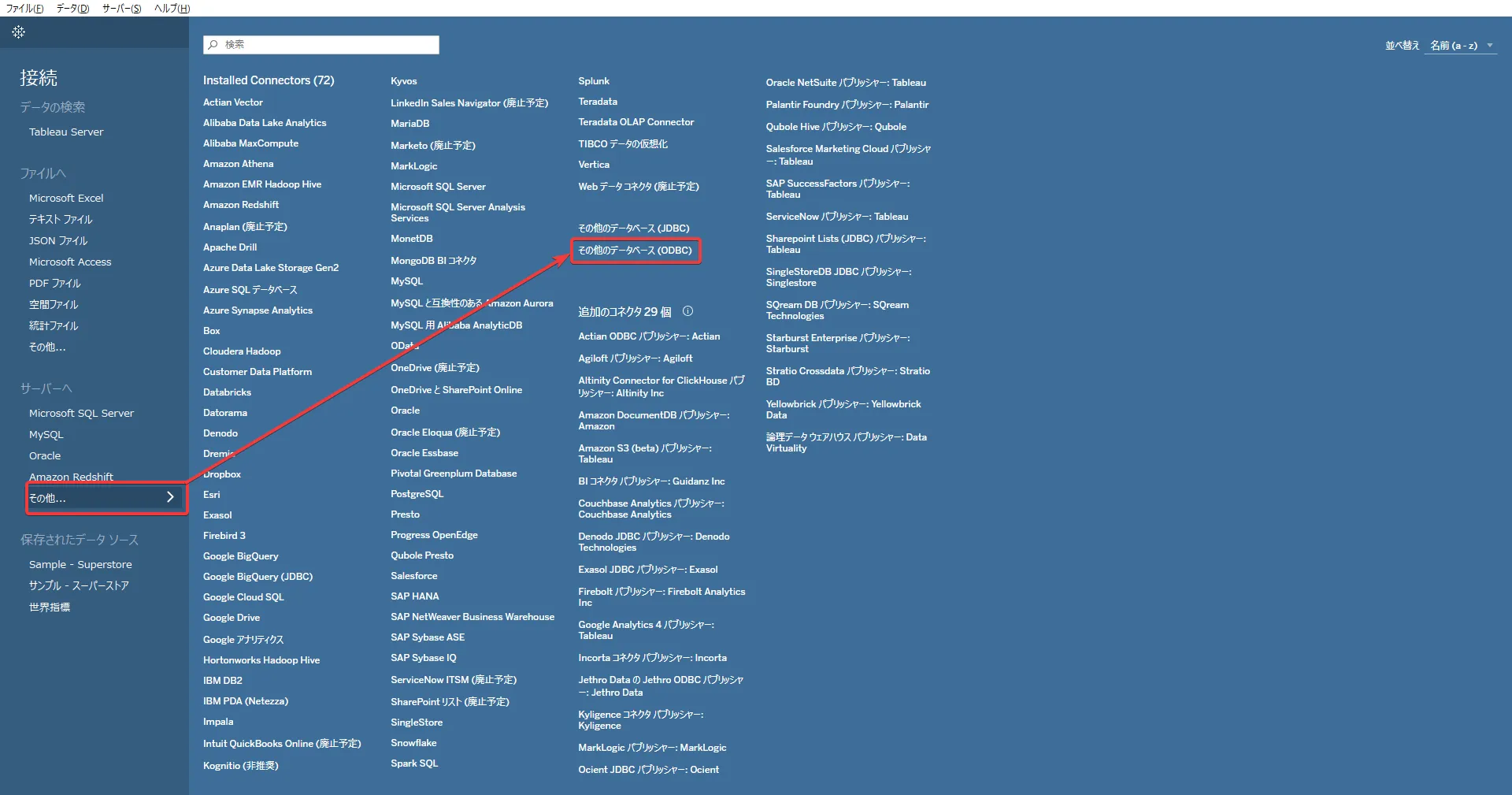
- 起動後最初に表示される画面で、「接続」パネルから、「その他」→「その他データベース(ODBC)」をクリックします。
- 表示される画面の「DSN」に、先ほど設定したCData ActiveTrail Source を指定して、「接続」をクリックします。完了したら、「サインイン」ボタンをクリックします。
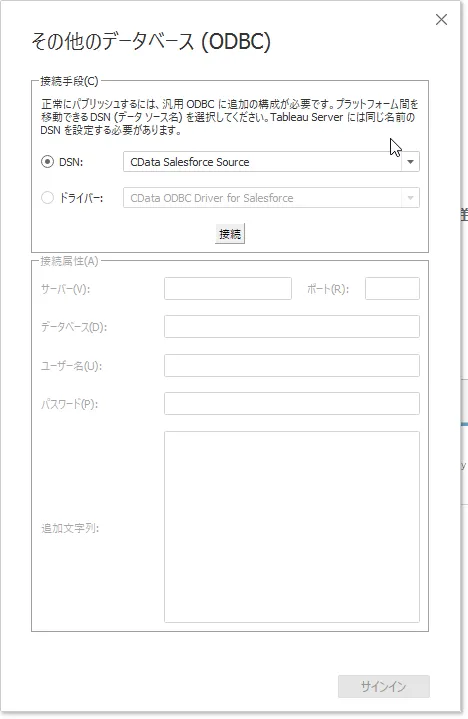
ActiveTrail のデータへの接続はこれだけで完了です!ここからは実際にActiveTrail のデータを取得して、データを使ったダッシュボードを作っていきましょう。
Tableau でActiveTrail のデータを可視化する
可視化・分析に使用するActiveTrail のデータを選択する
まずはActiveTrail から可視化 / 分析に使うデータを指定します。
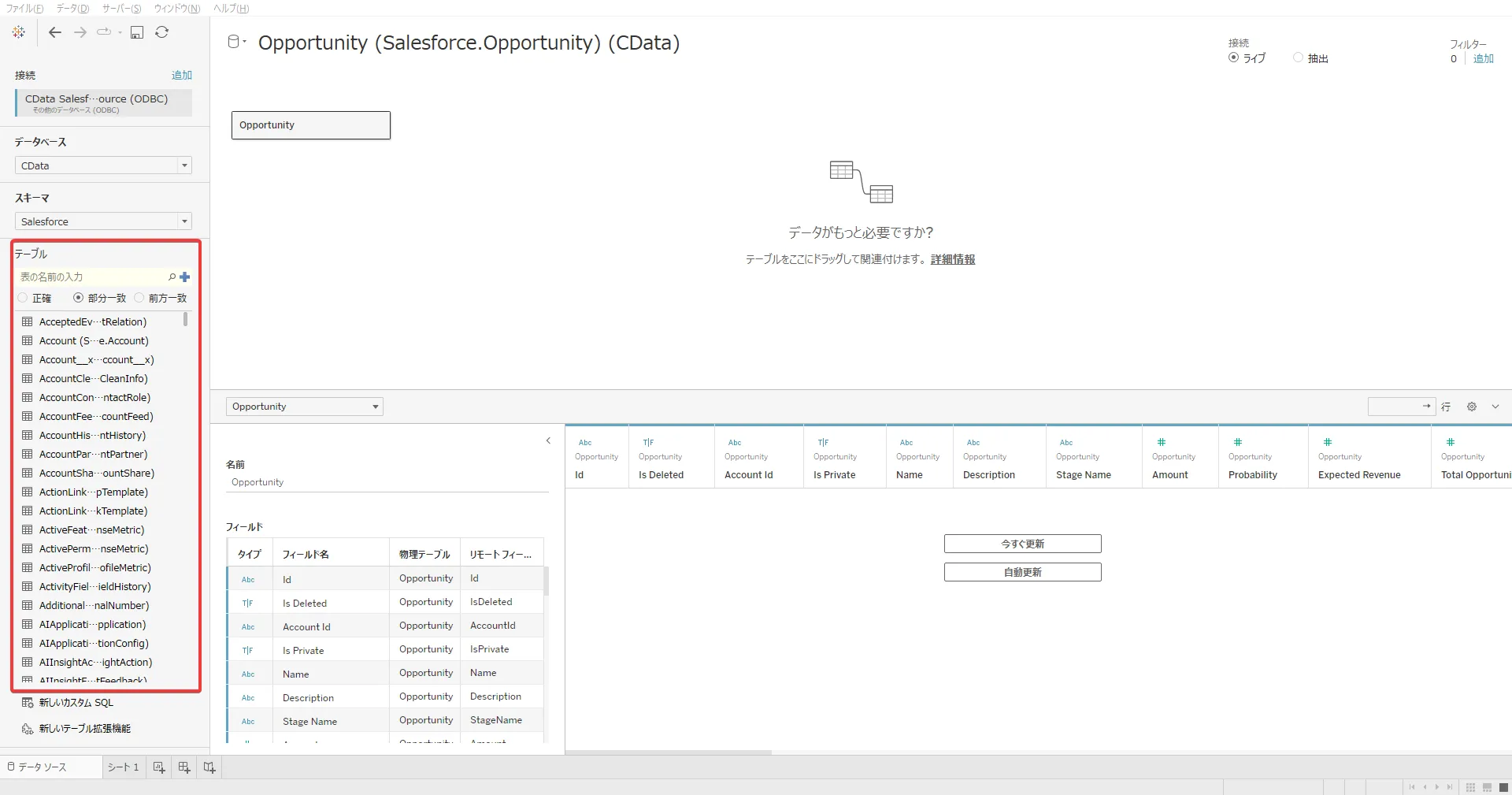
- 「データ ソース」の画面が表示されたら、「データベース」ドロップダウンで「CData」を選択します。
- 次に、「スキーマ」ボックスで「🔎」(検索)マークをクリックして、「ActiveTrail」を選択します。
- 次に「テーブル」ボックスで、ActiveTrail 内の可視化したいテーブル名を検索して選択します。または、「🔎」(検索)マークをクリックしてテーブルを一覧を表示してそこから選択したり、「新しいカスタム SQL」ボタンからSQL ベースでデータをクエリすることもできます。
- テーブルを選択すると右側の画面に選択したテーブルが表示されるので、必要に応じてテーブル間の関連付けを行います。画面下部のペインで選択したテーブルのフィールドやプレビューを参照できます。
- 右上の「接続」メニューで「ライブ」オプションをクリックすると、Tableau へのデータロードをスキップしてリアルタイムでデータを扱うことができます。
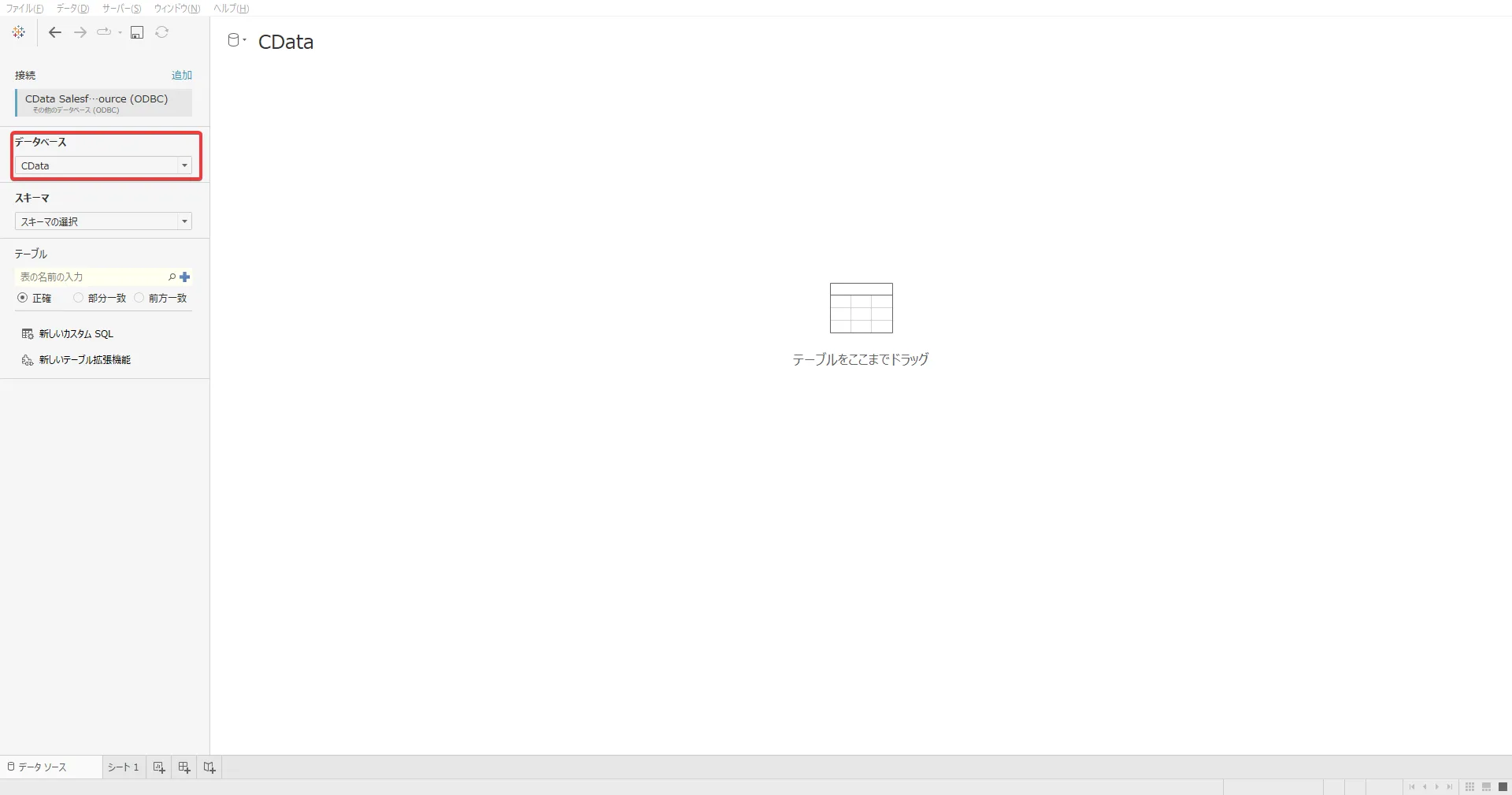
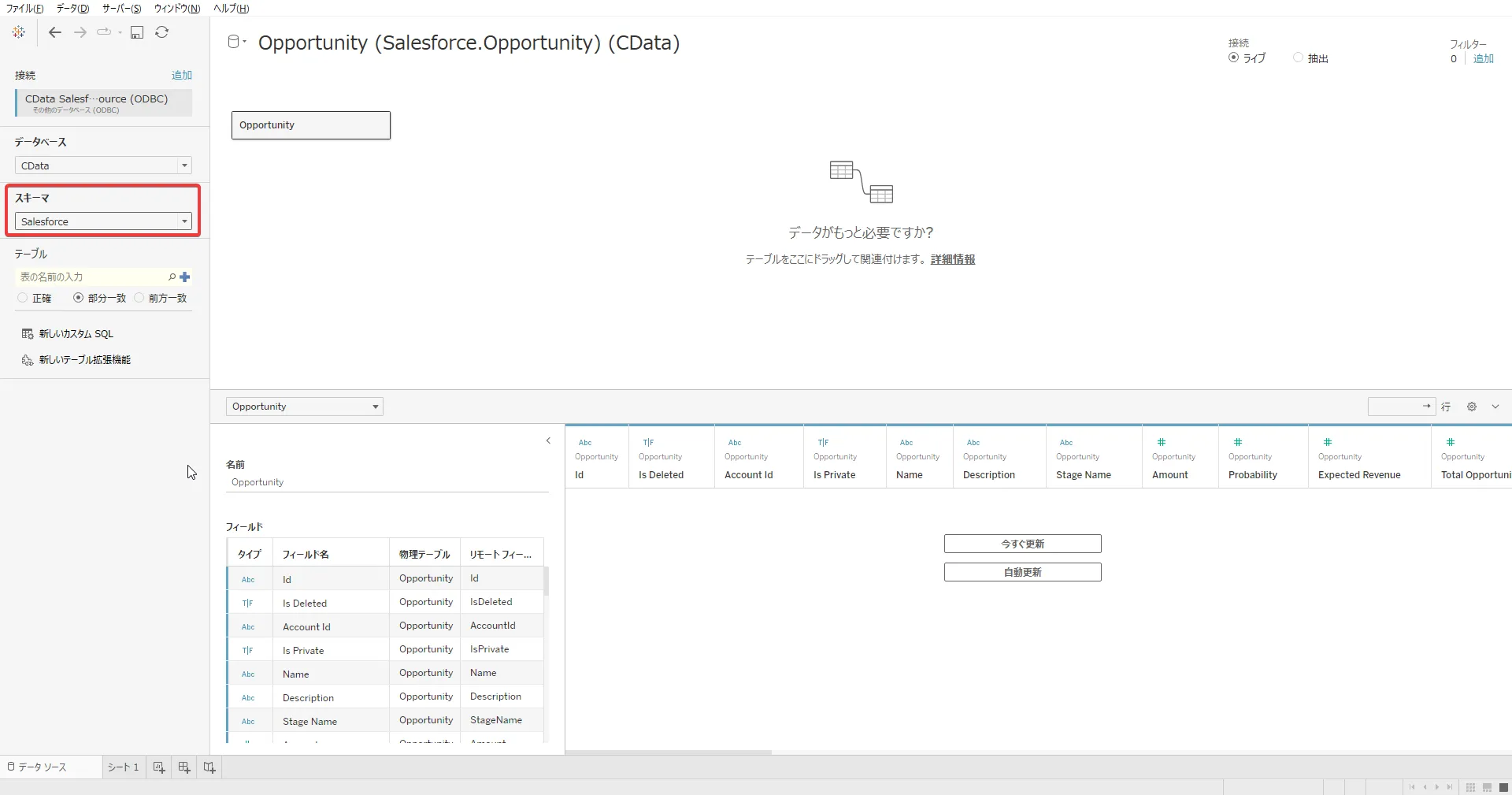
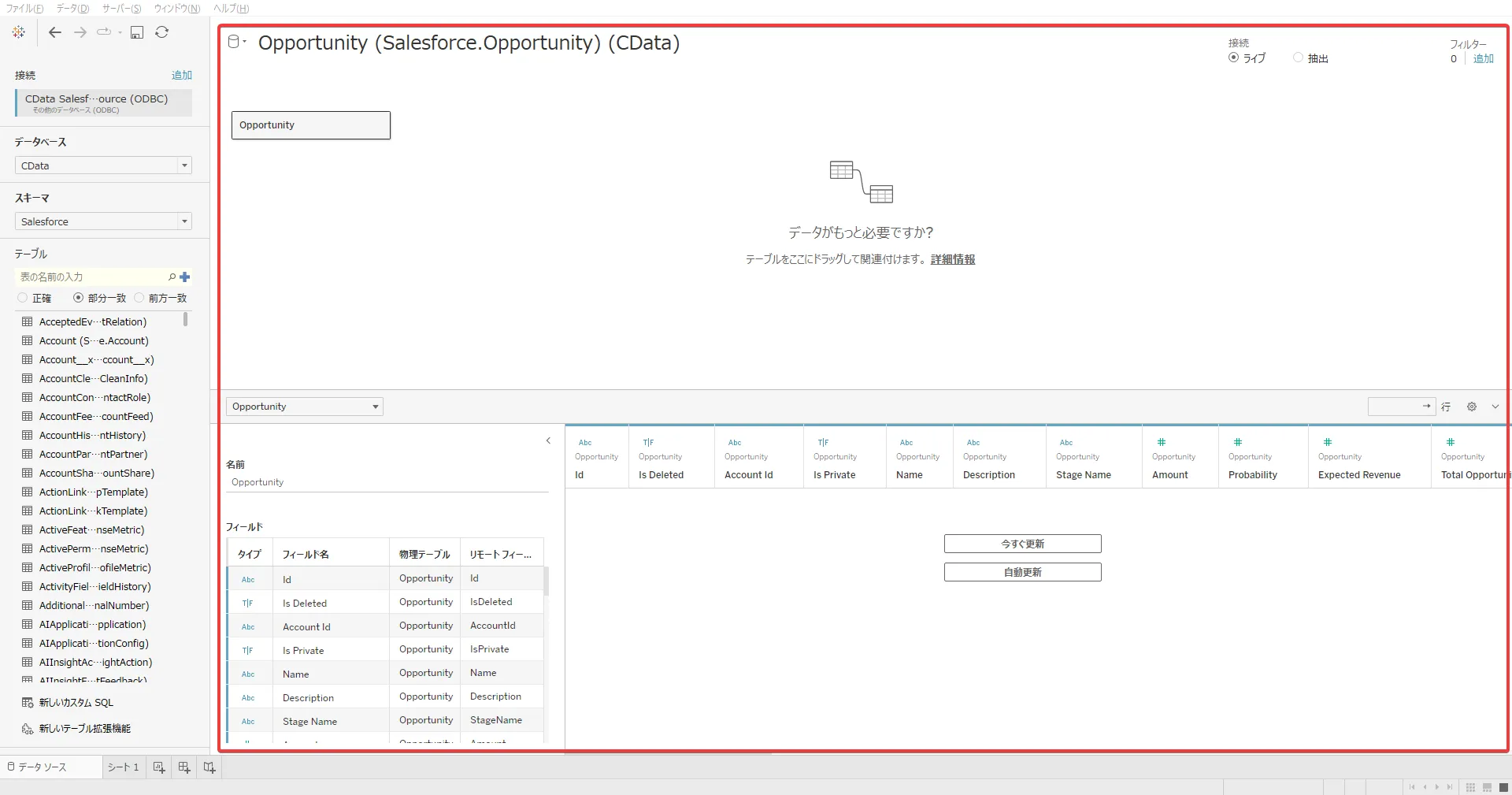
これで、可視化に使用するデータの準備が整いました。あとは、Tableau の強力な可視化機能をフル活用してデータを可視化 / 分析できます。
ActiveTrail のデータを可視化する
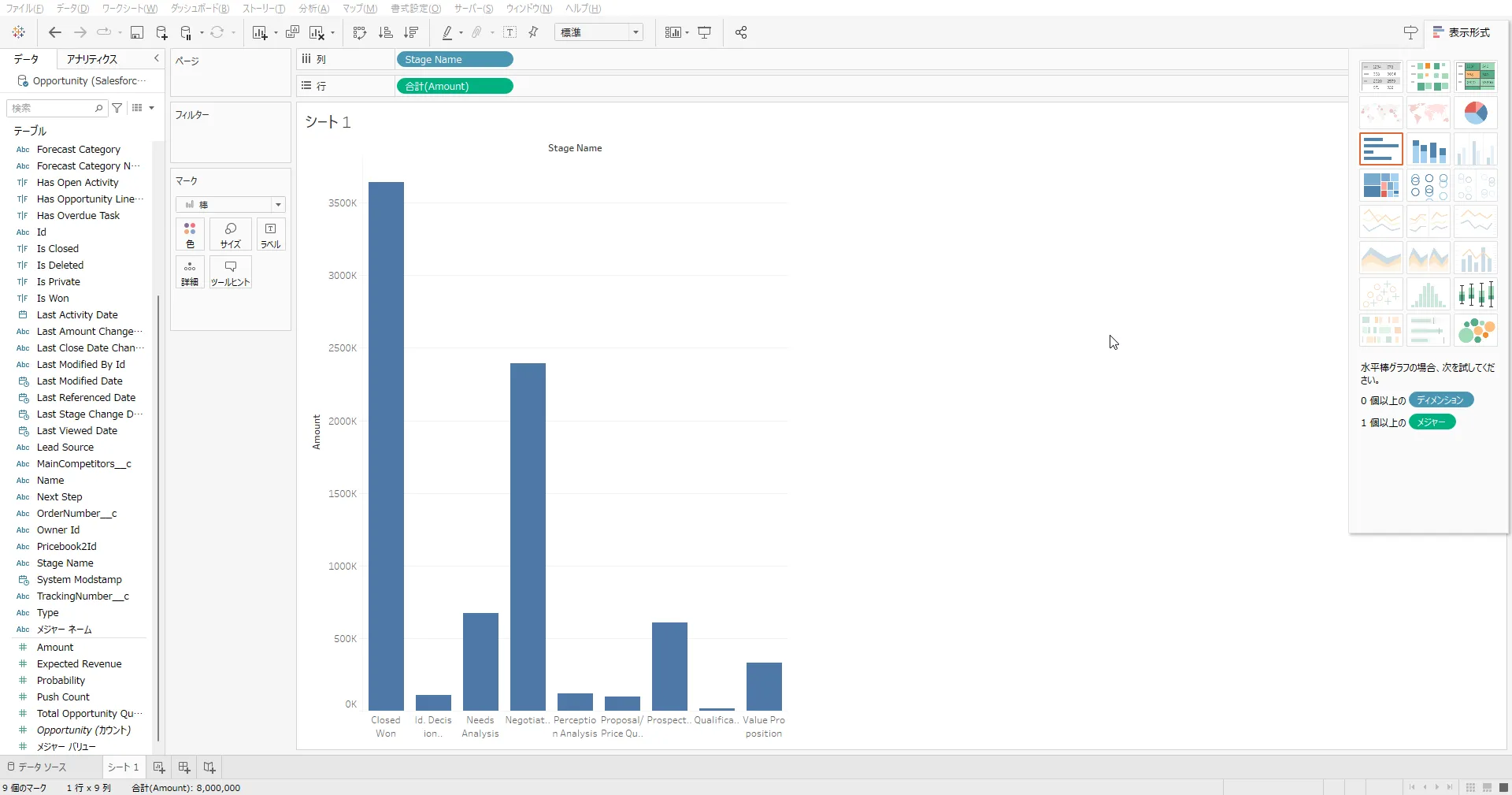
それでは、実際にActiveTrail のデータを可視化してみましょう。ここでは例としてGroupMembers テーブルのデータを使います。
- データソースからシートタブに移動して、「テーブル」以下に表示されているカラムから可視化したいカラムを選択して行と列にドラッグドロップします。Tableau が自動で適切なグラフを選択くれるので、これだけでデータを可視化できました。
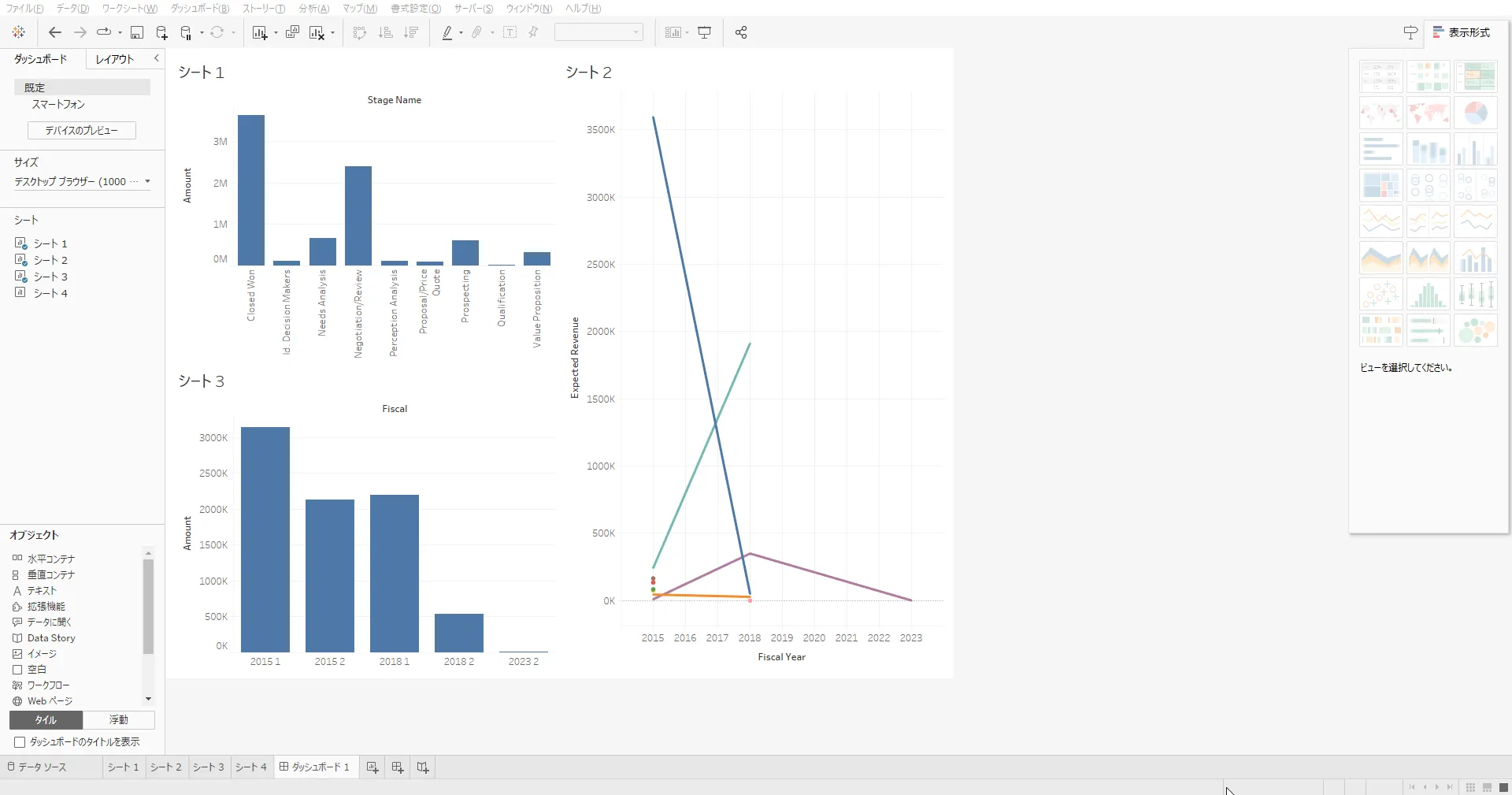
- 複数のワークシートを作成すれば、組み合わせてダッシュボードを構築することもできます。
ActiveTrail からTableau へのデータ連携には、ぜひCData ODBC ドライバをご利用ください
このようにCData ODBC ドライバと併用することで、270を超えるSaaS、NoSQL データをTableau からコーディングなしで扱うことができます。30日の無償評価版が利用できますので、ぜひ自社で使っているクラウドサービスやNoSQL と合わせて活用してみてください。
日本のユーザー向けにCData ODBC ドライバは、UI の日本語化、ドキュメントの日本語化、日本語でのテクニカルサポートを提供しています。