



Amazon QuickSight で MySQL 接続を使用して Alchemy のデータにアクセス

Amazon QuickSight を使用すると、AWS データソース、アップロードしたファイル、クラウド上の他のデータベースからビジュアライゼーションの構築、分析の実行、インサイトの取得を素早く行うことができます。CData SQL Gateway と組み合わせることで、オンプレミスとクラウドの両方で数百種類のビッグデータ、NoSQL、SaaS ソースに対して同じ機能を利用できます。本記事では、SQL Gateway と CData ODBC Driver for Alchemy を使用して、Amazon QuickSight の MySQL 接続経由でAlchemy のデータにアクセスする方法を説明します。直接クエリを使用したリアルタイムアクセス、または SPICE へのデータインポートのどちらも可能です。
Alchemy のデータに接続
まだ行っていない場合は、データソース名(DSN)で必要な接続プロパティの値を指定してください。組み込みの Microsoft ODBC データソースアドミニストレーターを使用して DSN を設定できます。これはドライバーインストールの最後のステップでもあります。Microsoft ODBC データソースアドミニストレーターを使用して DSN を作成・設定する方法については、ヘルプドキュメントの「はじめに」の章を参照してください。
まず、Profile 接続プロパティをディスク上の Alchemy プロファイルの場所に設定します(例:C:\profiles\Alchemy.apip)。次に、ProfileSettings 接続プロパティを Alchemy の接続文字列に設定します(以下を参照)。
Alchemy API プロファイル設定
Alchemy では API キー認証を使用します。API キーはリクエスト URL のパスに含めて送信されます。API キーは以下の手順で取得できます。
- https://dashboard.alchemy.com で Alchemy アカウントにサインインします。
- 既存のアプリを開くか、新しいアプリを作成します。
- 「API Key」ダイアログから、アプリの API キーをコピーします。
API キーを取得したら、以下の接続プロパティを設定します。
- AuthScheme:APIKey に設定します。
- Network:(オプション)NFT API リクエストの対象となるブロックチェーンネットワークのスラッグです(例:eth-mainnet、base-mainnet、polygon-mainnet)。デフォルトは eth-mainnet です。
ProfileSettings 接続プロパティには、以下を設定します。
- APIKey:Alchemy アプリの API キーに設定します。
DSN を設定する際に、Max Rows 接続プロパティも設定することをお勧めします。これにより返される行数を制限でき、レポートやビジュアライゼーションを設計する際のパフォーマンス向上に特に効果的です。
SQL Gateway を設定
SQL Gateway 概要を参照して、Alchemy のデータ を仮想 MySQL データベースとして接続を設定してください。クライアントからの MySQL リクエストをリッスンする MySQL リモーティングサービスを設定します。サービスは SQL Gateway UI で設定できます。
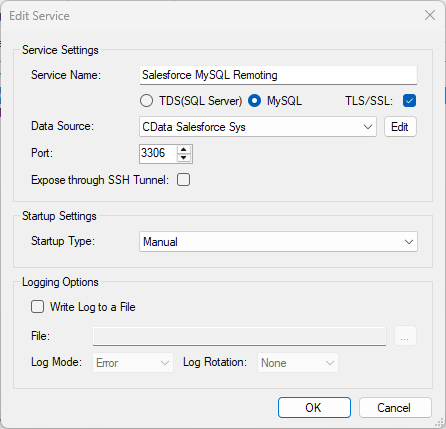
QuickSight から SQL Gateway に接続するには、インターネット接続可能なマシンで SQL Gateway を実行する必要があります。SQL Gateway を設定した後、以下の情報をメモしておいてください。
- SQL Gateway をホストしているマシンの IP アドレスまたはドメイン名
- MySQL サービスのデータソース名(通常は CData API Sys)
- MySQL サービスのポート番号
- サービスへのアクセス権を持つ SQL Gateway ユーザーの資格情報
リモートアクセスの設定
ODBC Driver とリモーティングサービスがオンプレミスにインストールされている(Amazon QuickSight からアクセスできない)場合は、リバース SSH トンネリング機能を使用してリモートアクセスを有効にできます。詳細な手順については、Knowledge Base の記事「SQL Gateway SSH トンネリング機能」を参照してください。
QuickSight で Alchemy に接続
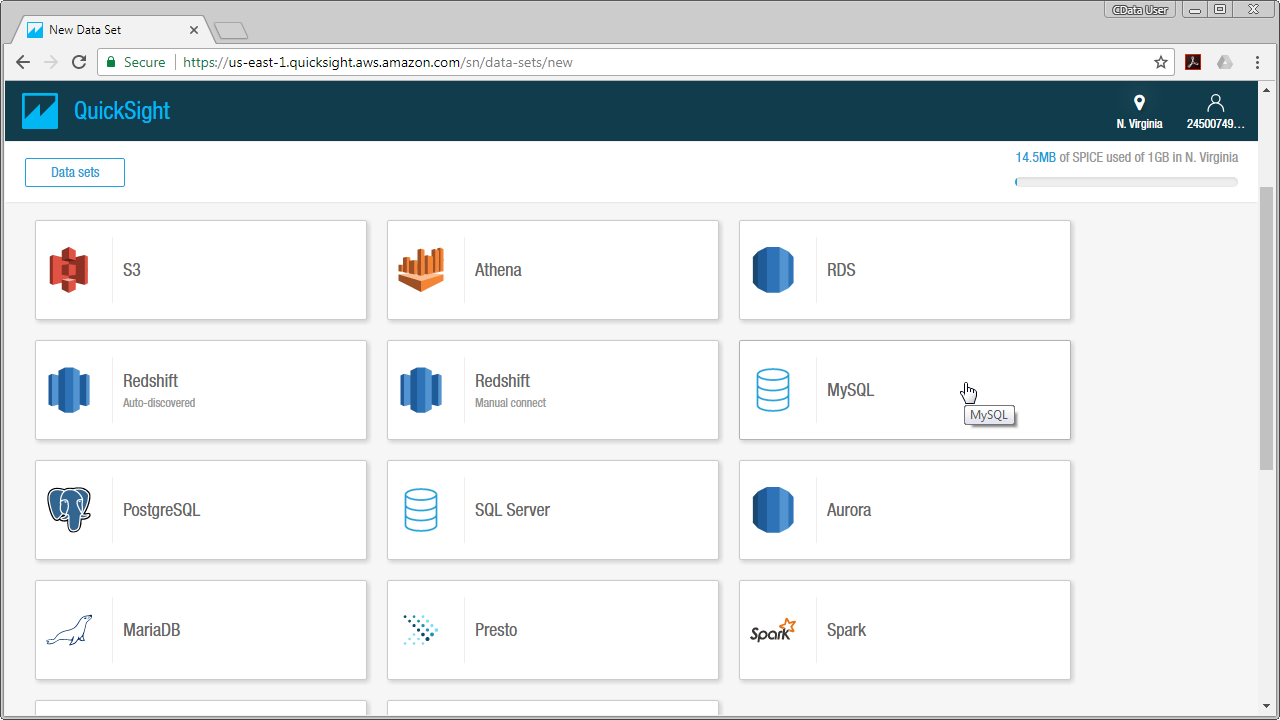
Alchemy ODBC Driver 用に MySQL サービスを設定したら、QuickSight でデータに接続する準備が整いました。QuickSight コンソールにログインし、「Manage Data」をクリックしてから「New Data Set」をクリックし、データソースとして MySQL を選択します。
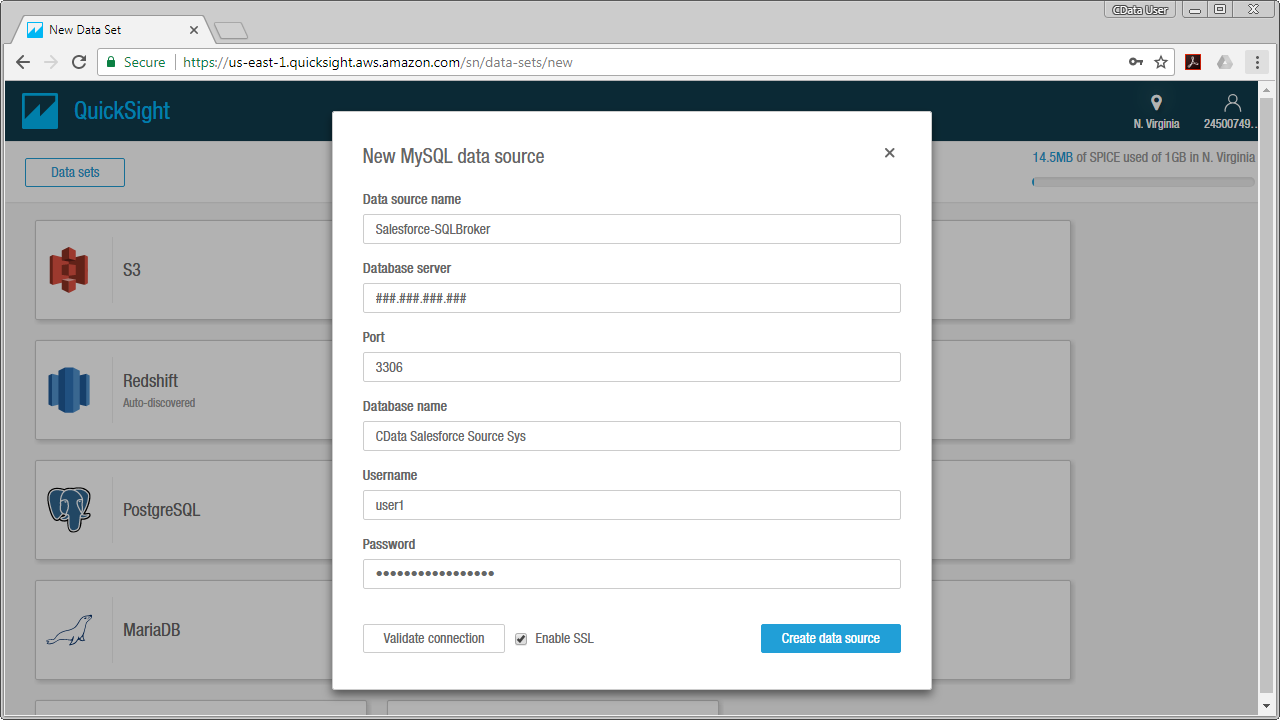
SQL Gateway で設定した Alchemy 用の MySQL サービスの値を使用してデータセットを設定します(データベース名には DSN を使用してください)。接続を検証し、「Create Data Source」をクリックします。
QuickSight で Alchemy のデータを可視化
本記事では、データビジュアライゼーションにカスタム SQL クエリを使用します。「Edit/Preview Data」をクリックし、表示される Data Prep 画面で以下の手順に従います。
- データセットに名前を付けます(例:ContractsForOwner)。
- データを QuickSight SPICE にインポートする場合は SPICE オプションをクリックします。そうでない場合は、QuickSight がデータを直接クエリします。
- Tables メニューの下で「Switch to Custom SQL Tool」をクリックします。
- SQL クエリに名前を付けます。
- カスタム SQL クエリを入力します。例:
SELECT Address, Name FROM ContractsForOwner - 「Finish」をクリックします。
- 「Save & Visualize」をクリックします。

データセットを保存したら、ビジュアライゼーションを設定できます。可視化するカラムを選択し、ビジュアルタイプを選択します。ビジュアライゼーションは、名前からデータの集計方法までカスタマイズできます。
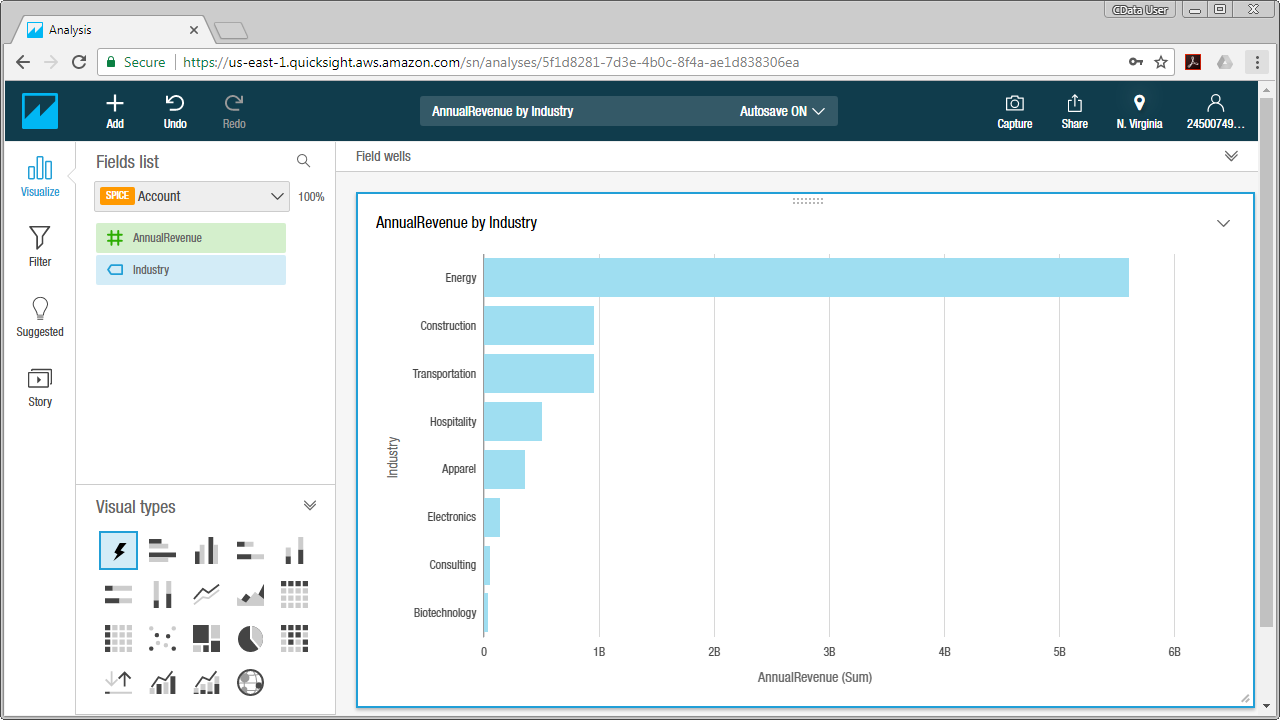
CData ODBC Driver for Alchemy と SQL Gateway を使用すると、Amazon QuickSight でAlchemy のデータのデータビジュアライゼーションの構築や分析を簡単に行うことができます。オンプレミスのデータに AWS QuickSight からアクセスする方法など、ご質問がありましたらサポートチームまでお問い合わせください。