



ApprovalMax のデータをBoomi AtomSphere で連携利用する方法:CData JDBC Driver

Boomi AtomSphere https://boomi.com/は、Boomi 社が提供する、 シングルインスタンス、マルチテナントアーキテクチャを特徴としているデータ統合サービス(iPaaS)です。データ統合機能だけでなく、マスターデータのハブ機能、EDI、APIManagement、WorkFlow といったビジネスユースに必要なデータ連携のすべてを実現する機能をシングルプラットフォームで提供しています。
この記事では、Boomi AtomSphere のオンプレミスAtom deployment 機能を使って、CData JDBC ドライバ経由でApprovalMax のデータにアクセスする方法を紹介します。CData Drivers を使うことで、RDB のようにBoomi 内でApprovalMax のデータを扱うことができるようになります。
Boomi のon-Premise Atom depleyment の作成
on-Premise Atom deployment (右上の青部分)を利用する構成としました。この機能を利用することでOn-Premise 側に配置したCData JDBC ドライバ経由でのSaaS 連携を実現します。
- ブラウザからBoomi Atom のManage > Atom Management のタブを開きます。
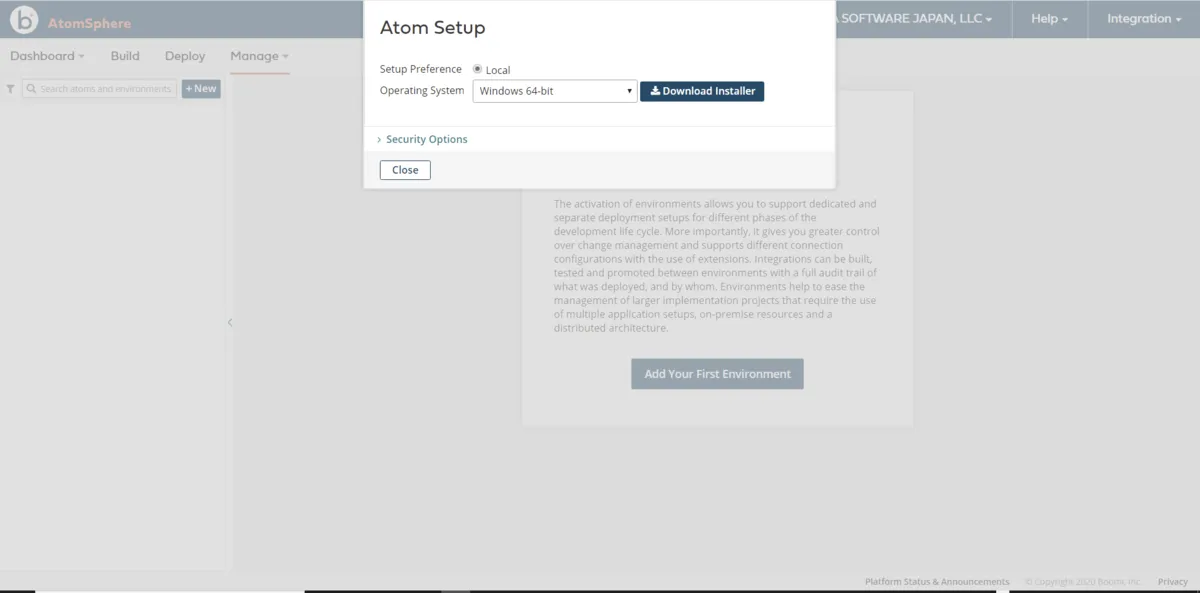
- +New > Atom を開きます。
- Atom Setup ダイアログが開くので、ブラウザを開いているマシンのOS(本例ではWindows10Pro 64bit)のSetup ファイルをダウンロードします。
- ダウンロードした「atom_install64.exe」を実行するとインストーラが起動します。
- Setup Wizard を進めます。
- ブラウザからBoomi Atom へのログインする時のUser・Password をセットして、Atom Name はデフォルトのまま、次に進みます。
- on-Premise Atom deployment のインストールディレクトリ(デフォルト)を指定して次に進みます。
- Setup Wizard を終了(Finish)します。
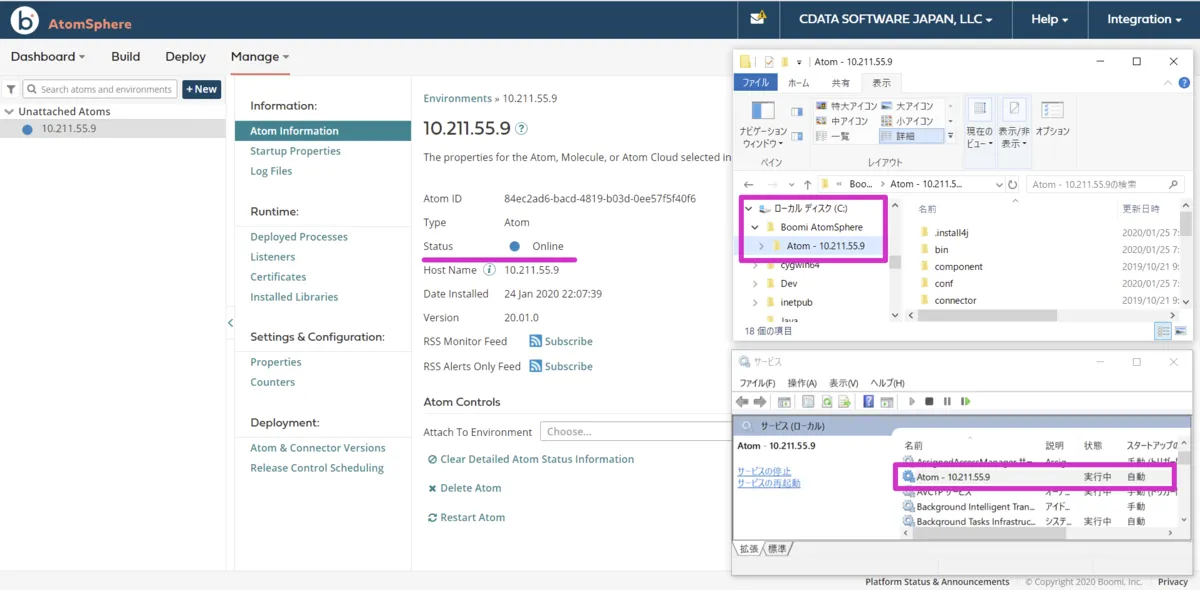
- ブラウザからBoomi Atom のManage > Atom Management のタブを開いて、上記で作成したon-Premise Atom Deployment が起動していることを確認します。なお、Windows マシンの場合、サービスからも起動を確認できます。on-Premise Atom deployment の作成は以上です。
Boomi on-Premise Atom deployment モジュールへのJDBC ドライバの配置
次に別途ダウンロード・インストールしたCData JDBC Driver for API をBoomi on-premise Atom モジュールに配置していきます。
- JDBC Drivers ファイルをCData 製品のインストールフォルダからon-Premise Atom deployment インストールパス配下のパスにコピーします。
- cdata.jdbc.api.jar
- cdata.jdbc.api.lic (試用版では.lic ファイルは不要)
- コピー元:C:\Program Files\CData\CData JDBC Driver for API 2019J\lib
- コピー先:C:\Boomi AtomSphere\Atom - 10.211.55.9\lib
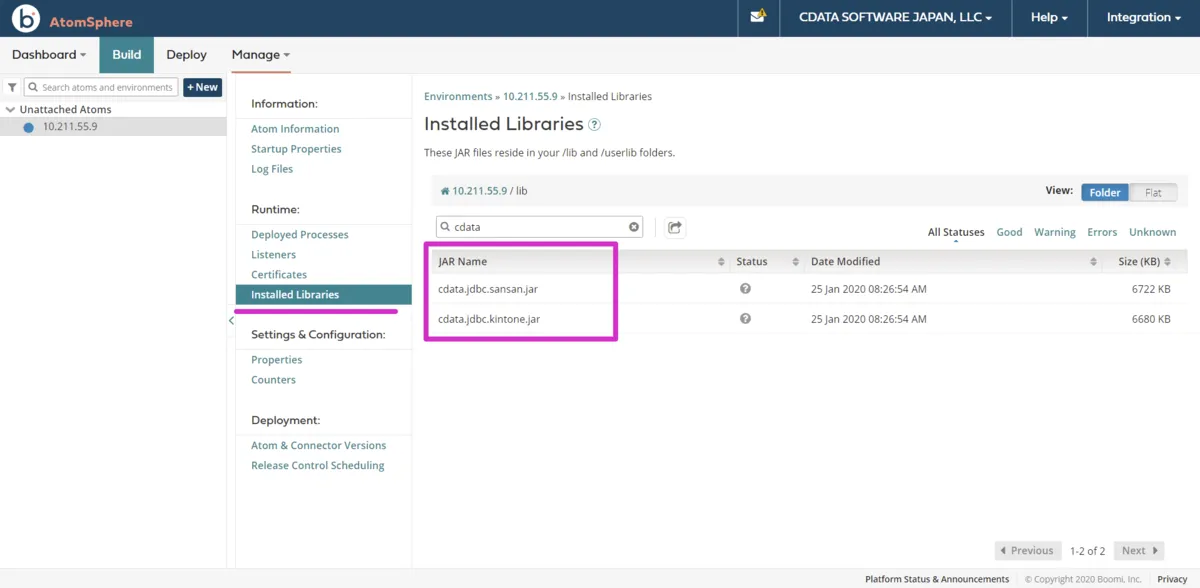
コピーしたらBoomi Atom をブラウザからリスタート(Restart Atom)してください。作成したon-Premise Atom deployment のInstalledLibraries にJDBCの.jar ファイルが表示されれば成功です。
ApprovalMax のConnectionの作成
Boomi Atom からApprovalMax のデータソースに接続するためのConnection を作成します。
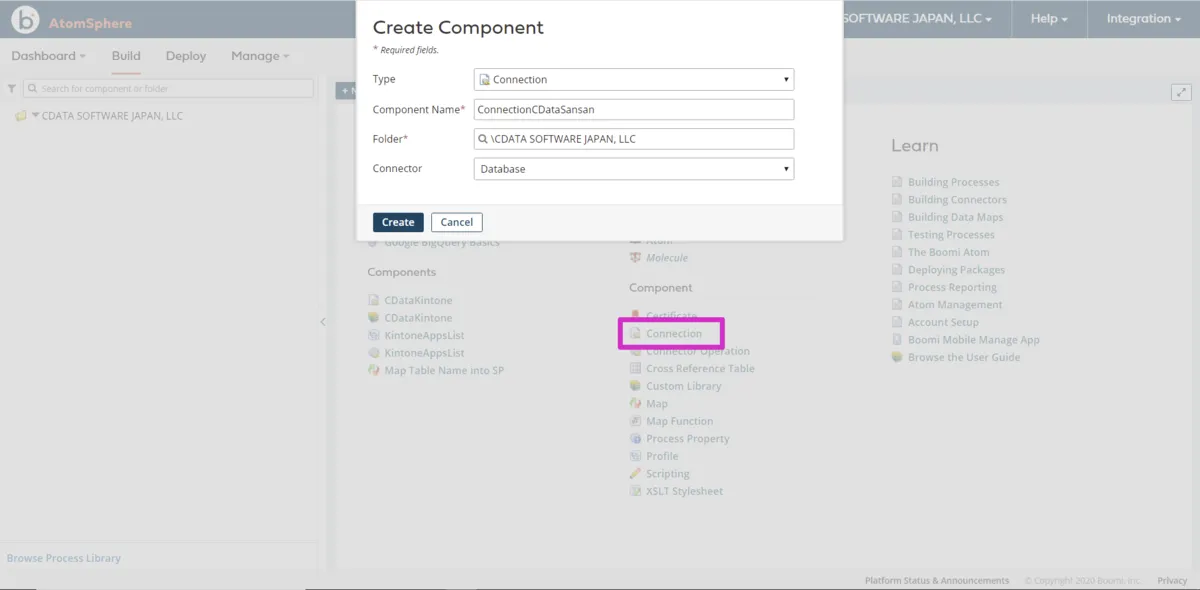
- Welcom 画面の「Component > Connetion」を選択するとCreate Component ウィザードが開きます。
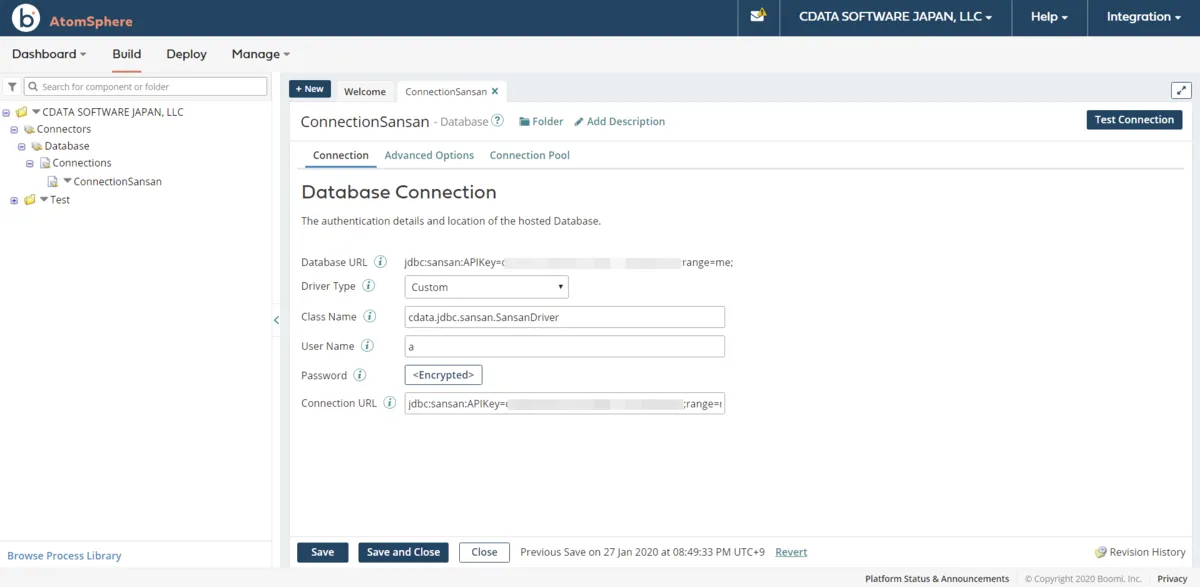
- ApprovalMax への接続用のConnection 設定として以下の値をセットします。
- Type: Connection
- Component Name: ConnectionCDataAPI
- Folder: 任意のパス
- Connector: Database
- そしてJDBC Driver の接続設定を行います。
まず、Profile 接続プロパティをディスク上の ApprovalMax プロファイルの場所に設定します(例:C:\profiles\ApprovalMax.apip)。次に、ProfileSettings 接続プロパティを ApprovalMax の接続文字列に設定します(以下を参照)。
ApprovalMax API プロファイル設定
ApprovalMax Public API では、OAuth 2.0 の認可コードフローで認証を行います。自分のデータに接続するだけでなく、他のユーザーが各自のデータに接続できるようにすることも可能です。
まず、ApprovalMax に OAuth アプリケーションを登録する必要があります。ApprovalMax Developer Portal(https://developer.approvalmax.com/applications)にサインインし、新しいアプリケーションを作成します。OAuth アプリケーションには Client ID と Client Secret が割り当てられます。また、Redirect URI(Callback URL)を少なくとも1つ登録しておく必要があります。
Public API を利用するには、ApprovalMax の Premium サブスクリプション(または有効なトライアル)が必要です。
以下の接続プロパティを設定すると、接続できるようになります。
- AuthScheme:OAuth に設定します。
- InitiateOAuth:GETANDREFRESH に設定します。InitiateOAuth を使うと、OAuthAccessToken を取得するプロセスを管理できます。
- OAuthClientId:ApprovalMax Developer Portal のアプリケーション設定に表示される Client ID に設定します。
- OAuthClientSecret:ApprovalMax Developer Portal のアプリケーション設定に表示される Client Secret に設定します。
- CallbackURL:アプリケーション設定で登録した Redirect URI に設定します。
- Scope:(オプション)デフォルトの OAuth スコープを上書きします。デフォルト値の openid offline_access https://www.approvalmax.com/scopes/public_api/read は、このプロファイルのすべてのテーブルへの読み取り専用アクセスを許可し、リフレッシュトークンを有効にします。スコープを絞り込む際は、最小権限の原則に従ってください。
OAuth の Authorization URL は https://identity.approvalmax.com/connect/authorize、Token URL は https://identity.approvalmax.com/connect/token です。グラントタイプは authorization_code と refresh_token の両方に対応しています。
- Driver Type: Custom
- Class Name: cdata.jdbc.api.APIDriver
- User Name: 本来であれば不要ですが、空のままだと後の手順でバリデーションエラーが発生するので適当な値をセットします
- Password: 本来であれば不要ですが、空のままだと後の手順でバリデーションエラーが発生するので適当な値をセットします
- Connection URL: jdbc:api:Profile=C:\profiles\ApprovalMax.apip;AuthScheme=OAuth;InitiateOAuth=GETANDREFRESH;OAuthClientId=your_client_id;OAuthClientSecret=your_client_secret;CallbackURL=your_callback_url;InitiateOAuth=GETANDREFRESH
- Connection の値を設定したら接続テストを行います。右上のTest Connection ボタンをクリックします。実行するAtom を選択する画面が表示されるので、上記手順で作成したon-Premise Atom deployment を選択します。
- テスト接続が成功することを確認してFinish ボタンでウィザードを閉じます。
- 作成した ApprovalMax のデータ への接続Connection を保存(Save)します。
Boomi Atom でのApprovalMax のデータ Profile の作成
次にProfile を設定していきます。ProfileとはSQL(SELECT/INSERT/UPDATE/DELETE)実行時のフィールド定義です。
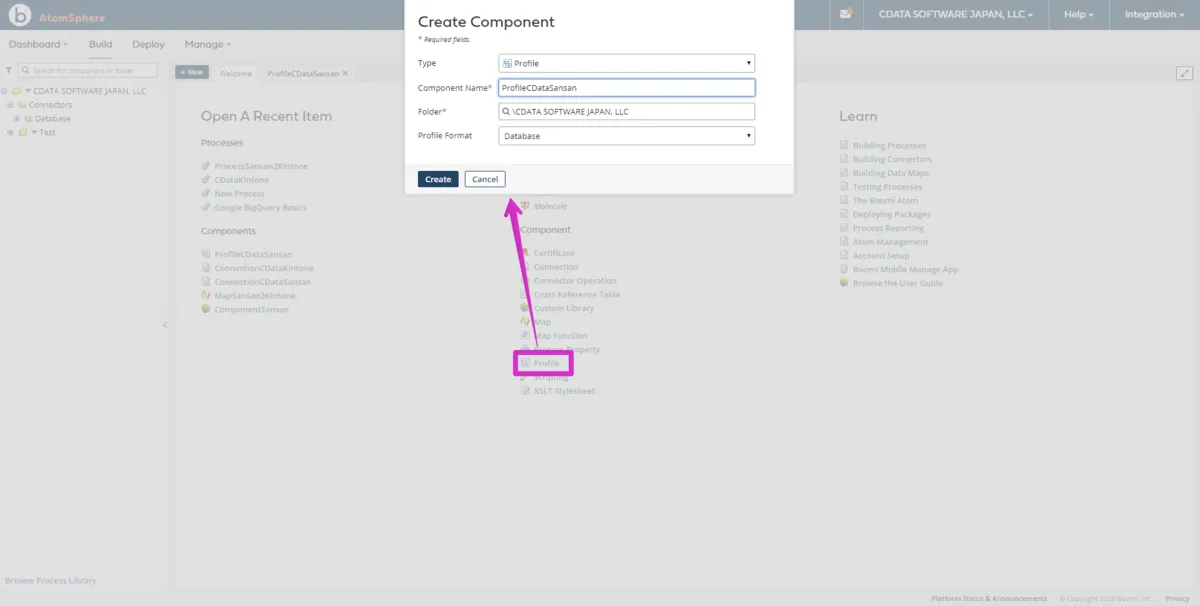
- ApprovalMax のデータ のテーブルをSELECT するProfile を作成していきます。
-
- Type: Profle
- Component Name: ProfileCDataAPI
- Folder: 任意のパス
- Connector: Database
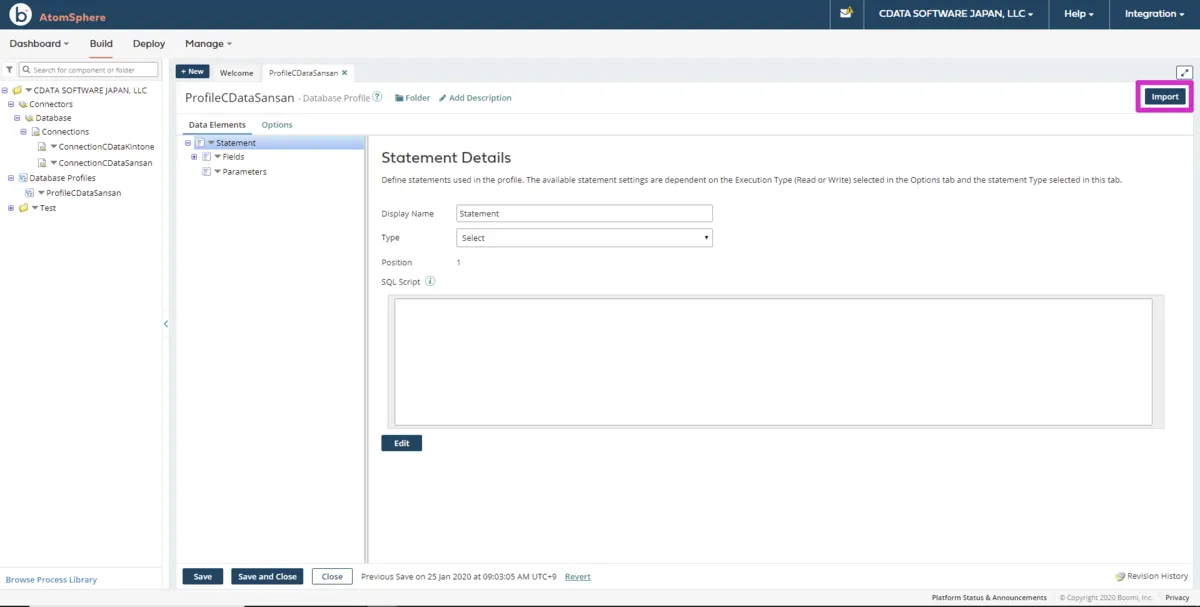
- 二つのパラメータに、Display Name: デフォルト, Type: Select と値をセットしたら右上のImportボタンをクリックします。
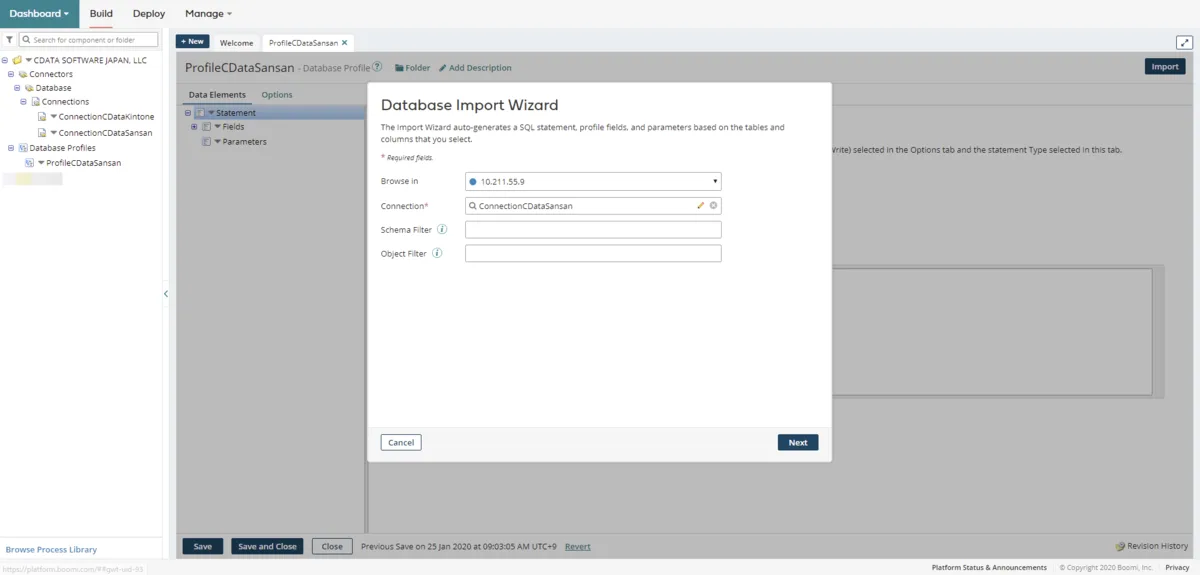
- Database Import Wizardが開くので、以下のパラメータをセットして次に進みます。
- Browse in: 上記手順で作成したon-Premise Atom deployment
- Connection: 上記手順で作成した接続Connection
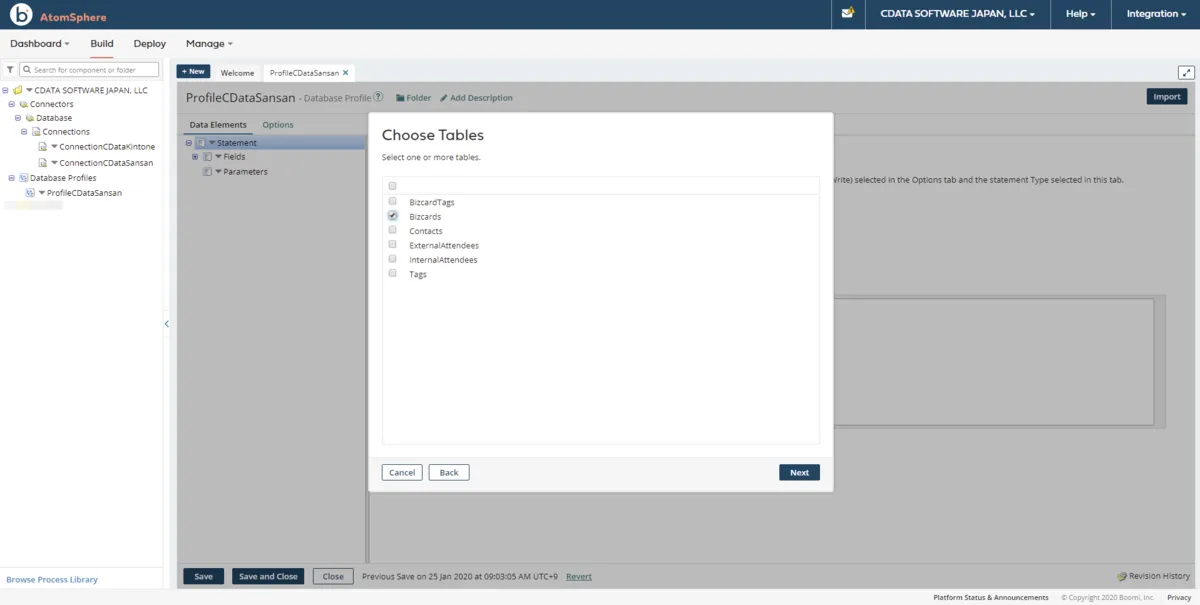
- ApprovalMax のデータ 内のオブジェクトがテーブル一覧として表示されます。取得するテーブルにチェックをオンにして次に進みます。
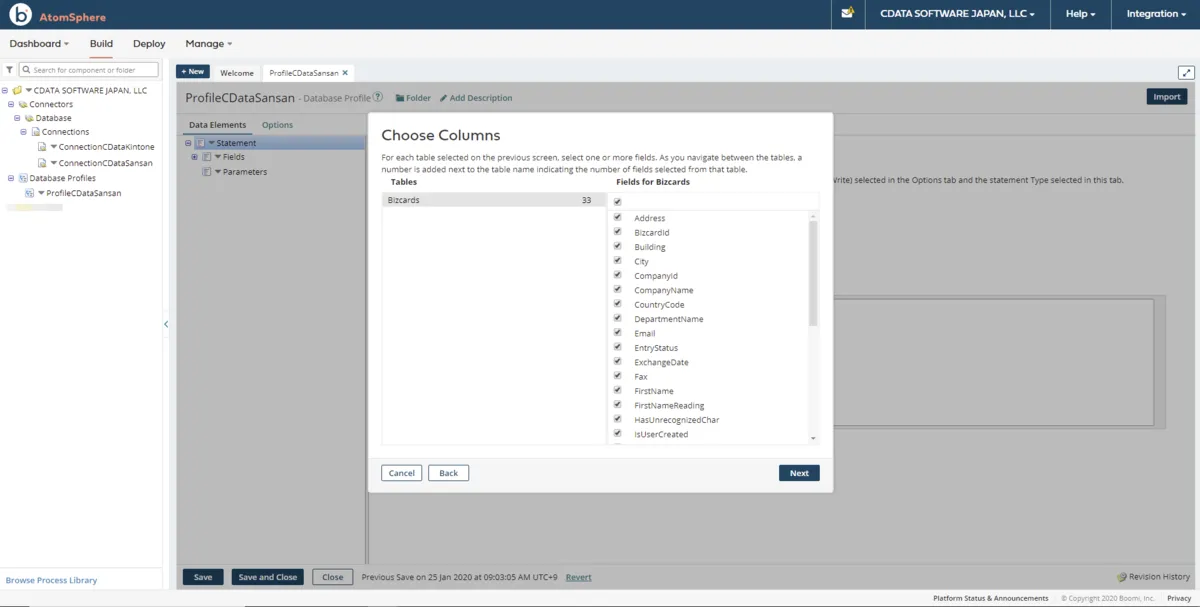
- テーブル内のカラム一覧が表示されます。使用する項目のチェックをオンにして次に進みます。
- Import ウィザードが完了します。
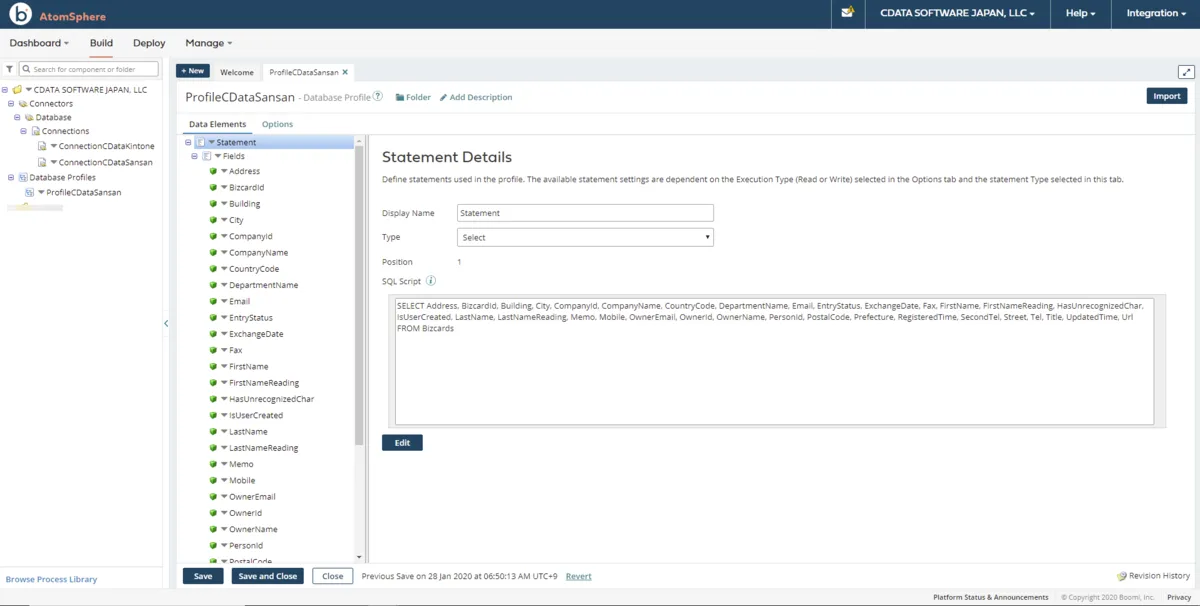
- DataElements のField アイコンをクリックすると選択テーブル内のカラムが定義されていることを確認できます。また、SQL Script には取得時のSQL(SELECT)が表示されています。作成したProfile を保存します。
- これでApprovalMax のデータ がBoom Atom で利用できるProfile として登録されました。
Boomi AtomSphere でのApprovalMax のデータ の利用
あとは、設定されたProfile はRDB と同じようにBoomi Atom 内で利用することができます。カラムにマッピングを行うこともできます。
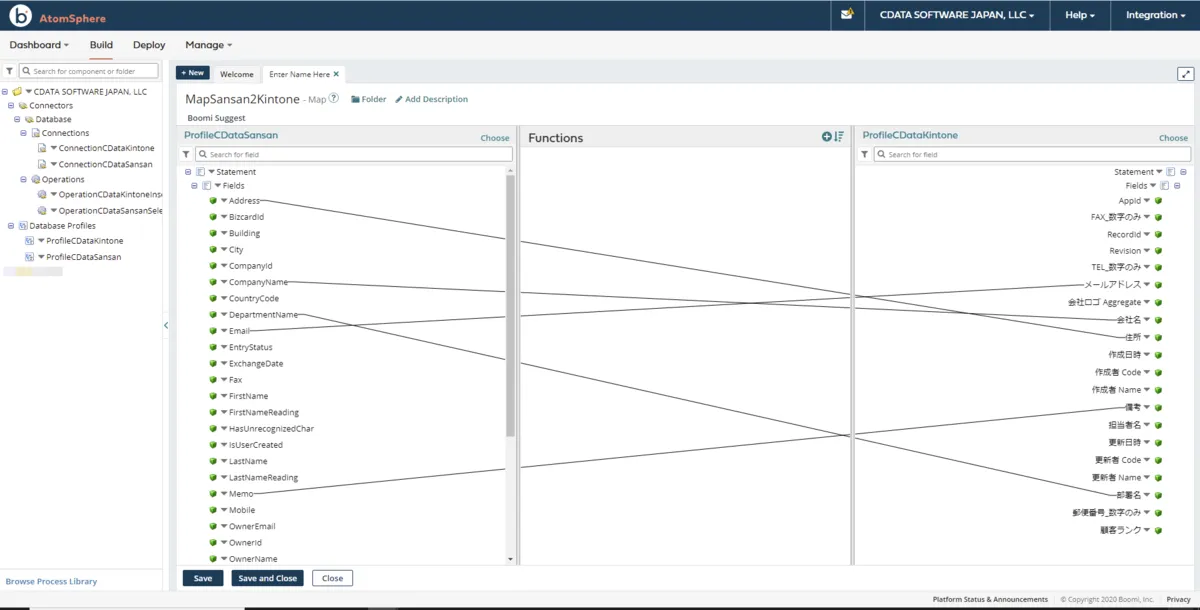
このようにCData JDBC ドライバをアップロードすることで、簡単にBoomi AtomSphere でApprovalMax のデータ データをノーコードで連携し、使うことが可能です。
是非、CData JDBC Driver for API 30日の無償評価版 をダウンロードして、お試しください。