



ApprovalMax のデータをApache Kafka トピックにストリーミング

Apache Kafka は、主にリアルタイムデータパイプラインやイベント駆動型アプリケーションの構築に使用されるオープンソースのストリーム処理プラットフォームです。CData API Driver for JDBCと組み合わせることで、Kafka はライブのApprovalMax のデータを扱うことができます。この記事では、ApprovalMax データをApache Kafka トピックに接続、アクセス、ストリーミングする方法と、Confluent Control Center を起動してConfluent プラットフォームのKafka インフラストラクチャを使用して受信したApprovalMax のデータをユーザーが安全に管理および監視できるようにする方法について説明します。
CData JDBC Driver は最適化されたデータ処理機能を内蔵しており、ライブのApprovalMax のデータとのやり取りにおいて比類のないパフォーマンスを提供します。ApprovalMax に複雑なSQL クエリを発行すると、ドライバーはフィルタや集計などのサポートされているSQL 操作を直接ApprovalMax にプッシュし、サポートされていない操作(多くの場合SQL 関数やJOIN 操作)については組み込みのSQL エンジンを使用してクライアント側で処理します。組み込みの動的メタデータクエリにより、ネイティブのデータ型を使用してApprovalMax のデータを操作および分析できます。
前提条件
Apache Kafka トピックでApprovalMax のデータをストリーミングするためにCData JDBC Driver を接続する前に、クライアントのLinux ベースのシステムに以下をインストールおよび設定してください。
- Confluent Platform for Apache Kafka
- Confluent Hub CLI のインストール
- Confluent Platform 用のSelf-Managed Kafka JDBC Source Connector
ApprovalMax のデータへの新しいJDBC 接続を定義
- Linux ベースのシステムにCData API Driver for JDBCをダウンロードします。
- 以下の手順に従って新しいディレクトリを作成し、すべてのドライバーの内容を展開します:
- ApprovalMax という名前の新しいディレクトリを作成します。
mkdir API - ダウンロードしたドライバーファイル(.zip)をこの新しいディレクトリに移動します。
mv APIJDBCDriver.zip API/ - CData APIJDBCDriver の内容をこの新しいディレクトリに解凍します。
unzip APIJDBCDriver.zip
- ApprovalMax という名前の新しいディレクトリを作成します。
- ApprovalMax ディレクトリを開き、lib フォルダに移動します。
ls cd lib/ - CData API Driver for JDBC のlib フォルダの内容をKafka Connect JDBC のlib フォルダにコピーします。Kafka Connect JDBC フォルダの内容を確認し、cdata.jdbc.api.jar ファイルがlib フォルダに正常にコピーされたことを確認します。
cp -r /path/to/CData API Driver for JDBC/lib/* /usr/share/confluent-hub-components/confluentinc-kafka-connect-jdbc/lib/ cd /usr/share/confluent-hub-components/confluentinc-kafka-connect-jdbc/lib/ - 以下のコマンドを使用して、CData ApprovalMax JDBC ドライバーのライセンスをインストールします。名前とメールアドレスを入力してください。
java -jar cdata.jdbc.api.jar -l - プロダクトキーまたは"TRIAL" を入力します(ライセンスの有効期限が切れた場合は、CData サポートチームまでお問い合わせください)。
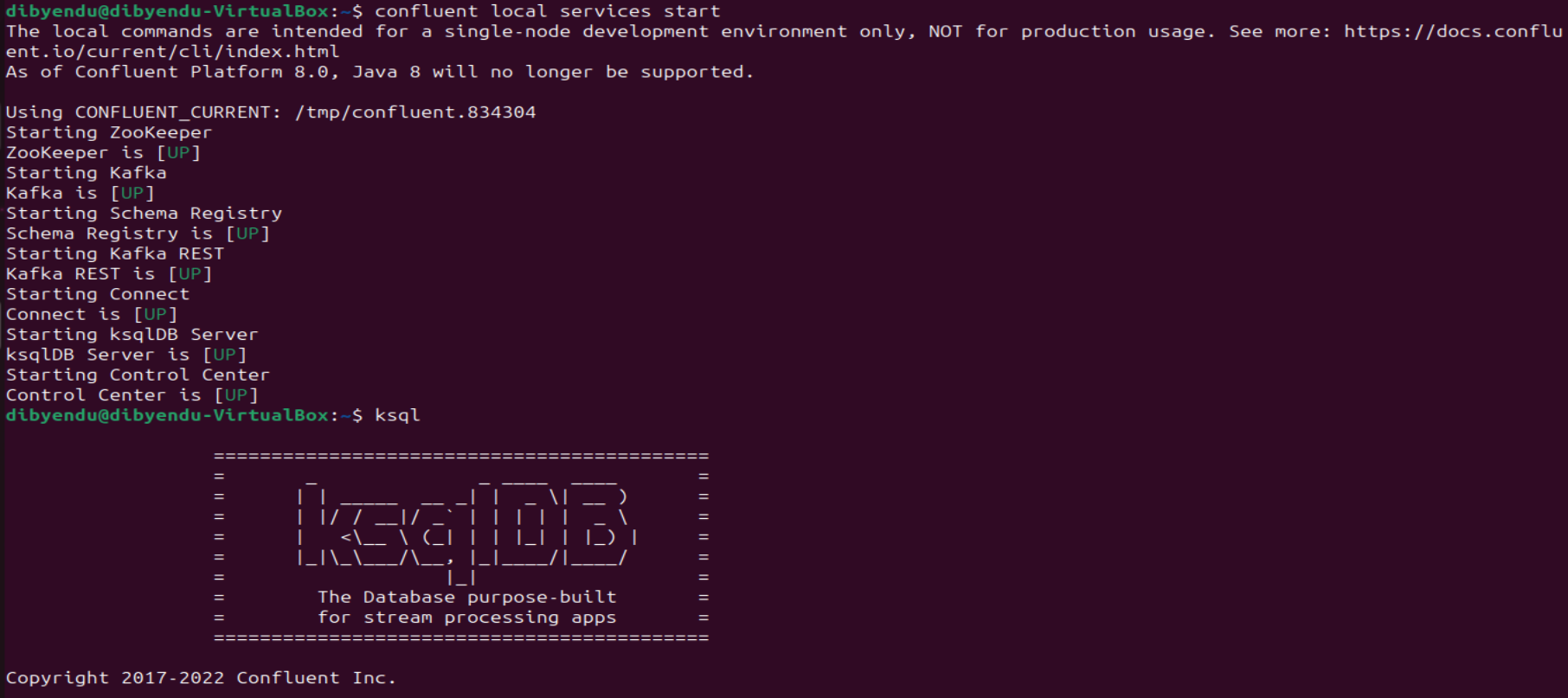
- 以下のコマンドを使用してConfluent ローカルサービスを起動します:
confluent local services startこれにより、Zookeeper、Kafka、Schema Registry、Kafka REST、Kafka CONNECT、ksqlDB、Control Center などのすべてのConfluent サービスが起動します。これで、CData JDBC Driver for ApprovalMax を使用してKafka Connect Driver 経由でksqlDB のKafka トピックにメッセージをストリーミングする準備が整いました。
- POST HTTP API リクエストを使用してKafka トピックを手動で作成します:
 curl --location 'server_address:8083/connectors'
	--header 'Content-Type: application/json'
	--data '{
		"name": "jdbc_source_cdata_api_01",
		"config": {
			"connector.class": "io.confluent.connect.jdbc.JdbcSourceConnector",
			"connection.url": "jdbc:api:Profile=C:\profiles\ApprovalMax.apip;AuthScheme=OAuth;InitiateOAuth=GETANDREFRESH;OAuthClientId=your_client_id;OAuthClientSecret=your_client_secret;CallbackURL=your_callback_url;",
		"topic.prefix": "api-01-",
		"mode": "bulk"
		}
	}'
HTTP POST 本文(上記)で使用されるフィールドについて説明します:
- connector.class: 使用するKafka Connect コネクタのJava クラスを指定します。
- connection.url: ApprovalMax データに接続するためのJDBC 接続URL です。
組み込みの接続文字列デザイナー
JDBC URL の作成については、CData API Driver for JDBCに組み込まれた接続文字列デザイナーを使用してください。JAR ファイルをダブルクリックするか、コマンドラインからjar ファイルを実行します。
java -jar cdata.jdbc.api.jar接続プロパティを入力し、接続文字列をクリップボードにコピーします。
まず、Profile 接続プロパティをディスク上の ApprovalMax プロファイルの場所に設定します(例:C:\profiles\ApprovalMax.apip)。次に、ProfileSettings 接続プロパティを ApprovalMax の接続文字列に設定します(以下を参照)。
ApprovalMax API プロファイル設定
ApprovalMax Public API では、OAuth 2.0 の認可コードフローで認証を行います。自分のデータに接続するだけでなく、他のユーザーが各自のデータに接続できるようにすることも可能です。
まず、ApprovalMax に OAuth アプリケーションを登録する必要があります。ApprovalMax Developer Portal(https://developer.approvalmax.com/applications)にサインインし、新しいアプリケーションを作成します。OAuth アプリケーションには Client ID と Client Secret が割り当てられます。また、Redirect URI(Callback URL)を少なくとも1つ登録しておく必要があります。
Public API を利用するには、ApprovalMax の Premium サブスクリプション(または有効なトライアル)が必要です。
以下の接続プロパティを設定すると、接続できるようになります。
- AuthScheme:OAuth に設定します。
- InitiateOAuth:GETANDREFRESH に設定します。InitiateOAuth を使うと、OAuthAccessToken を取得するプロセスを管理できます。
- OAuthClientId:ApprovalMax Developer Portal のアプリケーション設定に表示される Client ID に設定します。
- OAuthClientSecret:ApprovalMax Developer Portal のアプリケーション設定に表示される Client Secret に設定します。
- CallbackURL:アプリケーション設定で登録した Redirect URI に設定します。
- Scope:(オプション)デフォルトの OAuth スコープを上書きします。デフォルト値の openid offline_access https://www.approvalmax.com/scopes/public_api/read は、このプロファイルのすべてのテーブルへの読み取り専用アクセスを許可し、リフレッシュトークンを有効にします。スコープを絞り込む際は、最小権限の原則に従ってください。
OAuth の Authorization URL は https://identity.approvalmax.com/connect/authorize、Token URL は https://identity.approvalmax.com/connect/token です。グラントタイプは authorization_code と refresh_token の両方に対応しています。

- topic.prefix: コネクタによって作成されるKafka トピックに追加されるプレフィックスです。「api-01-」に設定されています。
- mode: コネクタの動作モードを指定します。ここでは「bulk」に設定されており、コネクタがバルクデータ転送を実行するように設定されていることを示しています。
このリクエストにより、ApprovalMax のすべてのテーブル/コンテンツがKafka トピックとして追加されます。
注意: リクエストをPOST するIP アドレス(サーバー)は、Linux ネットワークのIP アドレスです。
- ksqlDB を実行し、トピックを一覧表示します。以下のコマンドを使用します:
ksql
list topics;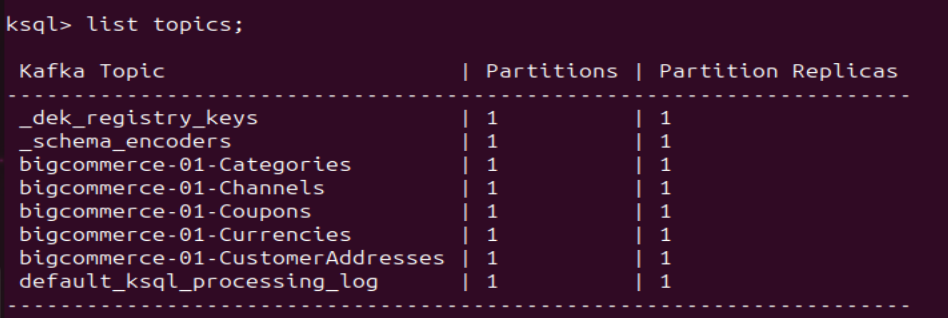
- トピック内のデータを表示するには、以下のSQL ステートメントを入力します:
PRINT topic FROM BEGINNING;
Confluent Control Center への接続
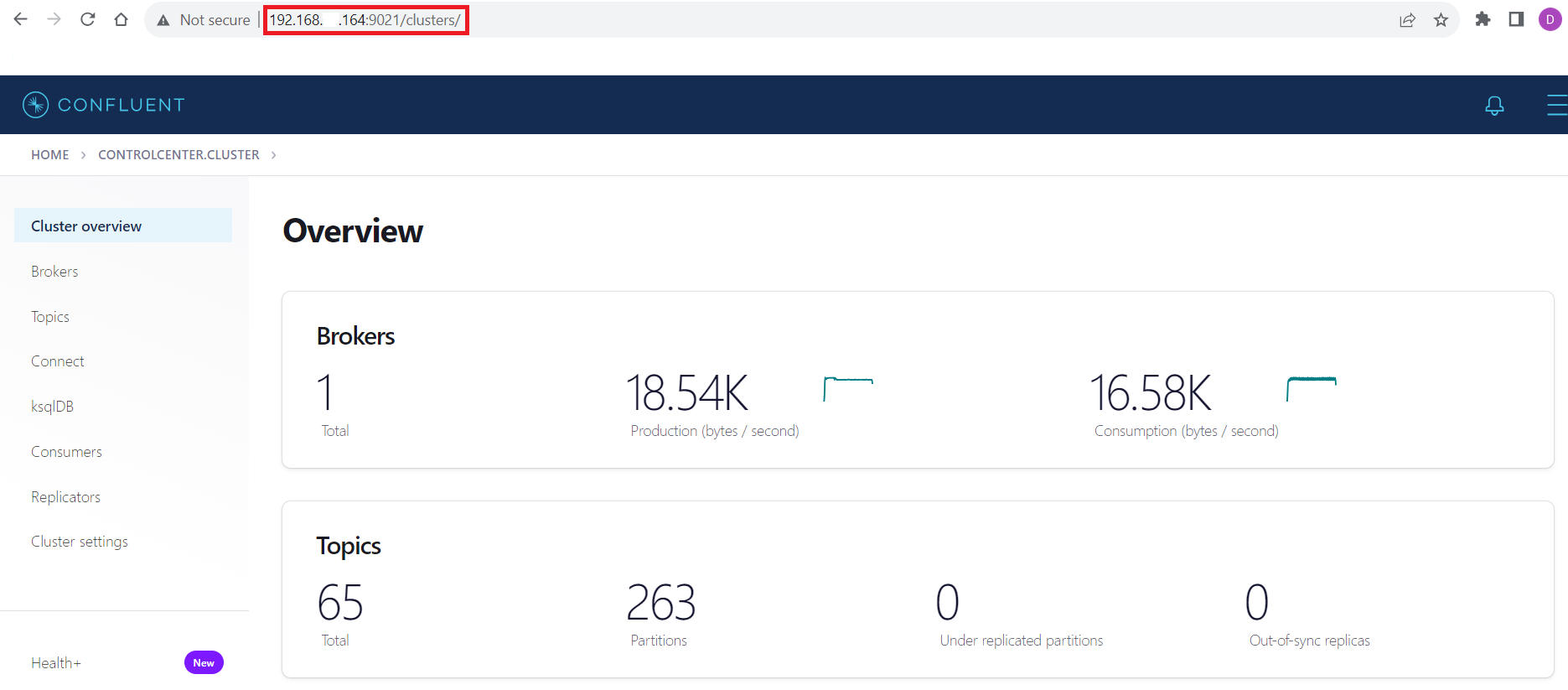
Confluent Control Center のユーザーインターフェースにアクセスするには、上記のセクションで説明した"confluent local services" を実行し、ローカルブラウザでhttp://<server address>:9021/clusters/ と入力してください。
おわりに
CData API Driver for JDBCの30日間無償トライアルをダウンロードして、ApprovalMax データをApache Kafka にストリーミングしましょう。ご不明な点があれば、サポートチームまでお問い合わせください。