



RPA ツールUiPath でApprovalMax のデータを連携利用する方法

UiPath は高機能なRPA(Robotic Process Automation)製品です。UiPath Studio を使うことで、RPA プログラムをノーコードで開発できます。CData ODBC Driver を使えば、コーディングなしでUiPath からApprovalMax への接続を作成し、連携フローに組み込めます。CData ODBC Driver は、UiPath からODBC Driver に対して発行されたSQL をApprovalMax へのリアルタイムリクエストに変換し、レスポンスをテーブルデータとして取得します。
この記事では、UiPath Studio を使ってApprovalMax に連携するRPA プログラムを作成します。
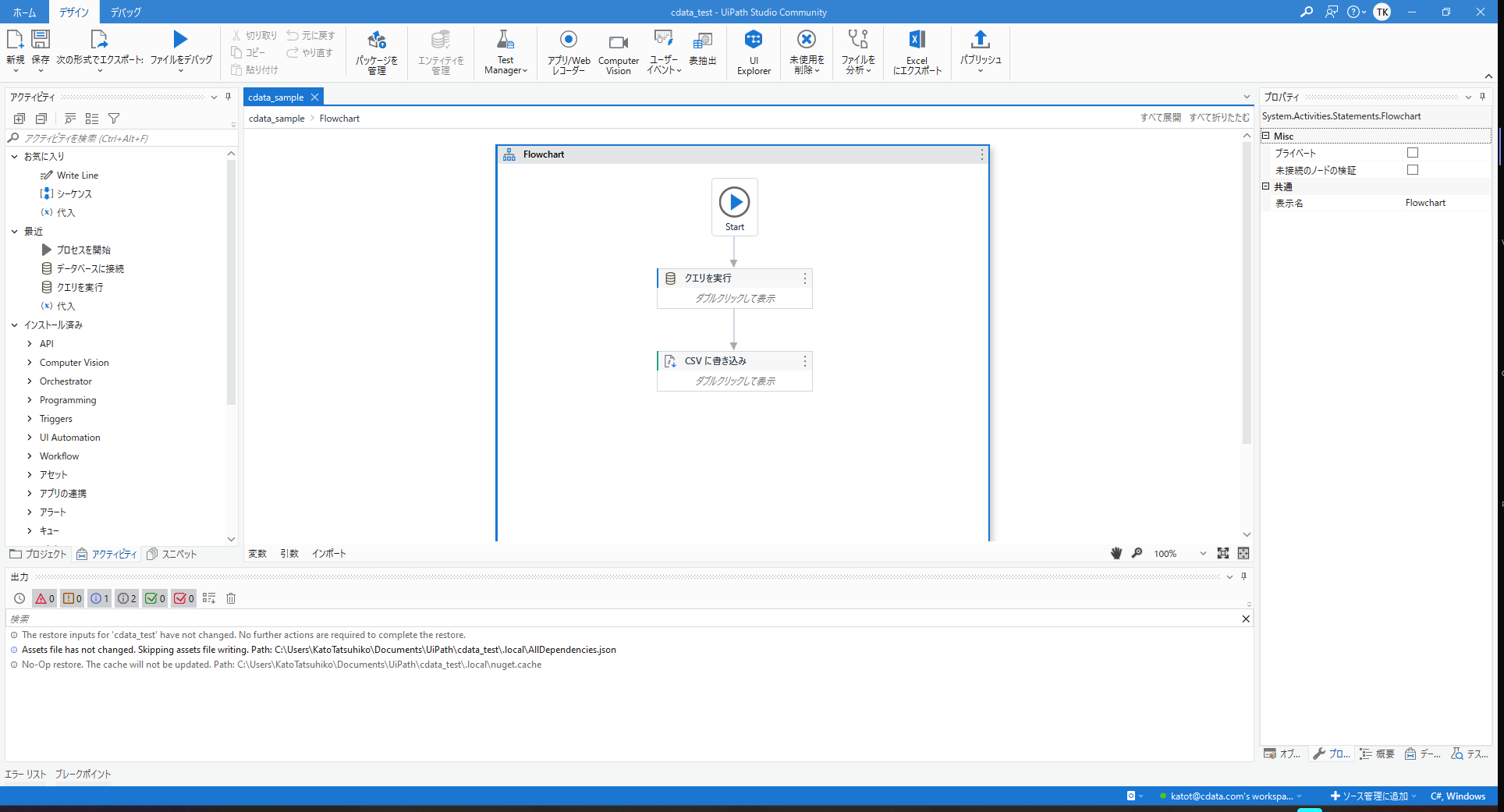
今回作成するUiPath RPA プロジェクト
データベース接続用アクティビティを利用してCData ODBC Driver for API に接続し、ApprovalMax のUserProfiles データを取得するSQL を実行。取得したデータをCSV 書き込みアクティビティを利用して、CSV 出力するRPA プロジェクトを作成します(以下は完成したフローチャート)。
CData ODBC ドライバとは?
CData ODBC ドライバは、以下のような特徴を持ったリアルタイムデータ連携ソリューションです。
- ApprovalMax をはじめとする、CRM、MA、会計ツールなど多様なカテゴリの270種類以上のSaaS / オンプレミスデータソースに対応
- 多様なアプリケーション、ツールにApprovalMax のデータを連携
- ノーコードでの手軽な接続設定
- 標準 SQL での柔軟なデータ読み込み・書き込み
CData ODBC ドライバでは、1.データソースとしてApprovalMax の接続を設定、2.UiPath 側でODBC Driver との接続を設定、という2つのステップだけでデータソースに接続できます。以下に具体的な設定手順を説明します。
CData ODBC ドライバのインストールとApprovalMax への接続設定
まずは、本記事右側のサイドバーからAPI ODBC Driver の無償トライアルをダウンロード・インストールしてください。30日間無償で、製品版の全機能が使用できます。
インストール後、ODBC DSN ApprovalMax で接続プロパティを設定します。Microsoft ODBC Data Source Administrator を使用して、ODBC DSN を作成および設定できます。
まず、Profile 接続プロパティをディスク上の ApprovalMax プロファイルの場所に設定します(例:C:\profiles\ApprovalMax.apip)。次に、ProfileSettings 接続プロパティを ApprovalMax の接続文字列に設定します(以下を参照)。
ApprovalMax API プロファイル設定
ApprovalMax Public API では、OAuth 2.0 の認可コードフローで認証を行います。自分のデータに接続するだけでなく、他のユーザーが各自のデータに接続できるようにすることも可能です。
まず、ApprovalMax に OAuth アプリケーションを登録する必要があります。ApprovalMax Developer Portal(https://developer.approvalmax.com/applications)にサインインし、新しいアプリケーションを作成します。OAuth アプリケーションには Client ID と Client Secret が割り当てられます。また、Redirect URI(Callback URL)を少なくとも1つ登録しておく必要があります。
Public API を利用するには、ApprovalMax の Premium サブスクリプション(または有効なトライアル)が必要です。
以下の接続プロパティを設定すると、接続できるようになります。
- AuthScheme:OAuth に設定します。
- InitiateOAuth:GETANDREFRESH に設定します。InitiateOAuth を使うと、OAuthAccessToken を取得するプロセスを管理できます。
- OAuthClientId:ApprovalMax Developer Portal のアプリケーション設定に表示される Client ID に設定します。
- OAuthClientSecret:ApprovalMax Developer Portal のアプリケーション設定に表示される Client Secret に設定します。
- CallbackURL:アプリケーション設定で登録した Redirect URI に設定します。
- Scope:(オプション)デフォルトの OAuth スコープを上書きします。デフォルト値の openid offline_access https://www.approvalmax.com/scopes/public_api/read は、このプロファイルのすべてのテーブルへの読み取り専用アクセスを許可し、リフレッシュトークンを有効にします。スコープを絞り込む際は、最小権限の原則に従ってください。
OAuth の Authorization URL は https://identity.approvalmax.com/connect/authorize、Token URL は https://identity.approvalmax.com/connect/token です。グラントタイプは authorization_code と refresh_token の両方に対応しています。
これで、UiPath Studio にApprovalMax のデータを接続する準備は完了です。では、実際にプロジェクトを作成していきましょう。
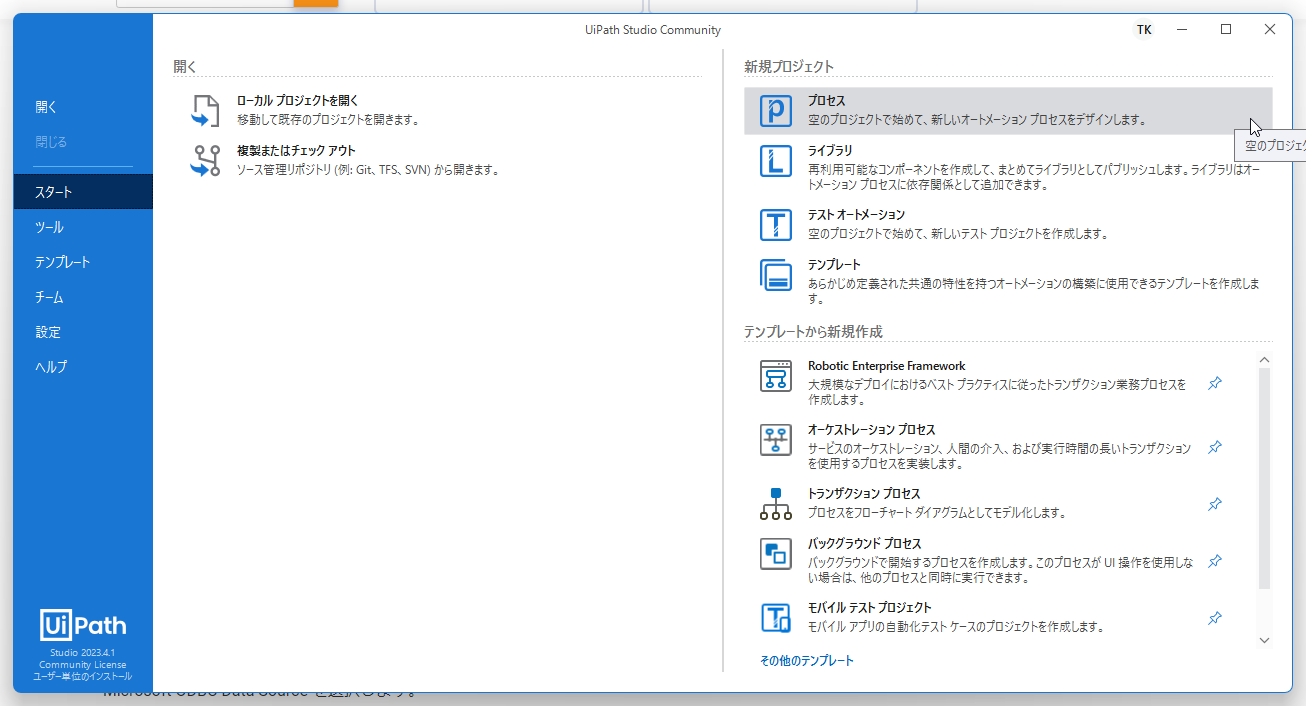
- スタートページから「プロセス」をクリックして、新しいプロジェクトを作成します。
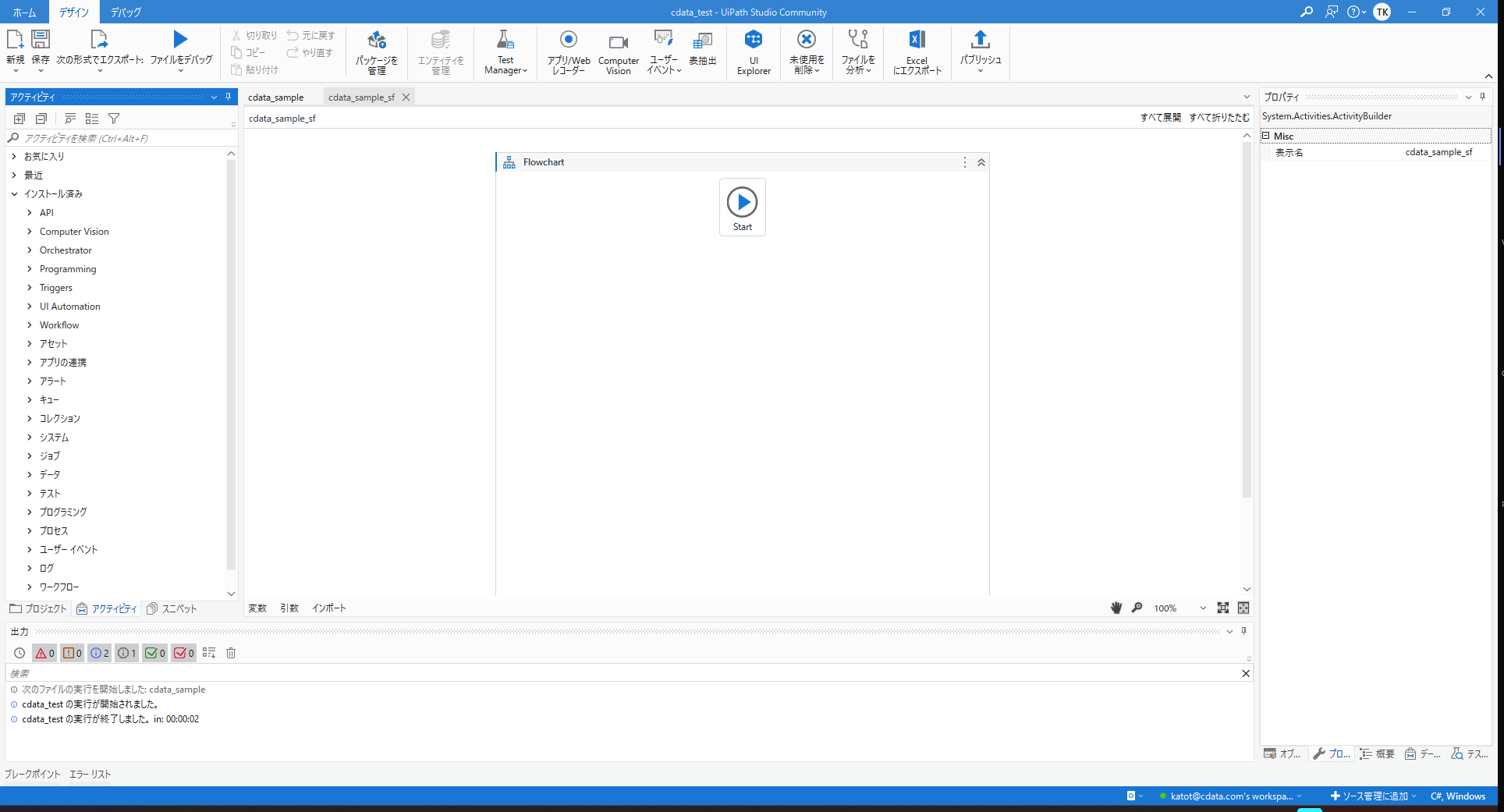
- プロジェクトを作成したら、「新規」アイコンから「フローチャート」を選択して、新しいフローチャートを作成します。
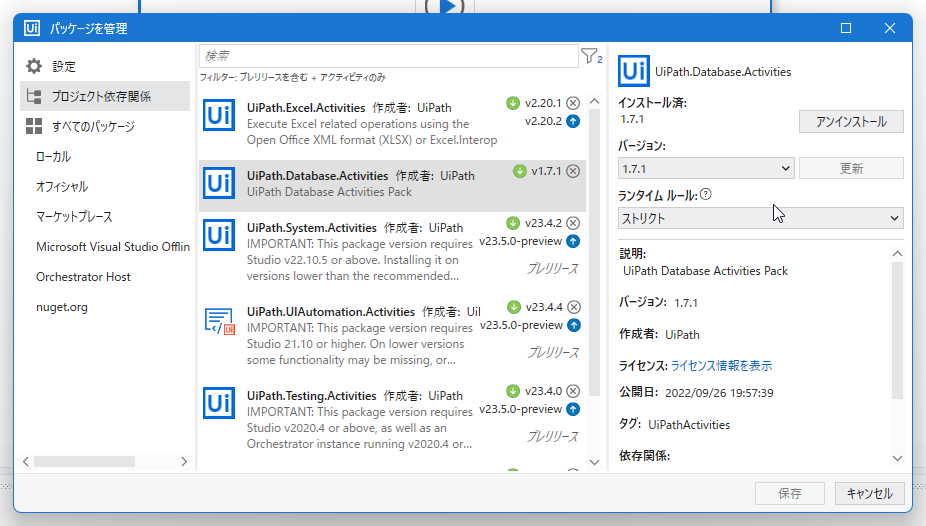
- ApprovalMax への接続を行うには、データベース接続用のアクティビティが必要になります。リボンの「パッケージを管理」をクリックし、「UiPath.Database.Activities」を検索してインストールしてください。
データ取得用アクティビティの作成
データベース関連のアクティビティが追加できたので、次にApprovalMax への接続を設定してデータを取り出すための、「クエリを実行」アクティビティを追加します。
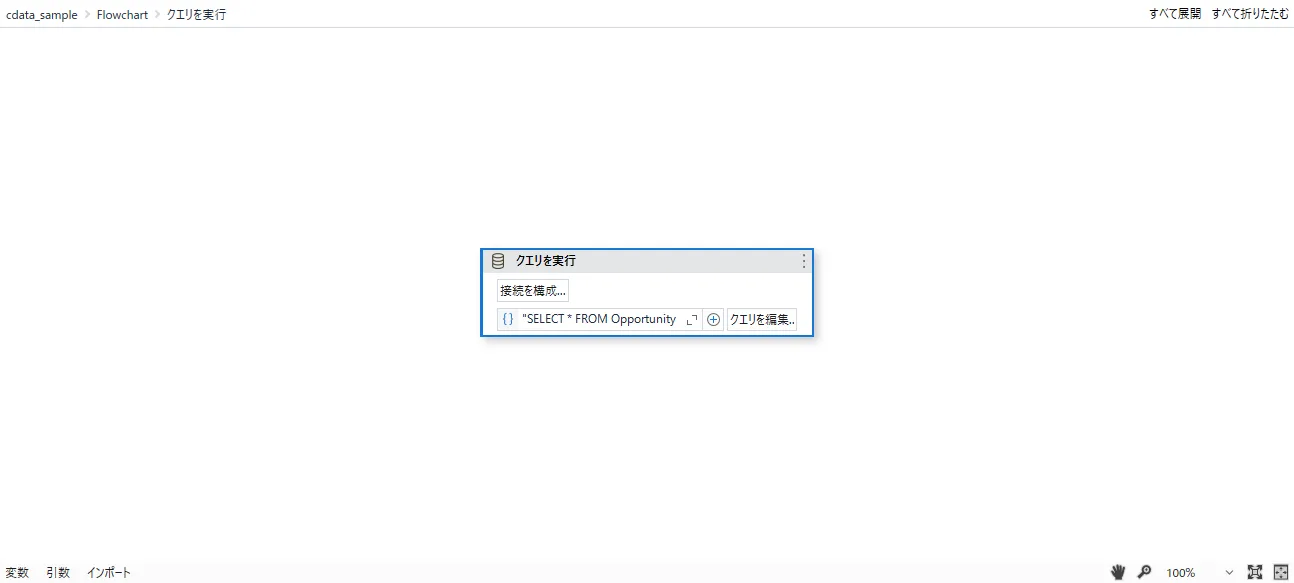
- アクティビティナビゲーションから「クエリを実行」を選択し、フローチャートに配置します。
- アクティビティをダブルクリックすると設定用画面に移動するので、「接続を構成」をクリックします。
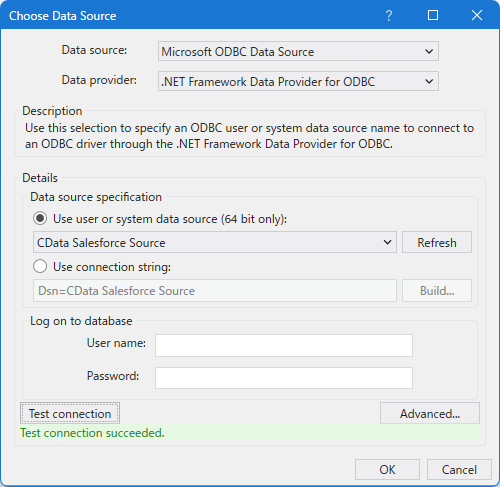
- 「接続ウィザード」をクリックして、「Data Source」に「Microsoft ODBC Data Source」を選択します。
- 「Use user or system data source」のドロップダウンから、先ほど作成した「CData ApprovalMax Source」を選択します。
- 「Test connection」をクリックして接続テストが成功したら、OK をクリックします。これで、UiPath からApprovalMax への接続設定は完了です。
- 次に、データ取得用のクエリを入力します。以下はサンプルのSQL です。
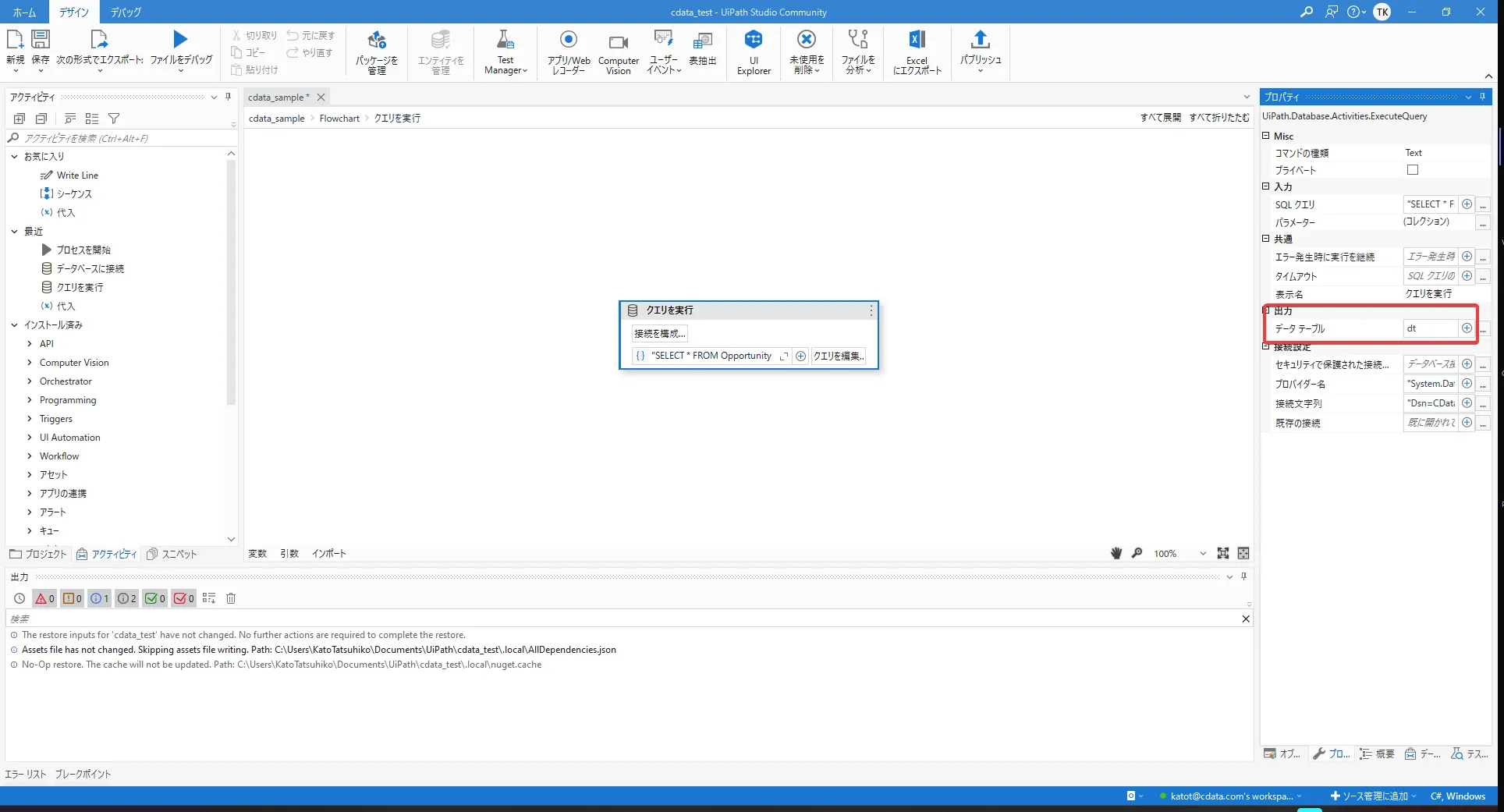
- 最後に、「クエリを実行」アクティビティのプロパティにある「出力」以下の、データテーブルの「+」ボタンから、出力格納用の変数を作成します。
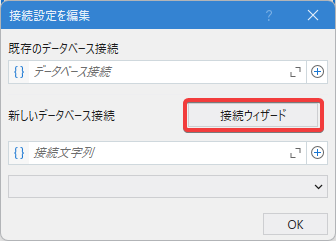
"SELECT * FROM UserProfiles;"
CSV 書き込み用のアクティビティを作成
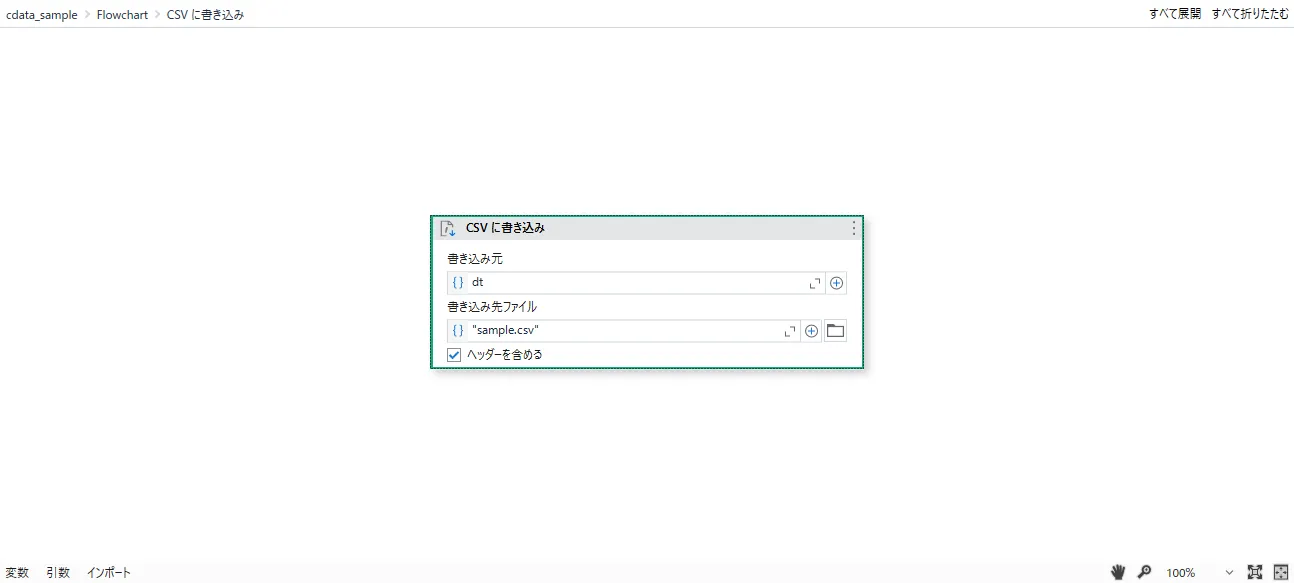
最後に、出力したデータをCSV に書き込むためのアクティビティを作成します。アクティビティの設定画面から以下の項目を指定してください。
- 書き込み元:先ほど作成した出力用変数を指定します。
- 書き込み先ファイル:任意のファイルパスを指定します。右側のフォルダアイコンからGUI ベースで指定できます。
各アクティビティの紐づけと実行
あとは各アクティビティを紐付ければ、ApprovalMax のデータを出力するRPA プロジェクトの作成は完了です。
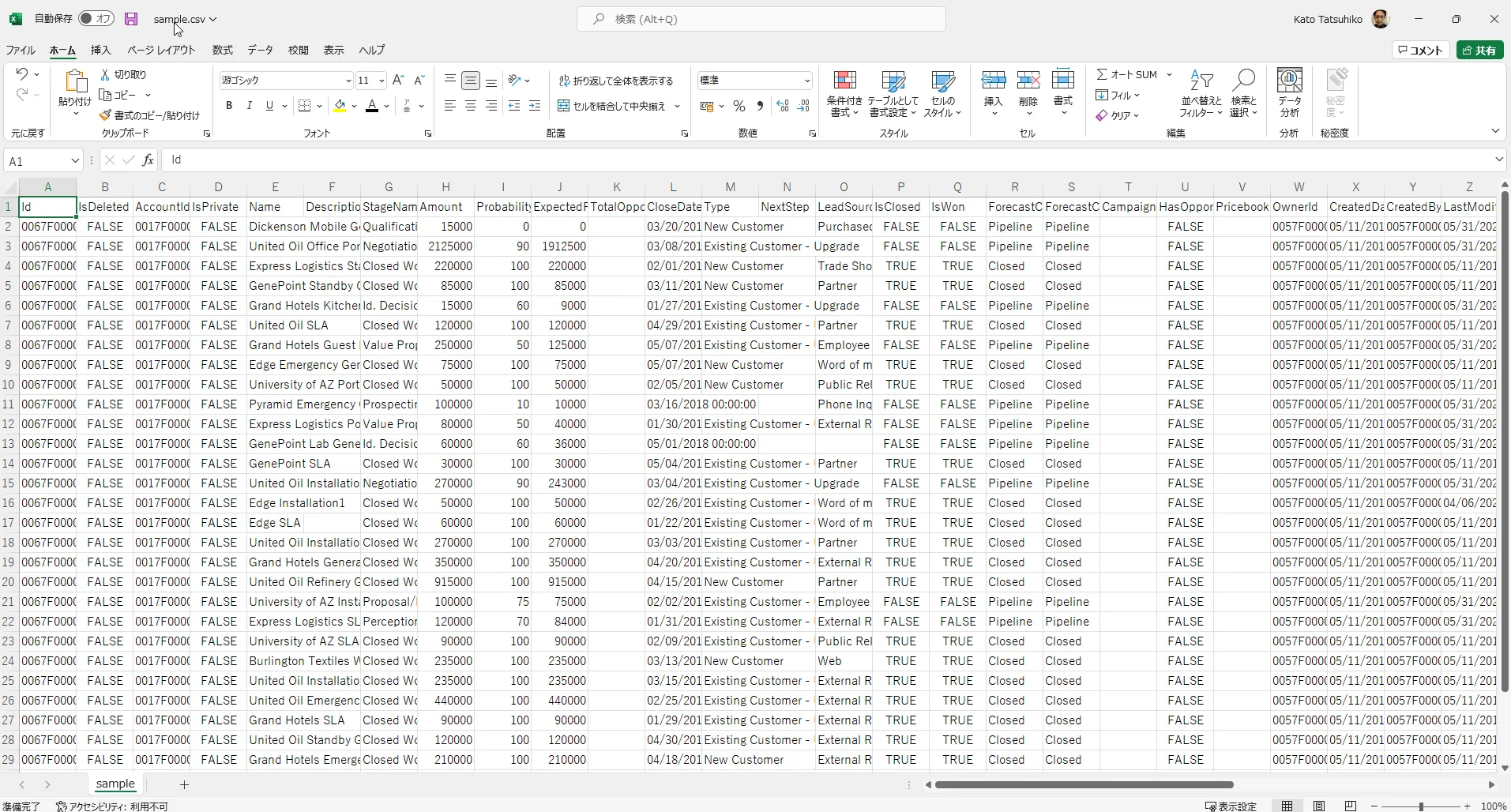
リボンから「実行」を選択してクリックすると、フローが実行されます。無事、ApprovalMax のデータを持ったCSV ファイルが作成されていました!もちろん取得したデータは、CSV 作成以外にもさまざまなフローに組み込んで使用できます。
おわりに
このようにCData ODBC ドライバを利用して、簡単にUiPath Studio でApprovalMax に連携するフローを作成することができました。CData ではApprovalMax 以外にも270種類以上のデータソース向けのドライバーを提供しています。30日の無償評価版が利用できますので、ぜひ自社で使っているクラウドサービスやNoSQL と合わせて活用してみてください。
日本のユーザー向けにCData ODBC ドライバは、UI の日本語化、ドキュメントの日本語化、日本語でのテクニカルサポートを提供しています。