Pentaho Report Designer でAvaza のデータを連携利用

CData JDBC Driver for Avaza のデータ を使えば、ダッシュボードやレポートからリアルタイムデータにアクセスできます。この記事では、Avaza のデータにJDBC データソースとして接続し、Pentaho でAvaza のデータをもとにしたレポートを公開する方法を説明します。
接続してレポートを作成
- インストールディレクトリのlib サブフォルダ内にあるドライバーのJAR ファイルを、Pentaho ディレクトリ内の\Report-Designer\lib\jdbc\ フォルダにコピーします。
- \Report-Designer\ フォルダ内のreport-designer.bat ファイルを実行してReport-Designer UI を開きます。
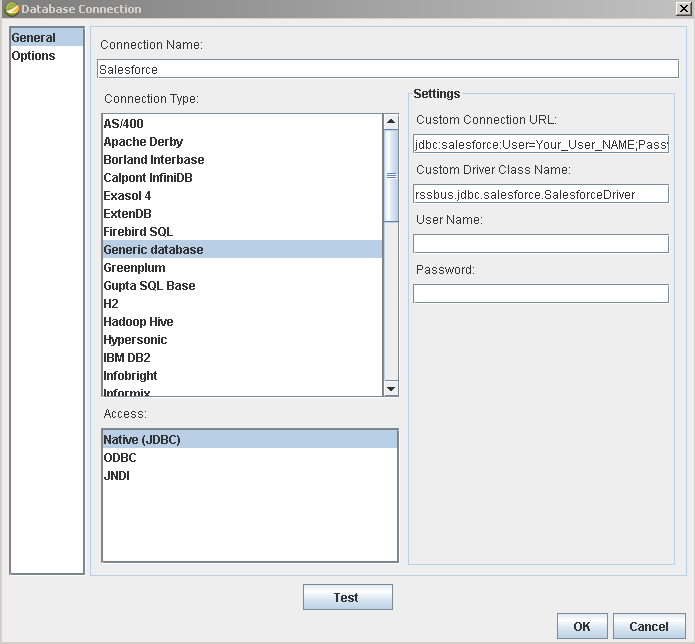
Data -> Add Data Source -> Advanced -> JDBC(Custom)をクリックし、新しいAvaza 接続を作成して、ドライバーで新しいデータソースを作成します。 表示されるダイアログで、以下のように接続プロパティを設定します。
Custom Connection URL property:JDBC URL を入力します。JDBC URL はjdbc:api: で始まり、その後にセミコロン区切りで接続プロパティを指定します。
まず、Profile 接続プロパティをディスク上の Avaza プロファイルの場所に設定します(例:C:\profiles\Avaza.apip)。次に、ProfileSettings 接続プロパティを Avaza の接続文字列に設定します(以下を参照)。
Avaza API プロファイル設定
Avaza で「Settings > Manage Developer Apps > OAuth 2 Apps > Add OAuth App」から OAuth アプリケーションを登録し、クライアント ID とシークレットの認証情報を取得します。
組み込みの接続文字列デザイナー
JDBC URL の構成については、Avaza JDBC Driver に組み込まれている接続文字列デザイナーを使用してください。JAR ファイルをダブルクリックするか、コマンドラインからJAR ファイルを実行します。
java -jar cdata.jdbc.api.jar接続プロパティを入力し、接続文字列をクリップボードにコピーします。

JDBC URL を設定する際、Max Rows 接続プロパティの設定も検討してください。これにより返される行数が制限されます。特にレポートやビジュアライゼーションを設計する際のパフォーマンス向上に役立ちます。
一般的なJDBC URL は次のとおりです:
jdbc:api:Profile=C:\profiles\Avaza.apip;Authscheme=OAuth;OAuthClientId=your_client_id;OAuthClientSecret=your_client_secret;CallbackUrl=your_callback_url;- Custom Driver Class Name:cdata.jdbc.api.APIDriver を入力します。
- User Name:認証に使用するユーザー名。
- Password:認証に使用するパスワード。
レポートにAvaza のデータを追加
Avaza のデータをもとにレポートを作成する準備が整いました。
-
レポートにAvaza のソースを追加します。Data -> Add Data Source -> JDBC をクリックしてデータソースを選択します。
クエリを設定します。この記事では以下のクエリを使用します:
SELECT Id, CompanyName FROM Account WHERE DefaultCurrencyCode = 'USD'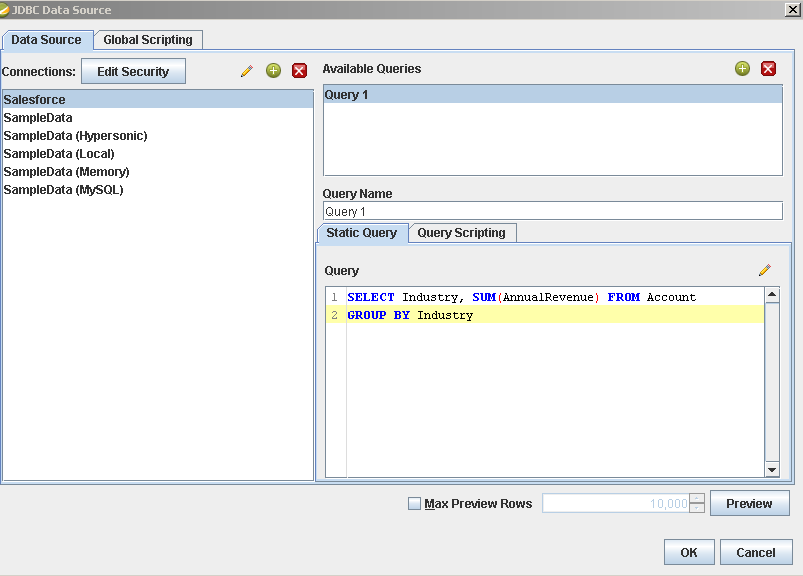
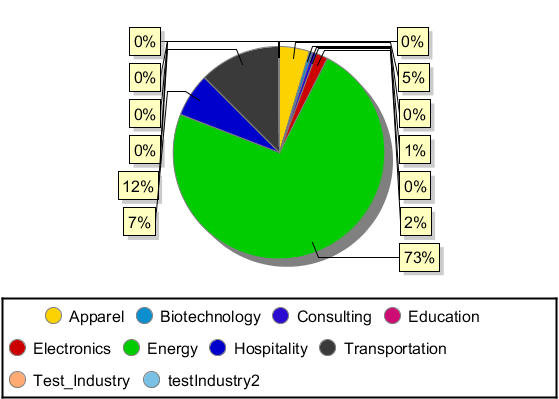
- レポートにチャートをドラッグし、ダブルクリックしてチャートを編集します。レポートを実行してチャートを表示します。このクエリの結果を使用して、Account テーブルのシンプルなチャートを作成できます。
- 最後に、レポートを実行してチャートを確認します。