RapidMiner からBannerbear のデータに連携

この記事では、CData JDBC Driver for API をRapidMiner のプロセスと簡単に統合する方法を示します。この記事では、CData JDBC Driver for API を使用してBannerbear をRapidMiner のプロセスに転送します。
RapidMiner のBannerbear にJDBC Data Source として接続する
以下のステップに従ってBannerbear へのJDBC 接続を確認できます。
- Bannerbear 用の新しいデータベースドライバーを追加します。[Connections]->[Manage Database Drivers]とクリックします。
- 表示されるウィザードで[Add]ボタンをクリックし、接続に名前を入力します。
- JDBC URL のプレフィックスを入力します。
jdbc:api: - インストールディレクトリのlib サブフォルダにあるcdata.jdbc.api.jar ファイルにパスを入力して下さい。
- ドライバークラスを入力します。
cdata.jdbc.api.APIDriver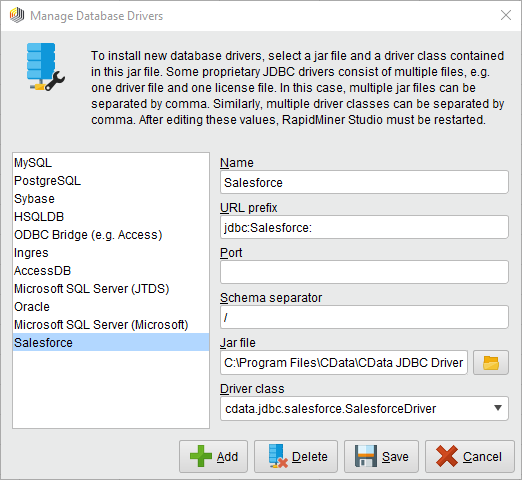
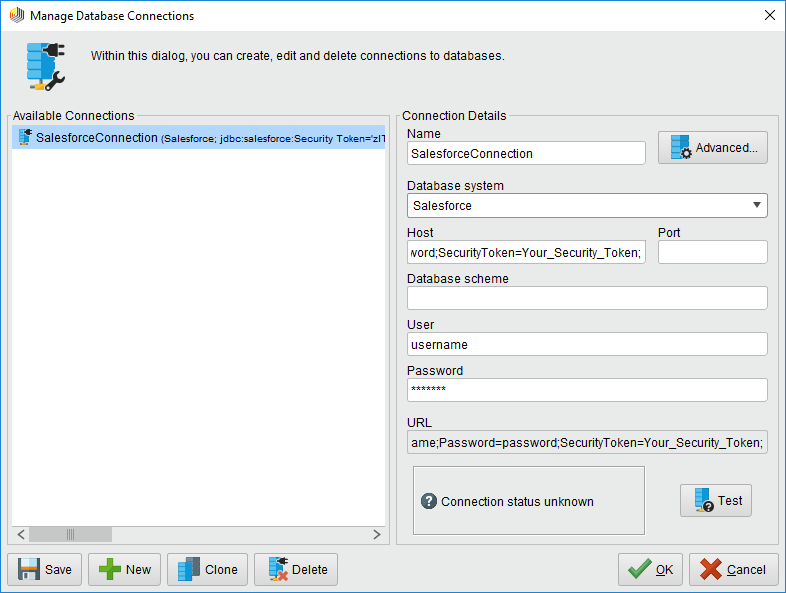
- 新しいBannerbear 接続を作成します。[Connections]->[Manage Database Connections]とクリックします。
- 接続の名前を入力します。
- データベースシステムの場合は、以前構成したBannerbear ドライバーを選択します。
- Host ボックスで接続文字列を入力します。
まず、Profile 接続プロパティをディスク上の Bannerbear プロファイルの場所に設定します(例:C:\profiles\Bannerbear.apip)。次に、ProfileSettings 接続プロパティを Bannerbear の接続文字列に設定します(以下を参照)。
Bannerbear API プロファイル設定
Bannerbear のダッシュボードから API キーを取得します。キーの種類(Project または Master)は KeyType プロパティで指定します。
ビルトイン接続文字列デザイナ
JDBC URL の構成については、Bannerbear JDBC Driver に組み込まれている接続文字列デザイナを使用してください。JAR ファイルのダブルクリック、またはコマンドラインからJAR ファイルを実行します。
java -jar cdata.jdbc.api.jar接続プロパティを入力し、接続文字列をクリップボードにコピーします。

以下は一般的な接続文字列です。
Profile=C:\profiles\Bannerbear.apip;ProfileSettings='APIKey=your_api_key'; - 必要であればユーザー名とパスワードを入力します。
プロセス内の様々なRapidMiner オペレーターとのBannerbear 接続を使用できます。Bannerbear を取得するには、[Operators]ビューから[Retrieve]をドラッグします。
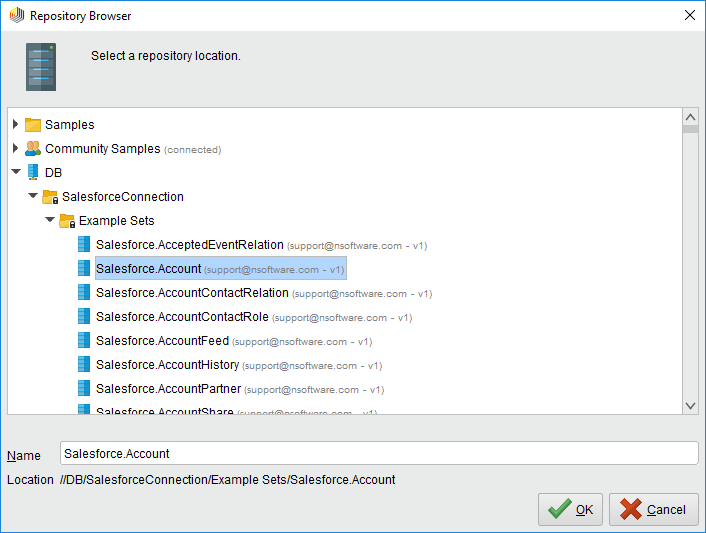 [Retrieve]オペレータを選択した状態で、[repository entry]の横にあるフォルダアイコンをクリックして[Parameters]ビューで取得するテーブルを定義できます。表示されるRepository ブラウザで接続ノードを展開し、目的のサンプルセットを選択できます。
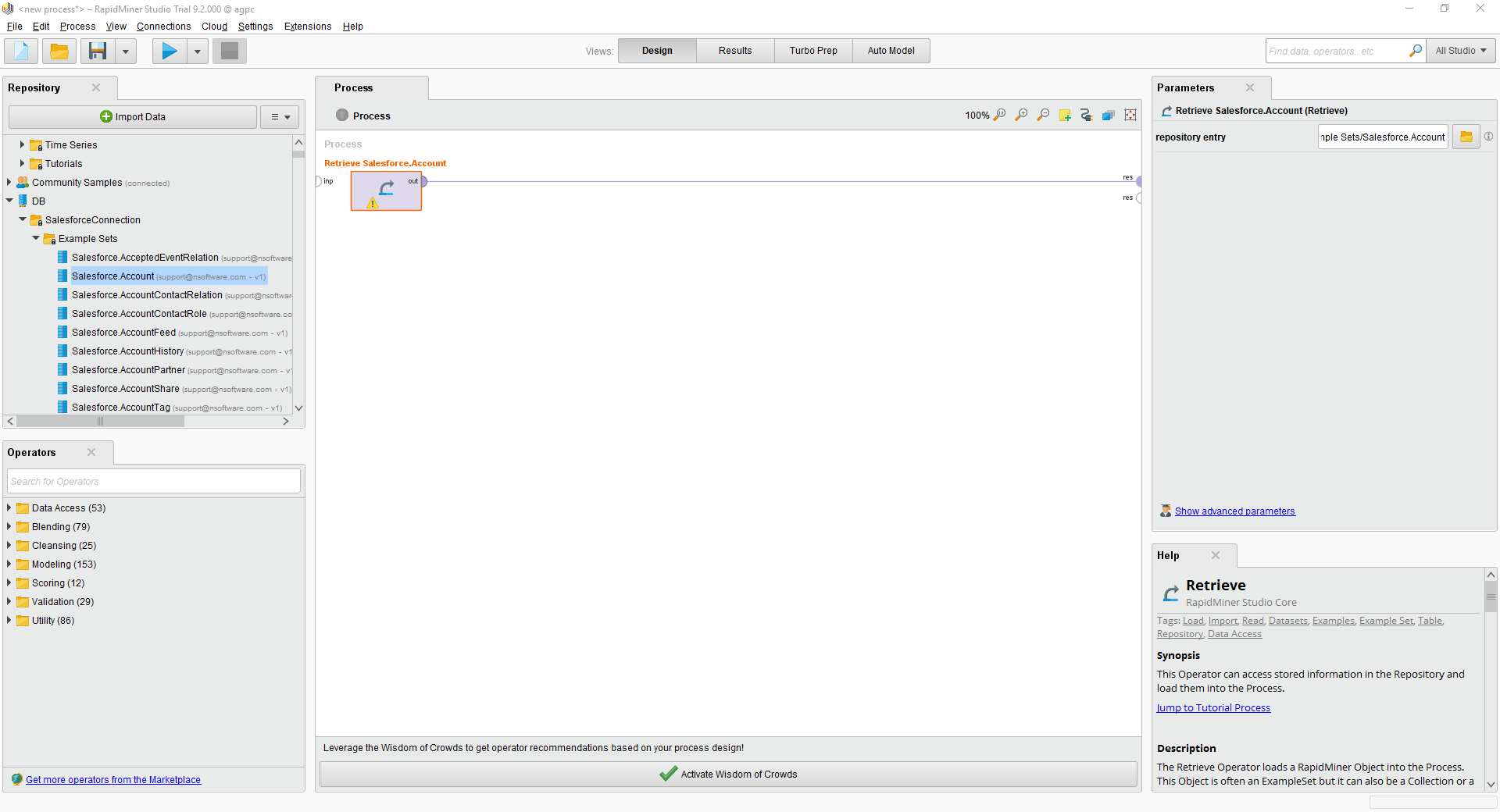
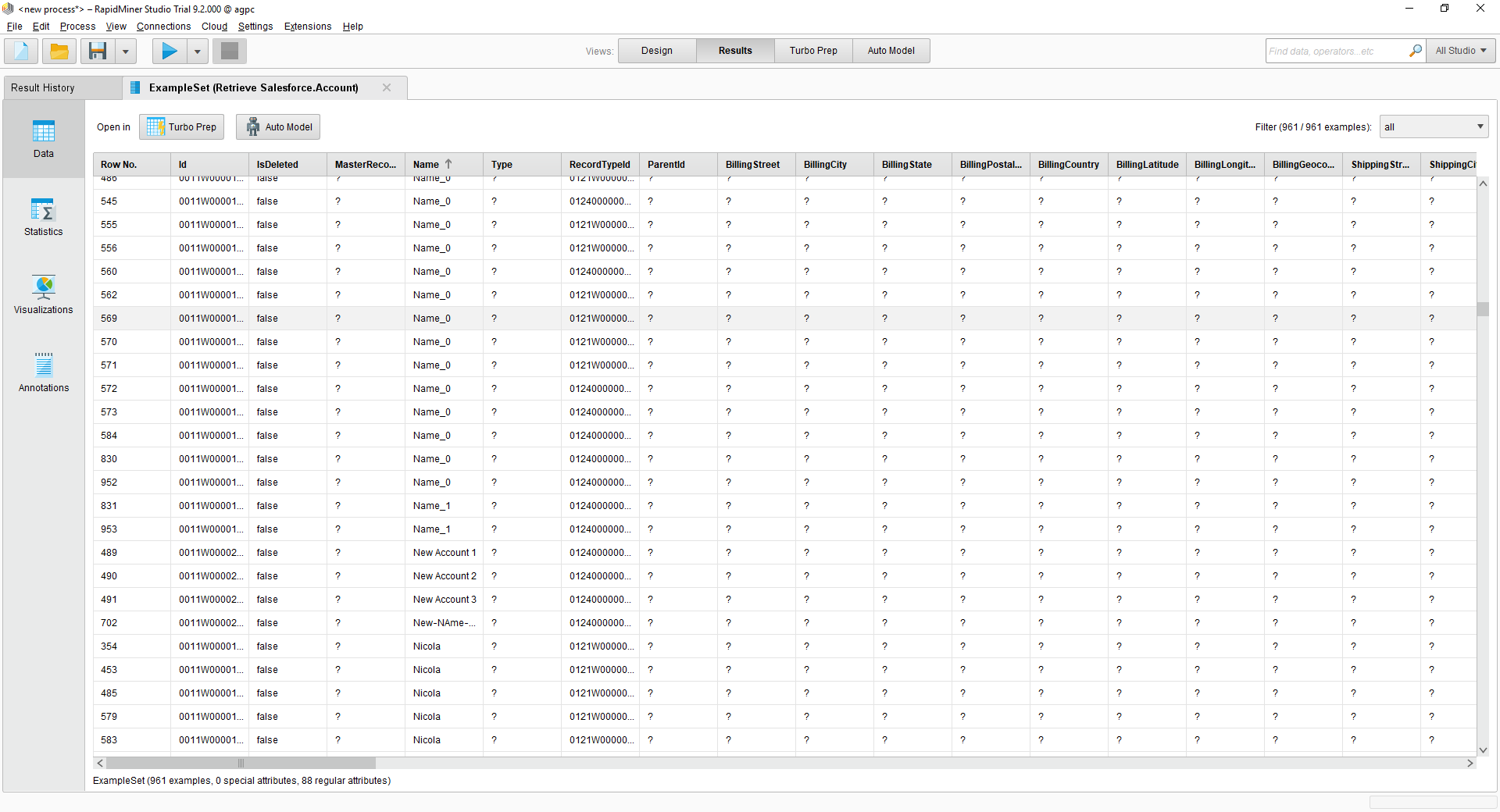
最後に、[Retrieve]プロセスから結果に出力をワイヤリングし、プロセスを実行してBannerbear を確認します。