



RAD Studio Data Explorer で Bannerbear のデータ を表示

Embarcadero RAD Studio は、Delphi および C++Builder アプリケーション用の開発環境を提供します。CData ODBC ドライバ for Bannerbear を使用すると、RAD Studio 内からリアルタイムBannerbear のデータにアクセスでき、データをテーブル、ビュー、ストアドプロシージャとして抽象化してBannerbear のデータの取得が可能です。この記事では、Data Explorer を使用して Bannerbear に接続する方法を説明します。
Bannerbear への接続を設定
まだ設定していない場合は、ODBC DSN(データソース名)で接続プロパティを指定します。これはドライバーインストールの最後のステップです。Microsoft ODBC データソースアドミニストレーターを使用して、ODBC DSN を作成・設定できます。
まず、Profile 接続プロパティをディスク上の Bannerbear プロファイルの場所に設定します(例:C:\profiles\Bannerbear.apip)。次に、ProfileSettings 接続プロパティを Bannerbear の接続文字列に設定します(以下を参照)。
Bannerbear API プロファイル設定
Bannerbear のダッシュボードから API キーを取得します。キーの種類(Project または Master)は KeyType プロパティで指定します。
Data Explorer を使用して Bannerbear のデータ に接続
CData FireDAC Components for Bannerbear と新しい VCL フォームアプリケーションを利用して、Bannerbear のデータ を表示するシンプルなアプリケーションを作成できます。
- RAD Studio で Data Explorer を開き、FireDAC を展開します。
- Data Explorer で ODBC Data Source ノードを右クリックします。
- [新しい接続の追加] をクリックします。
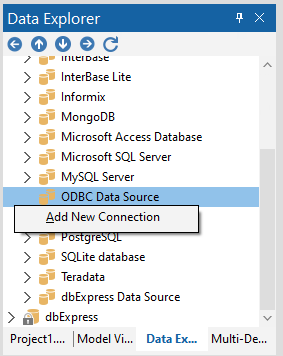
- 接続の名前を入力します。
- 表示される FireDAC Connection Editor で、DataSource プロパティに Bannerbear 用 ODBC DSN の名前を設定します。
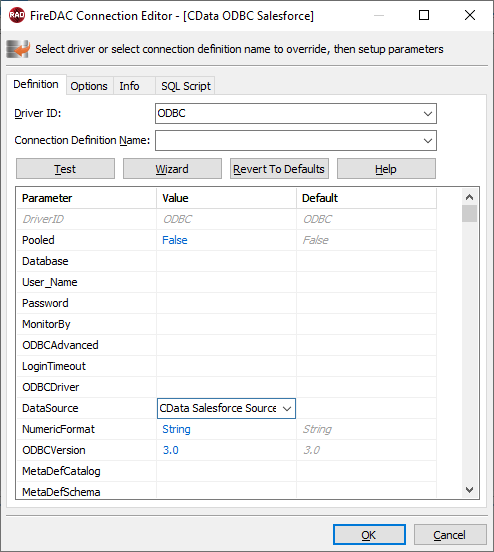
- Data Explorer に戻り、この接続のビューを展開します。
新しい VCL フォームアプリケーションを作成し、ビュー(例: Account)をフォームにドラッグします。
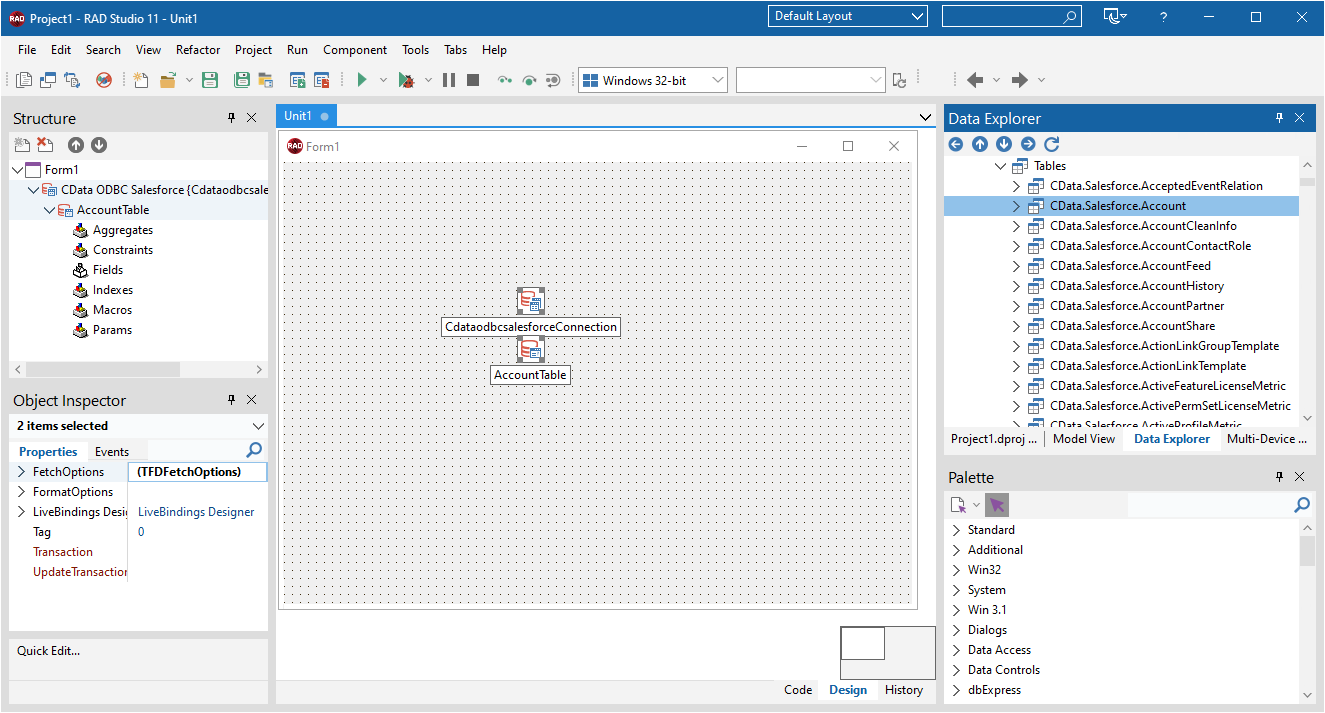
- フォーム上の AccountView オブジェクトを選択し、Active プロパティを true に設定します。
オブジェクトを右クリックし、[ビジュアルにバインド] を選択して、すべて(*)を新しいコントロール(TStringGrid)にリンクします。
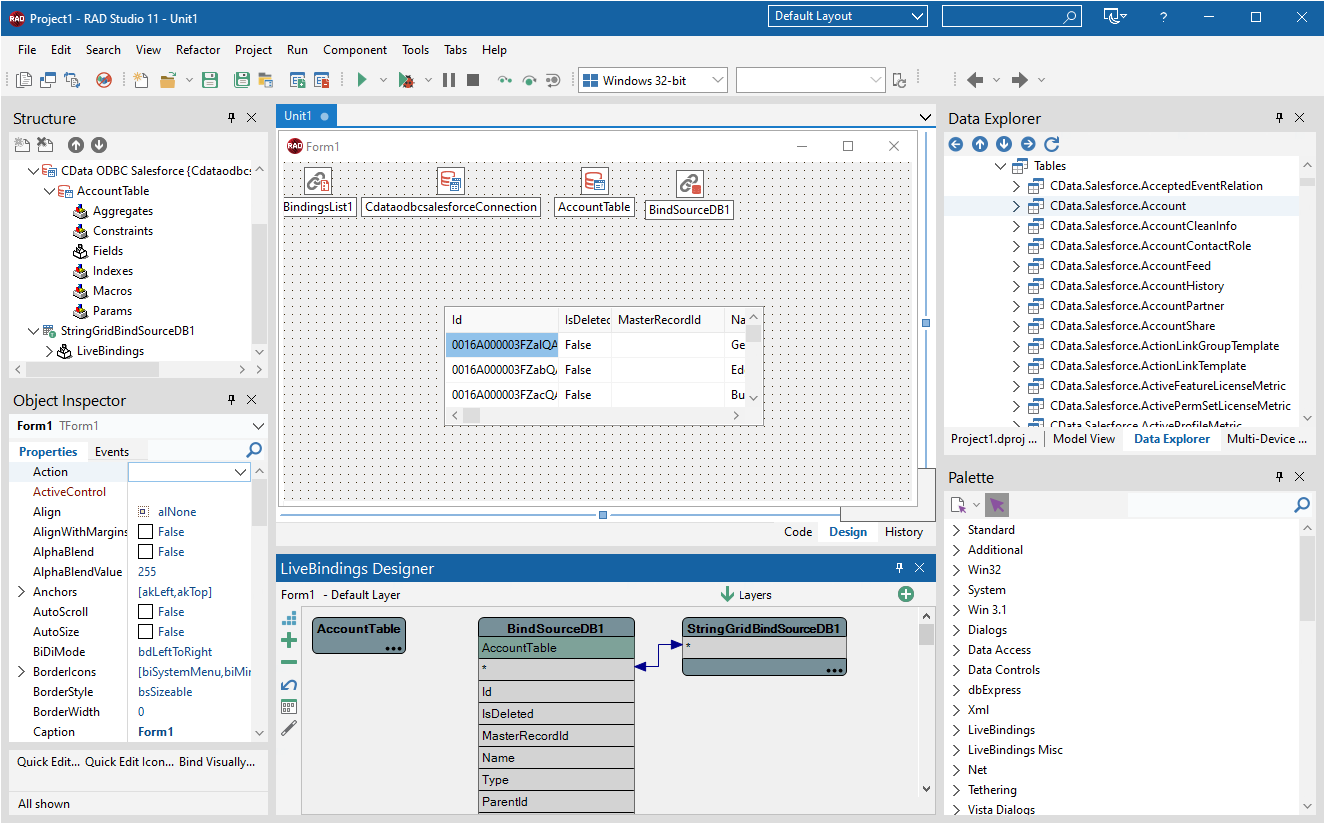
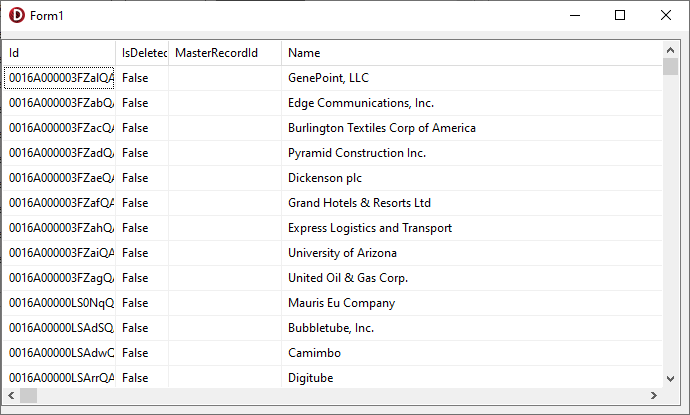
TStringGrid をフォームに配置し、アプリケーションを実行して Account データを確認します。
関連記事
RAD Studio、Delphi、C++ Builder で CData ODBC ドライバを使用するその他の記事は以下をご覧ください。