



Browse AIをDataSpiderと連携する方法|JDBC接続3ステップ

CData JDBC ドライバを使うと、Browse AIのデータを、DataSpiderのノーコード画面から標準SQLで直接取得できます。ドライバのインストールから接続設定まで3ステップ・約10分で完了します。
DataSpider Servista は、異なるシステムのデータやアプリケーションをノンプログラミングで「つなぐ」データインテグレーションプラットフォームです。
CData JDBC ドライバはDataSpider Servista において、JDBC データソースとして利用することが可能です。通常のJDBC の検索・更新などのアイコンを使って、標準SQL でSaaS/Web DB のデータを扱うことを可能にします。これにより、Browse AI のデータをそのままDataSpider の連携フローの対象として扱えるようになります。
この記事では、DataSpider で CData JDBC Driver を利用してBrowse AI のデータに外部データとしてSQL でアクセスする方法を紹介します。
CData JDBC Driver for API をDataSpider にコネクタとして登録するにはどうすればいいですか?
CData JDBC Driver for API を、Browse AI 用のJDBCデータソースとしてDataSpider に登録する手順は、以下の3ステップです。
- JDBC Driver をDataSpider と同じサーバーにインストールします。
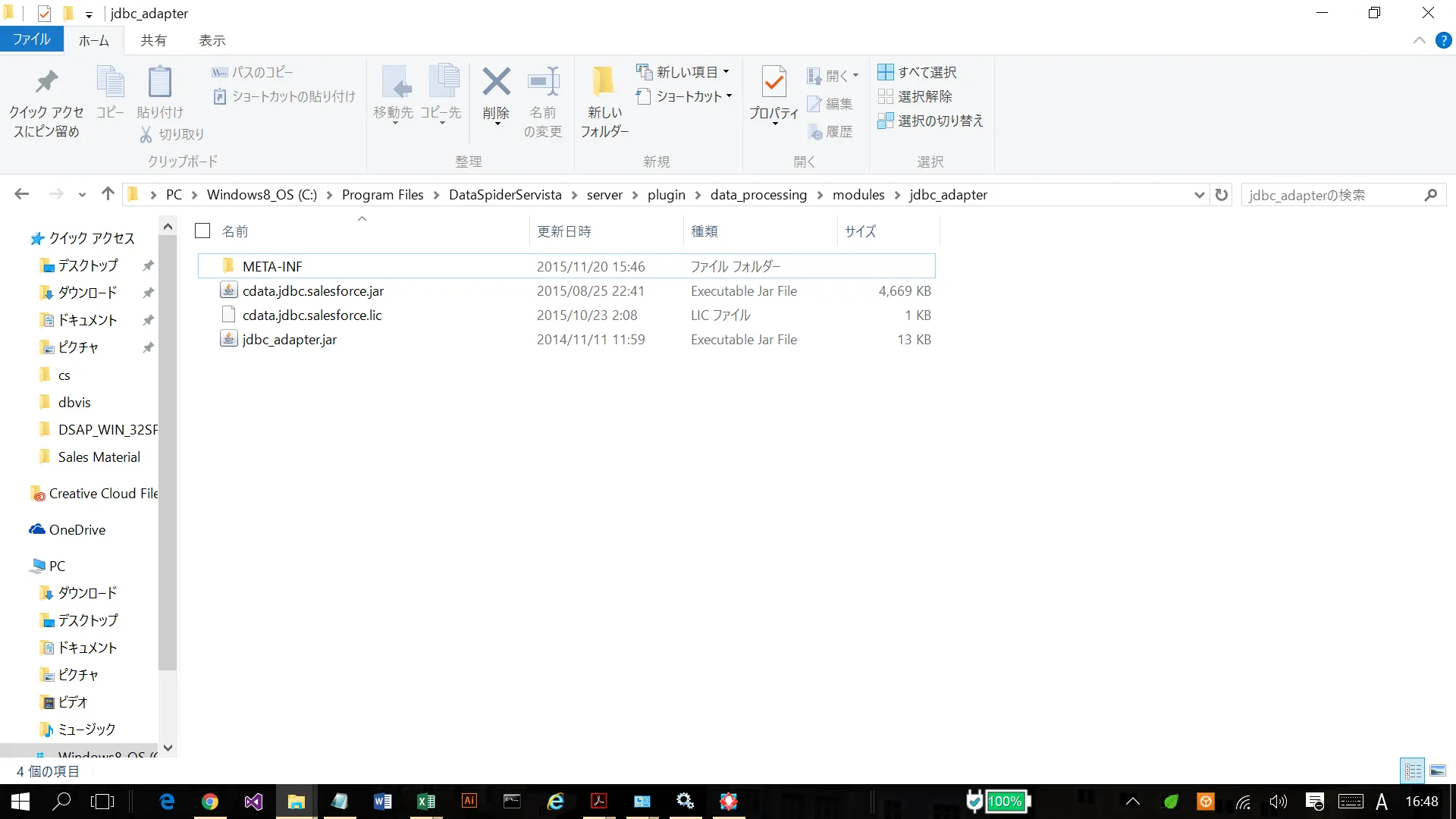
- DataSpider の外部JDBCドライバのパスにCData JDBC ドライバのcdata.jdbc.api.jar とcdata.jdbc.api.lic を配置します。
DataSpider 側:DataSpiderServista\server\plugin\data_processing\modules\jdbc_adapter
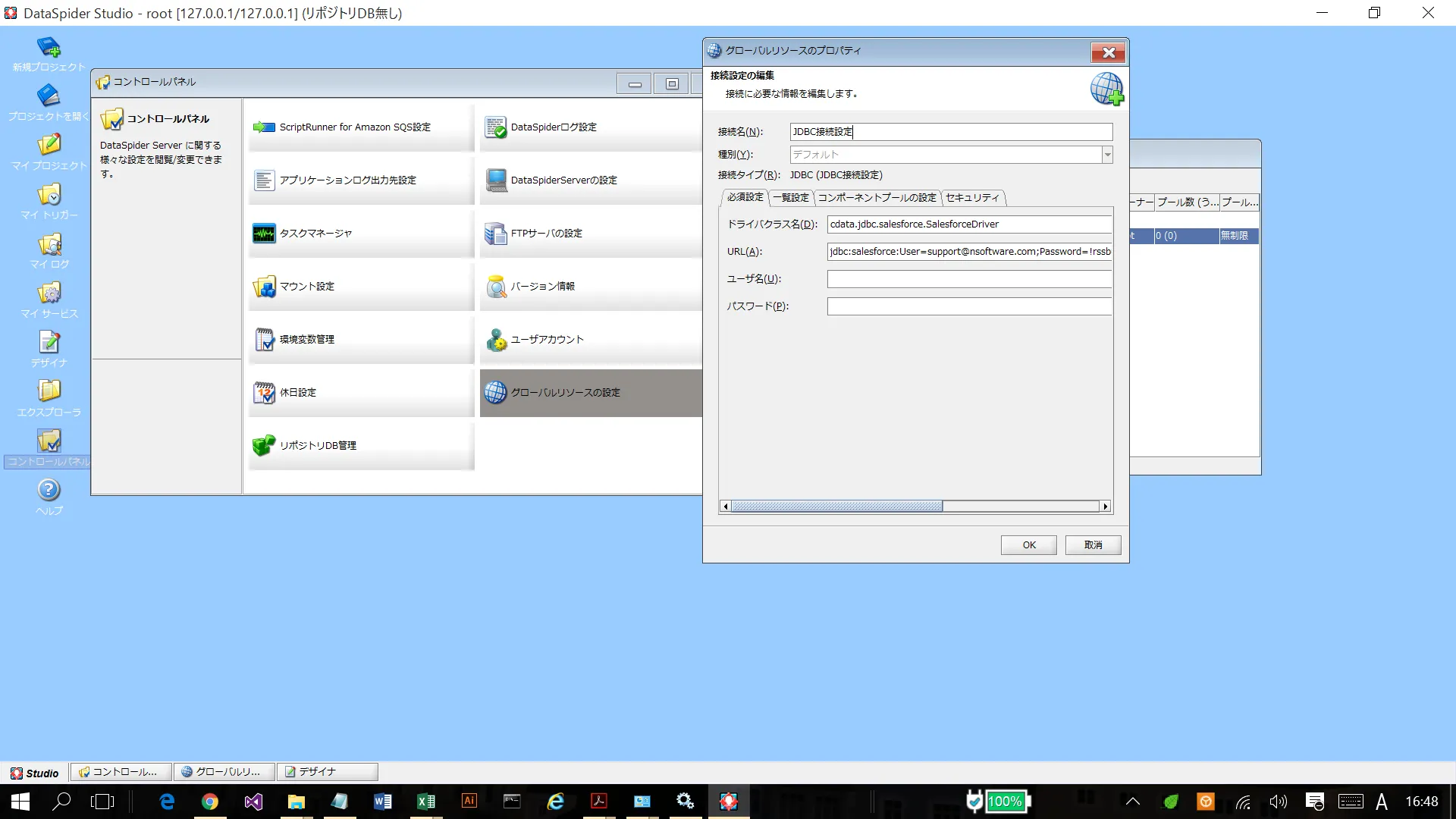
- グローバルリソースのプロパティで、ドライバクラス名およびURL を入力します。
- 接続名:任意
- 種別:デフォルト
- 接続タイプ:JDBC(JDBC接続設定)
- ドライバクラス名:cdata.jdbc.api.APIDriver
- URL:jdbc:api:Profile=C:\profiles\BrowseAI.apip;AuthScheme=APIKey;ProfileSettings='APIKey=your_user_id:your_api_key';
-
まず、Profile 接続プロパティをディスク上の BrowseAI プロファイルの場所に設定します(例:C:\profiles\BrowseAI.apip)。次に、ProfileSettings 接続プロパティを BrowseAI の接続文字列に設定します(以下を参照)。
BrowseAI API プロファイル設定
BrowseAI は、ロボットをトレーニングして Web サイトからデータを抽出・監視できる Web スクレイピング・自動化プラットフォームです。認証には API キーを使用し、Authorization ヘッダーで Bearer トークンとして送信されます。
BrowseAI の API キーは {userId}:{apiKey} という形式で、コロンで区切られた2つの UUID で構成されています。BrowseAI ダッシュボードでは、この文字列全体が1つの値として提供されます。
API キーは以下の手順で取得できます。
- https://app.browse.ai で BrowseAI アカウントにログインします。
- ダッシュボードの「Settings」に移動します。
- 「API」セクションを探します。
- 表示された API キーの文字列全体をコピーします(形式:userId:apiKey)。
API キーを取得したら、以下の接続プロパティを設定します。
- AuthScheme:APIKey に設定します。
ProfileSettings 接続プロパティには、以下を設定します。
- APIKey:BrowseAI の API キーに設定します(形式:userId:apiKey)。
登録が完了すると、DataSpider 上でBrowse AI のデータをJDBCデータソースとしてそのまま参照できるようになります。
DataSpider でBrowse AI のデータを連携活用するにはどうすればいいですか?
接続設定が完了すれば、あとは通常のRDB コンポーネントと同じ感覚でBrowse AI のデータを扱うことが可能です。ツールパレットのJDBC からSQL 実行やストアドプロシージャ実行コンポーネントが使用できます。
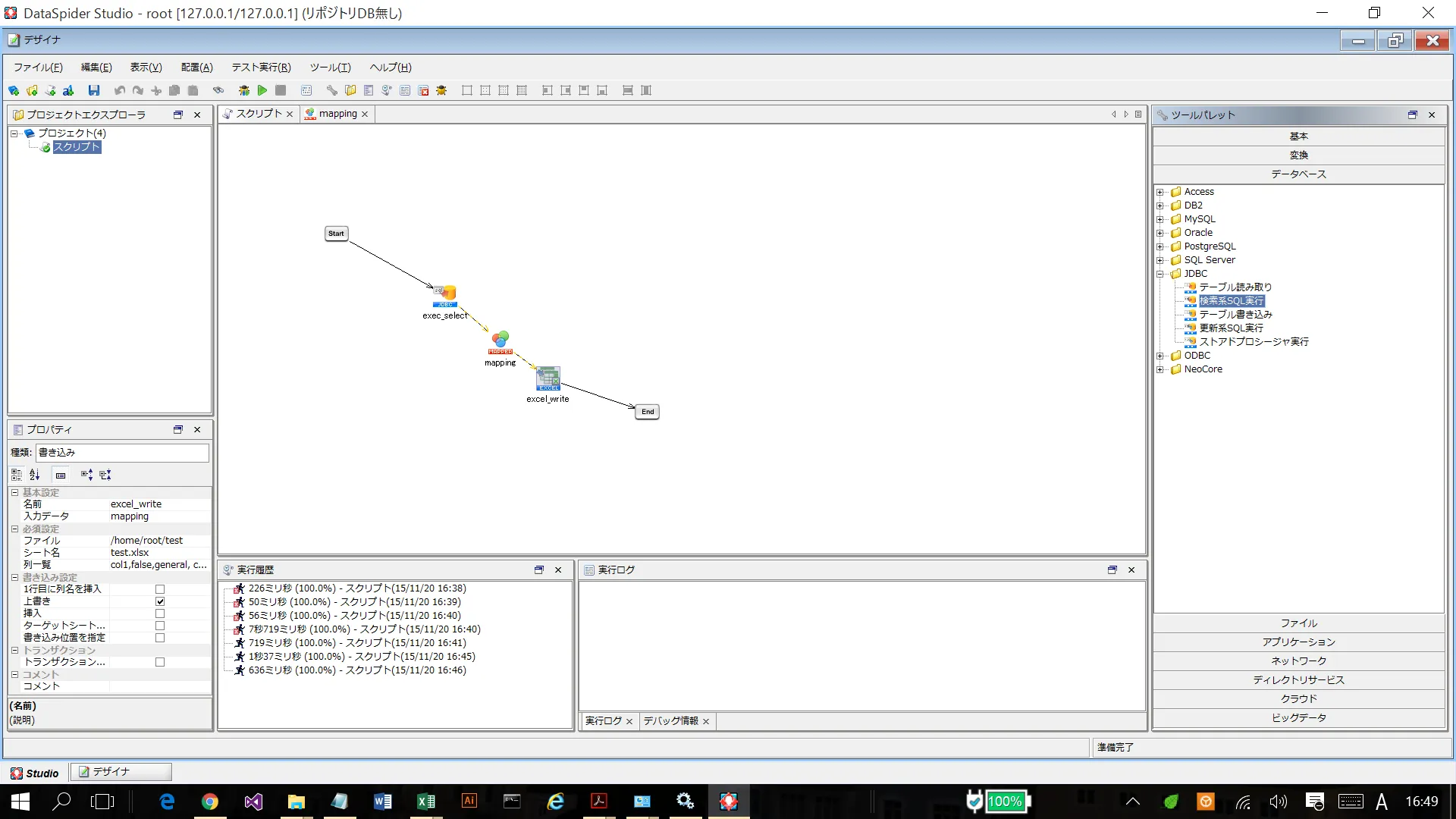
例えばBrowse AI のデータを取得する場合は、検索系SQL実行処理を使って、SELECT 文でBrowse AI のデータを抽出することができます。抽出したデータはDataSpider のフロー内でほかのシステム(基幹DBやSaaS など)とマッピング・変換し、定期バッチ処理やリアルタイム同期フローに組み込むことが可能です。
このようにCData JDBC ドライバを使って、Browse AI のデータをDataSpider でノーコードのまま連携利用することができます。
よくある質問
- CData JDBC DriverとDataSpiderの連携にプログラミングは必要ですか?
- いいえ、不要です。DataSpiderの標準JDBCアイコンとSQL文だけでBrowse AI 連携が完結し、コーディング作業は発生しません。
- DataSpiderでBrowse AI のデータをSQLで取得できますか?
- 可能です。CData JDBC DriverはBrowse AI のデータを標準SQLで扱えるため、SELECT文でテーブルをそのまま取得できます。
- Browse AI とDataSpiderの連携設定にはどのくらい時間がかかりますか?
- ドライバのインストールから接続設定まで、一般的な環境で約10分程度で完了します。
- Browse AI への認証方式には何が使えますか?
- 接続プロパティでBrowse AI のセキュリティポリシーに応じた認証方式を設定できます。詳細はグローバルリソースのURL設定と製品ヘルプの「接続の確立」を参照してください。
CData JDBC Driver for API を使えば、Browse AI はもちろん270を超えるSaaS・DBのデータをDataSpider からノーコードで連携できます。30日間の無償評価版をご用意していますので、貴社の環境でぜひお試しください。
最終更新: 2026年7月