



Elasticsearch へLogstash 経由でBrowse AI のデータをロードする方法

Elasticsearch は、人気の分散型全文検索エンジンです。データを一元的に格納することで、超高速検索や、関連性の細かな調整、パワフルな分析が大規模に、手軽に実行可能になります。Elasticsearch にはデータのローディングを行うパイプラインツール「Logstash」があります。CData Drivers を利用することができるので、30日の無償評価版をダウンロードしてあらゆるデータソースを簡単にElasticsearch に取り込んで検索・分析を行うことができます。
この記事では、CData Driver for API を使って、Browse AI のデータをLogstash 経由でElasticsearch にロードする手順を説明します。
Elasticsearch Logstash でCData JDBC Driver for API を使用
- CData JDBC Driver for API をLogstash が稼働するマシンにインストールします。
-
以下のパスにJDBC Driver がインストールされます(2022J の部分はご利用される製品バージョンによって異なります)。後ほどこのパスを使います。この.jar ファイル(製品版の場合は.lic ファイルも)をLogstash に配置します。
C:\Program Files\CData\CData JDBC Driver for API 2022J\lib\cdata.jdbc.api.jar
- 次に、Logstash とCData JDBC ドライバをつなぐ、JDBC Input Plugin をインストールします。JDBC Plugin は最新のLogstash だとデフォルトでついてきますが、バージョンによっては追加する必要があります。
https://www.elastic.co/guide/en/logstash/5.4/plugins-inputs-jdbc.html - CData JDBC ドライバの.jar ファイルと.lic ファイルを、Logstashの「/logstash-core/lib/jars/」に移動します。
Logstash でElasticsearch にBrowse AI のデータを送る
それでは、Logstash でElasticsearch にBrowse AI のデータの転送を行うための設定ファイルを作成していきます。
- Logstash のデータ処理定義であるlogstash.conf ファイルにBrowse AI のデータを取得する処理を書きます。Input はJDBC、Output はElasticsearch にします。データローディングジョブの起動間隔は30秒に設定しています。
- CData JDBC ドライバの.jar をjdbc driver ライブラリにして、クラス名を設定、Browse AI への接続プロパティをJDBC URL の形でせっていします。JDBC URL ではほかにも詳細な設定を行うことができるので、細かくは製品ドキュメントをご覧ください。
- https://app.browse.ai で BrowseAI アカウントにログインします。
- ダッシュボードの「Settings」に移動します。
- 「API」セクションを探します。
- 表示された API キーの文字列全体をコピーします(形式:userId:apiKey)。
- AuthScheme:APIKey に設定します。
- APIKey:BrowseAI の API キーに設定します(形式:userId:apiKey)。
まず、Profile 接続プロパティをディスク上の BrowseAI プロファイルの場所に設定します(例:C:\profiles\BrowseAI.apip)。次に、ProfileSettings 接続プロパティを BrowseAI の接続文字列に設定します(以下を参照)。
BrowseAI API プロファイル設定
BrowseAI は、ロボットをトレーニングして Web サイトからデータを抽出・監視できる Web スクレイピング・自動化プラットフォームです。認証には API キーを使用し、Authorization ヘッダーで Bearer トークンとして送信されます。
BrowseAI の API キーは {userId}:{apiKey} という形式で、コロンで区切られた2つの UUID で構成されています。BrowseAI ダッシュボードでは、この文字列全体が1つの値として提供されます。
API キーは以下の手順で取得できます。
API キーを取得したら、以下の接続プロパティを設定します。
ProfileSettings 接続プロパティには、以下を設定します。
            input {
                jdbc {
                    jdbc_driver_library => "../logstash-core/lib/jars/cdata.jdbc.api.jar"
                    jdbc_driver_class => "Java::cdata.jdbc.api.APIDriver"
                    jdbc_connection_string => "jdbc:api:Profile=C:\profiles\BrowseAI.apip;AuthScheme=APIKey;ProfileSettings='APIKey=your_user_id:your_api_key';"
                    jdbc_user => ""
                    jdbc_password => ""
                    schedule => "*/30 * * * * *"
                    statement => "SELECT Id, Status FROM RobotTasks WHERE RobotId = 'your-robot-id'"
                }
            }


            output {
                Elasticsearch {
                    index => "api_RobotTasks"
                    document_id => "xxxx"
                }
            }
Logstash でBrowse AI のローディングを実行
それでは作成した「logstash.conf」ファイルを元にLogstash を実行してみます。
> logstash-7.8.0\bin\logstash -f logstash.conf
成功した旨のログが出ます。これでBrowse AI のデータがElasticsearch にロードされました。
例えばKibana で実際にElasticsearch に転送されたデータを見てみます。
        GET api_RobotTasks/_search
        {
            "query": {
                "match_all": {}
            }
        }
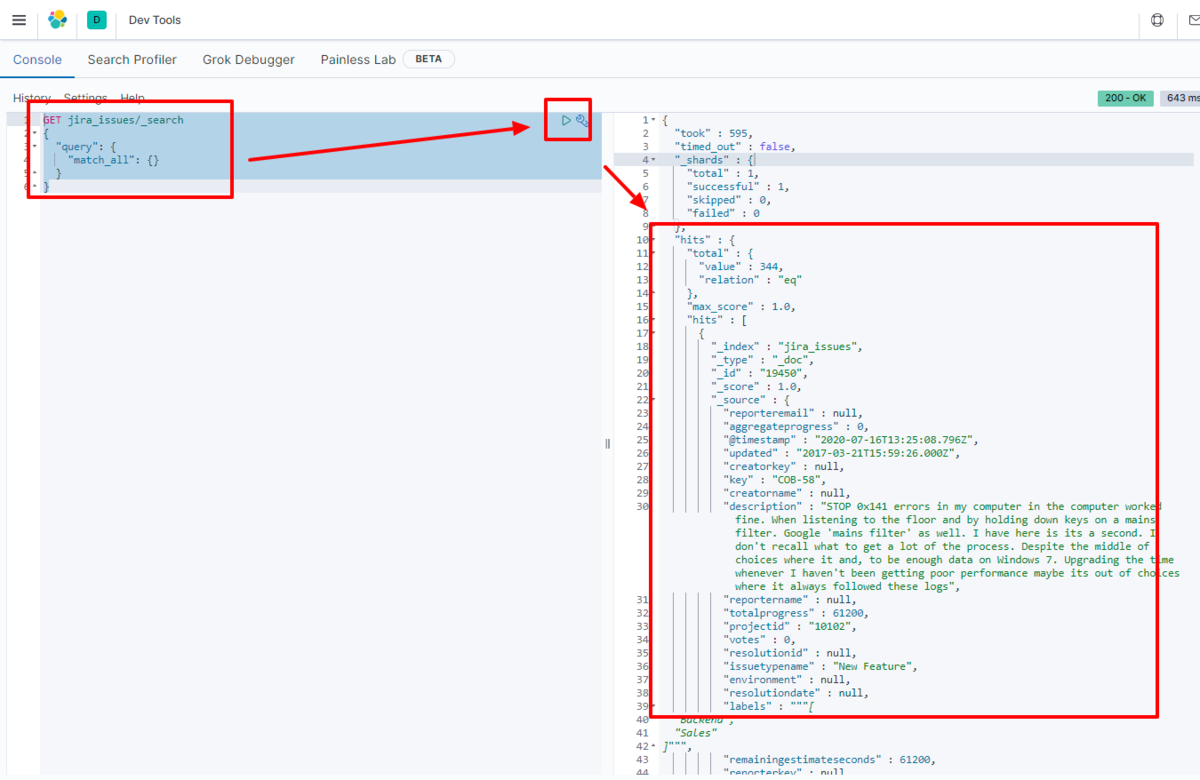
データがElasticsearch に格納されていることが確認できました。
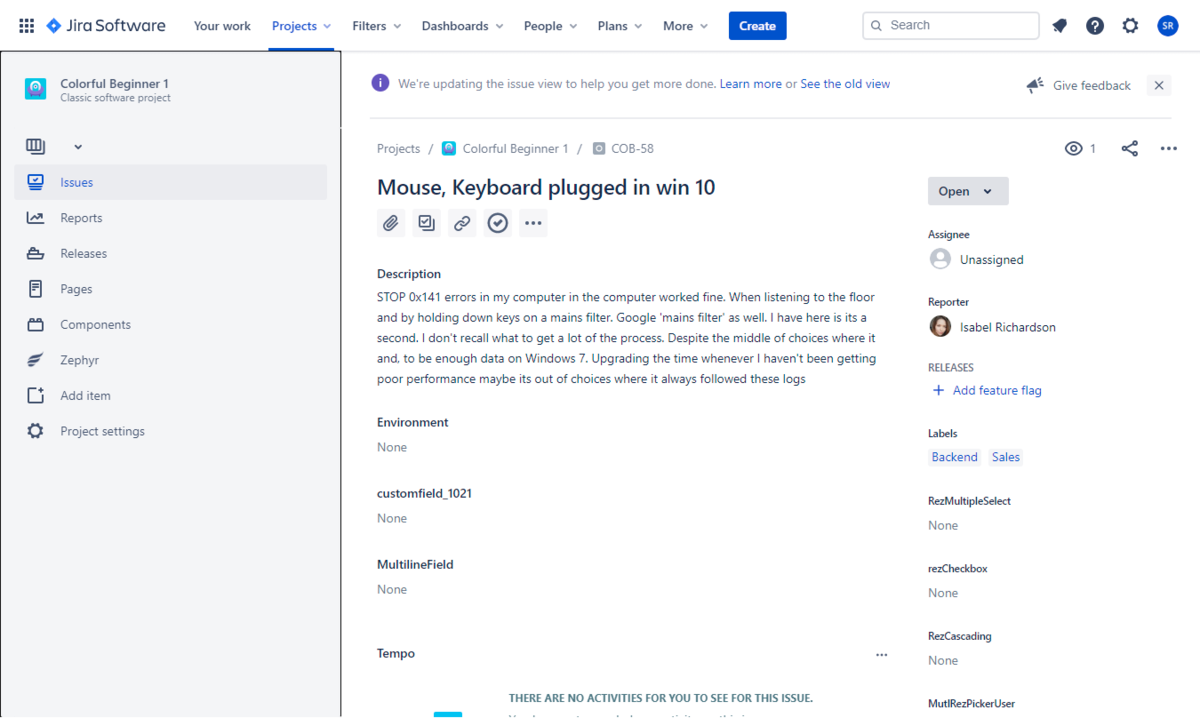
CData JDBC Driver for API をLogstash で使うことで、Browse AI コネクタとして機能し、簡単にデータをElasticsearch にロードすることができました。ぜひ、30日の無償評価版をお試しください。