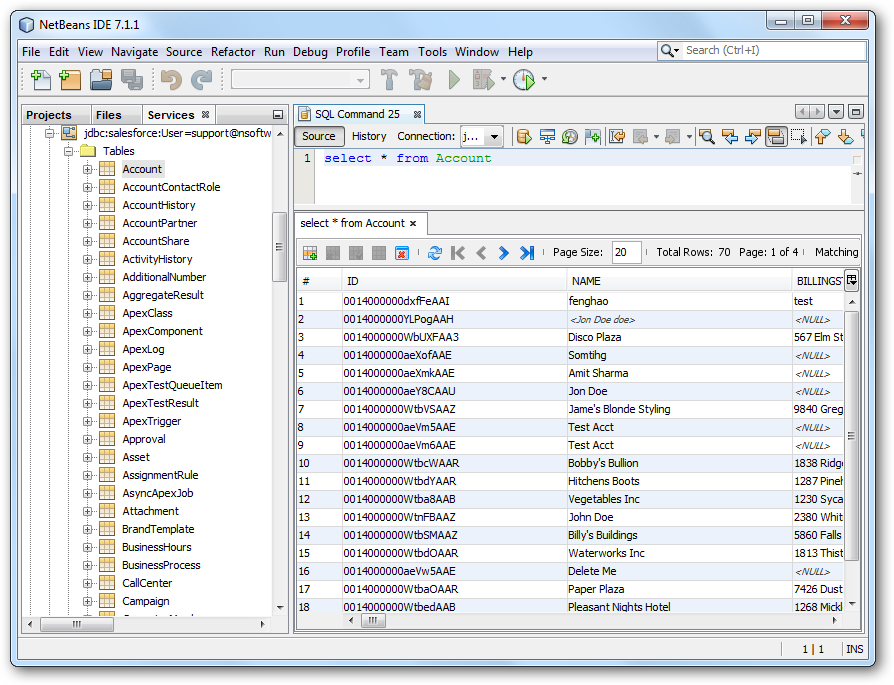
NetBeans で Browse AI のデータ に接続

CData JDBC Driver for Browse AI は、JDBC をサポートする IDE にリアルタイム Browse AI のデータ 接続を統合します。JDBC 標準により、ビルトインのデータアクセスウィザードや迅速な開発をサポートするその他のツールを使用できます。この記事では、NetBeans で Browse AI のデータ に接続する方法を説明します。接続を作成し、テーブルエディターで ロードを行います。
NetBeans で Browse AI 用の JDBC データソースを作成
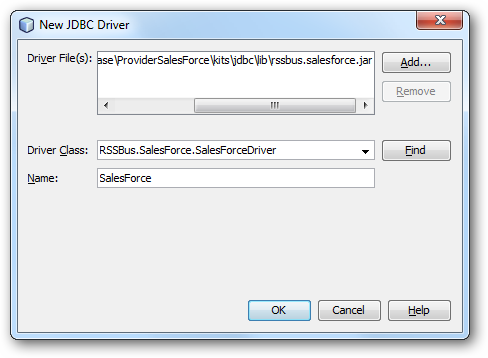
JDBC データソースを作成するには、サービスウィンドウで Database ノードを展開し、Drivers ノードを右クリックして New Driver を選択します。表示される New Driver ウィザードで、以下の情報を入力します:
- Driver File(s):Add をクリックし、表示されるファイルエクスプローラーダイアログで cdata.jdbc.api.jar ファイルを選択します。ドライバー JAR はインストールディレクトリの lib サブフォルダにあります。
- Driver Class:Find をクリックして JAR 内のドライバークラスを検索します。次に、メニューから cdata.jdbc.api.APIDriver を選択します。
- Name:ドライバーの名前を入力します。
接続パラメータの定義
以下の手順で、必要な接続プロパティを定義します:
サービスウィンドウで Database ノードを右クリックし、New Connection をクリックします。
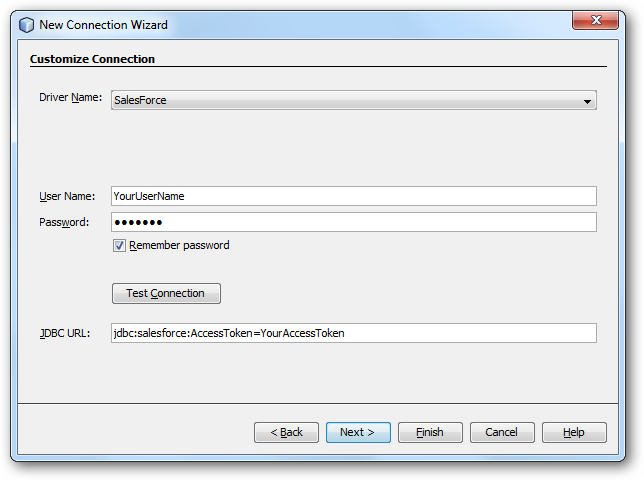
New Connection Wizard で、以下の接続プロパティを入力します:
- Driver Name:メニューから CData JDBC Driver for Browse AI を選択します。
- User Name:ユーザー名を入力します。これは JDBC URL でも定義できます。
- Password:パスワードを入力します。これは JDBC URL でも定義できます。
JDBC URL:JDBC URL を指定します。
まず、Profile 接続プロパティをディスク上の BrowseAI プロファイルの場所に設定します(例:C:\profiles\BrowseAI.apip)。次に、ProfileSettings 接続プロパティを BrowseAI の接続文字列に設定します(以下を参照)。
BrowseAI API プロファイル設定
BrowseAI は、ロボットをトレーニングして Web サイトからデータを抽出・監視できる Web スクレイピング・自動化プラットフォームです。認証には API キーを使用し、Authorization ヘッダーで Bearer トークンとして送信されます。
BrowseAI の API キーは {userId}:{apiKey} という形式で、コロンで区切られた2つの UUID で構成されています。BrowseAI ダッシュボードでは、この文字列全体が1つの値として提供されます。
API キーは以下の手順で取得できます。
- https://app.browse.ai で BrowseAI アカウントにログインします。
- ダッシュボードの「Settings」に移動します。
- 「API」セクションを探します。
- 表示された API キーの文字列全体をコピーします(形式:userId:apiKey)。
API キーを取得したら、以下の接続プロパティを設定します。
- AuthScheme:APIKey に設定します。
ProfileSettings 接続プロパティには、以下を設定します。
- APIKey:BrowseAI の API キーに設定します(形式:userId:apiKey)。
ビルトイン接続文字列デザイナー
JDBC URL の作成には、Browse AI JDBC Driver にビルトインされている接続文字列デザイナーを使用してください。JAR ファイルをダブルクリックするか、コマンドラインから JAR ファイルを実行します。
java -jar cdata.jdbc.api.jar接続プロパティを入力し、接続文字列をクリップボードにコピーします。

一般的な JDBC URL は次のとおりです:
jdbc:api:Profile=C:\profiles\BrowseAI.apip;AuthScheme=APIKey;ProfileSettings='APIKey=your_user_id:your_api_key';
Browse AI のデータ のクエリ
Browse AI のデータ に接続するには、Database ノードで接続を右クリックし、Connect をクリックします。接続が確立されたら、展開してスキーマ情報を確認できます。
Data Views ウィンドウにテーブルをロードするには、テーブルを右クリックして View Data をクリックします。。