R から JDBC 経由でBrowse AIののデータを分析

R と Java がインストールされている環境であれば、純粋な R スクリプトと標準的な SQL を使用してBrowse AI のデータにアクセスできます。CData JDBC Driver for Browse AI と RJDBC パッケージを使えば、R からリモートのBrowse AI のデータを操作できます。CData Driver を使用することで、業界で実績のある標準規格に準拠したドライバーを活用し、人気のオープンソース言語 R でデータにアクセスできます。この記事では、ドライバーを使ってBrowse AIに SQL クエリを実行し、標準的な R 関数を呼び出してBrowse AI のデータを可視化する方法を説明します。
R のインストール
マルチスレッドとマネージドコードによるドライバーのパフォーマンス向上を最大限に活かすには、マルチスレッド対応の Microsoft R Open を使用するか、BLAS/LAPACK ライブラリとリンクされたオープンソース R を使用します。この記事では Microsoft R Open 3.2.3 を使用しています。このバージョンは、2016年1月1日時点の CRAN リポジトリのスナップショットからパッケージをインストールするように事前設定されており、再現性が確保されています。
RJDBC パッケージの読み込み
ドライバーを使用するには、RJDBC パッケージをダウンロードしてください。 RJDBC パッケージをインストールしたら、以下のコードでパッケージを読み込みます。
library(RJDBC)
Browse AIに JDBC データソースとして接続
Browse AIに JDBC データソースとして接続するには、以下の情報が必要です。
- Driver Class: cdata.jdbc.api.APIDriver に設定します。
- Classpath: ドライバー JAR ファイルの場所を設定します。デフォルトでは、インストールフォルダの lib サブフォルダです。
dbConnect や dbSendQuery などの DBI 関数は、R でデータアクセスコードを記述するための統一されたインターフェースを提供します。以下のコードで、CData JDBC Driver for Browse AI に JDBC リクエストを行う DBI ドライバーを初期化します。
driver <- JDBC(driverClass = "cdata.jdbc.api.APIDriver", classPath = "MyInstallationDir\lib\cdata.jdbc.api.jar", identifier.quote = "'")
これで DBI 関数を使用してBrowse AIに接続し、SQL クエリを実行できます。dbConnect 関数で JDBC 接続を初期化します。
まず、Profile 接続プロパティをディスク上の BrowseAI プロファイルの場所に設定します(例:C:\profiles\BrowseAI.apip)。次に、ProfileSettings 接続プロパティを BrowseAI の接続文字列に設定します(以下を参照)。
BrowseAI API プロファイル設定
BrowseAI は、ロボットをトレーニングして Web サイトからデータを抽出・監視できる Web スクレイピング・自動化プラットフォームです。認証には API キーを使用し、Authorization ヘッダーで Bearer トークンとして送信されます。
BrowseAI の API キーは {userId}:{apiKey} という形式で、コロンで区切られた2つの UUID で構成されています。BrowseAI ダッシュボードでは、この文字列全体が1つの値として提供されます。
API キーは以下の手順で取得できます。
- https://app.browse.ai で BrowseAI アカウントにログインします。
- ダッシュボードの「Settings」に移動します。
- 「API」セクションを探します。
- 表示された API キーの文字列全体をコピーします(形式:userId:apiKey)。
API キーを取得したら、以下の接続プロパティを設定します。
- AuthScheme:APIKey に設定します。
ProfileSettings 接続プロパティには、以下を設定します。
- APIKey:BrowseAI の API キーに設定します(形式:userId:apiKey)。
組み込みの接続文字列デザイナー
JDBC URL の構築には、Browse AI JDBC Driver に組み込まれている接続文字列デザイナーが便利です。JAR ファイルをダブルクリックするか、コマンドラインから JAR ファイルを実行してください。
java -jar cdata.jdbc.api.jar
接続プロパティを入力し、接続文字列をクリップボードにコピーします。

以下は、一般的な JDBC 接続文字列を含む dbConnect 呼び出しの例です。
conn <- dbConnect(driver,"jdbc:api:Profile=C:\profiles\BrowseAI.apip;AuthScheme=APIKey;ProfileSettings='APIKey=your_user_id:your_api_key';")
スキーマの検出
このドライバーは、Browse AI API をリレーショナルテーブル、ビュー、ストアドプロシージャとしてモデル化します。以下のコードでテーブルの一覧を取得できます。
dbListTables(conn)
SQL クエリの実行
dbGetQuery 関数を使用して、Browse AI API でサポートされている任意の SQL クエリを実行できます。
robottasks <- dbGetQuery(conn,"SELECT Id, Status FROM RobotTasks WHERE RobotId = 'your-robot-id'")
以下のコマンドで、結果をデータビューアウィンドウに表示できます。
View(robottasks)
Browse AI のデータのプロット
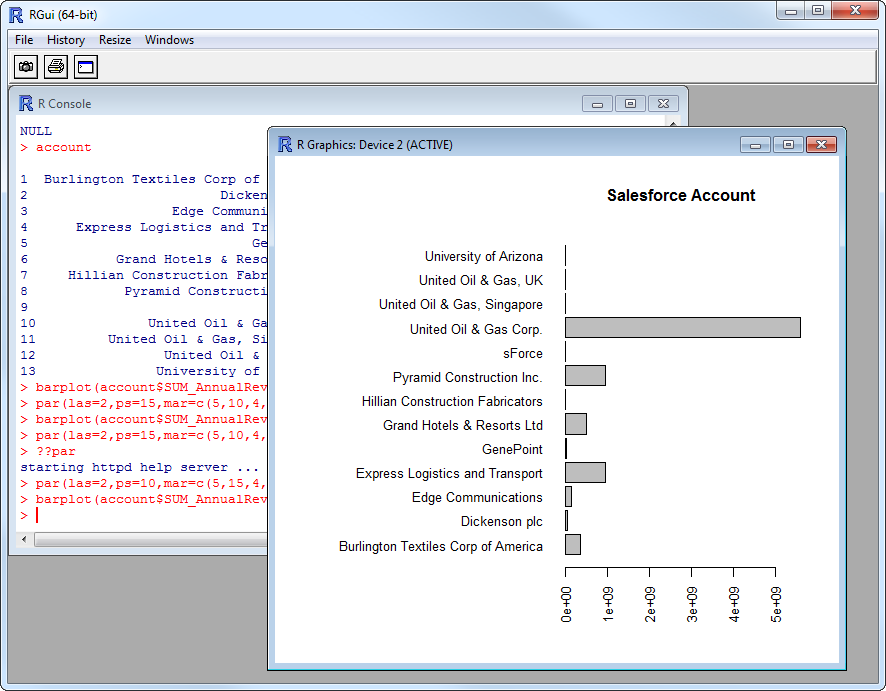
これで、CRAN リポジトリで利用可能なデータ可視化パッケージを使ってBrowse AI のデータを分析できます。組み込みのバープロット関数でシンプルな棒グラフを作成できます。
par(las=2,ps=10,mar=c(5,15,4,2))
barplot(robottasks$Status, main="Browse AI RobotTasks", names.arg = robottasks$Id, horiz=TRUE)