



SQL Server からBrowse AI へストアドプロシージャで自動連携:SQL Gateway

シナリオ
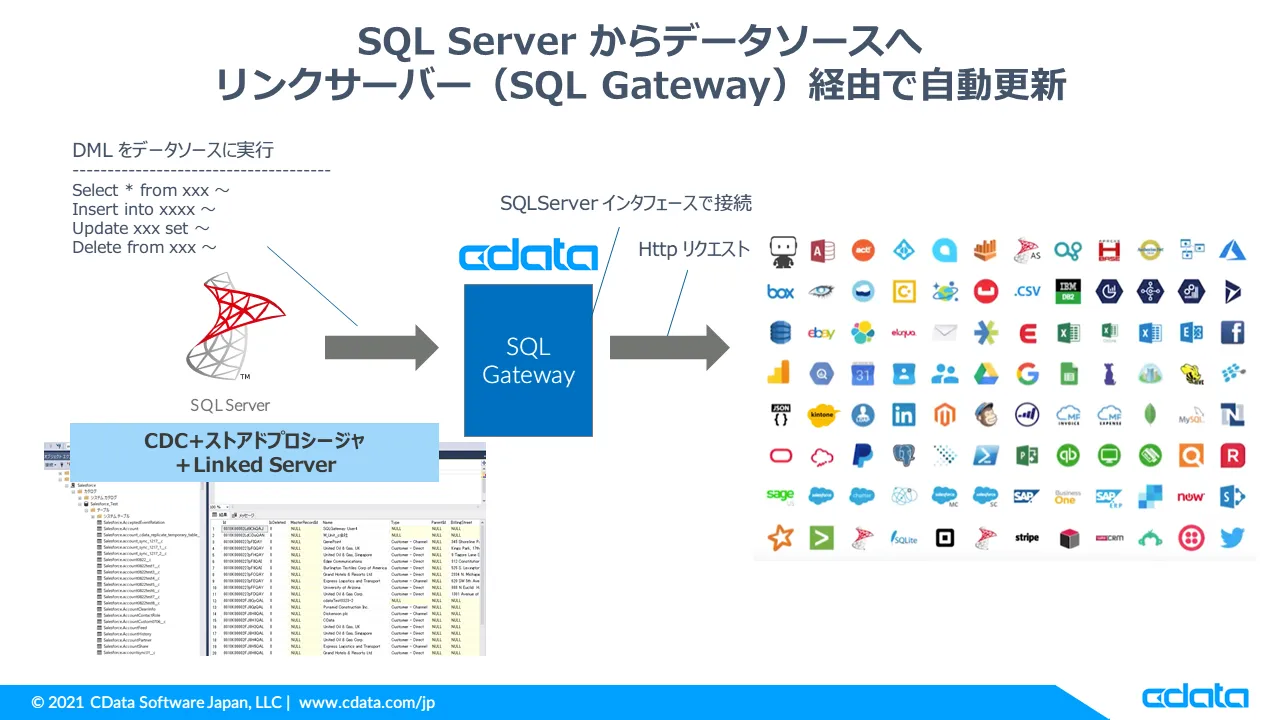
SQL Serverにある既存テーブルの更新された値を、Browse AI に自動的に取り込んでいきます。構成は、Browse AI とSQL Server の間にSQL Gateway を配置し、SQL Gateway からデータソースへのアクセスはHTTP リクエスト、SQL Gateway からクライアントへはTDS プロトコル(SQL Server)でアクセスできるようにします。
SQL Gateway を使うことで、SQLServer のリンクサーバー経由やMySQL へ接続できるツール、サービスなどからもSaaS にアクセスすることが可能になります。もちろん参照だけでなく更新も可能です。
手順
やることは大枠でこちらの内容です。
- CData ODBC ドライバインストール & DSN 設定
- SQL Gateway TDS プロトコルI/F を作成
- SQL Server リンクサーバーを作成
- SQL Server CDC 機能をオンにする
- SQL Server 更新用ストアドプロシージャの作成
- SQL Server エージェントでスケジュール設定
CData ODBC ドライバとは?
CData ODBC ドライバは、以下のような特徴を持ったリアルタイムデータ連携ソリューションです。
- Browse AI をはじめとする、CRM、MA、会計ツールなど多様なカテゴリの270種類以上のSaaS / オンプレミスデータソースに対応
- 多様なアプリケーション、ツールにBrowse AI のデータを連携
- ノーコードでの手軽な接続設定
- 標準 SQL での柔軟なデータ読み込み・書き込み
CData ODBC ドライバでは、1.データソースとしてBrowse AI の接続を設定、2.SQL Server 側でODBC Driver との接続を設定、という2つのステップだけでデータソースに接続できます。以下に具体的な設定手順を説明します。
CData ODBC ドライバのインストールとBrowse AI への接続設定
まずは、本記事右側のサイドバーからAPI ODBC Driver の無償トライアルをダウンロード・インストールしてください。30日間無償で、製品版の全機能が使用できます。
CData ODBC ドライバをインストールすると SQL Gateway もあわせてインストールされるようになっています。ではこちらのリンクからBrowse AI をクリックして、インストーラーをダウンロードします。ダウンロードボタンをクリックしてBrowse AI
ODBC Driver
をダウンロードします。
ダウンロードしたBrowse AIODBCDriver.exe をダブルクリックしてインストールを開始します。
インストール自体はデフォルトのまま進んで構いません。インストール後にDSN 設定画面が開きます。
- 接続プロパティの指定がまだの場合は、DSN (データソース名)で行います。Microsoft ODBC データソースアドミニストレーターを使ってODBC DSN
を作成および設定できます。一般的な接続プロパティは以下のとおりです:
- Profile
- AuthScheme
- ProfileSettings
Microsoft ODBC データソースアドミニストレーターで必要なプロパティを設定する方法は、ヘルプドキュメントの「はじめに」をご参照ください。
まず、Profile 接続プロパティをディスク上の BrowseAI プロファイルの場所に設定します(例:C:\profiles\BrowseAI.apip)。次に、ProfileSettings 接続プロパティを BrowseAI の接続文字列に設定します(以下を参照)。
BrowseAI API プロファイル設定
BrowseAI は、ロボットをトレーニングして Web サイトからデータを抽出・監視できる Web スクレイピング・自動化プラットフォームです。認証には API キーを使用し、Authorization ヘッダーで Bearer トークンとして送信されます。
BrowseAI の API キーは {userId}:{apiKey} という形式で、コロンで区切られた2つの UUID で構成されています。BrowseAI ダッシュボードでは、この文字列全体が1つの値として提供されます。
API キーは以下の手順で取得できます。
- https://app.browse.ai で BrowseAI アカウントにログインします。
- ダッシュボードの「Settings」に移動します。
- 「API」セクションを探します。
- 表示された API キーの文字列全体をコピーします(形式:userId:apiKey)。
API キーを取得したら、以下の接続プロパティを設定します。
- AuthScheme:APIKey に設定します。
ProfileSettings 接続プロパティには、以下を設定します。
- APIKey:BrowseAI の API キーに設定します(形式:userId:apiKey)。
ここまでで、CData Browse AI ODBC Driver の設定が完了しました。続いてはSQL Gateway の設定に入っていきます。
SQL Gateway でTDS プロトコルI/F を作成
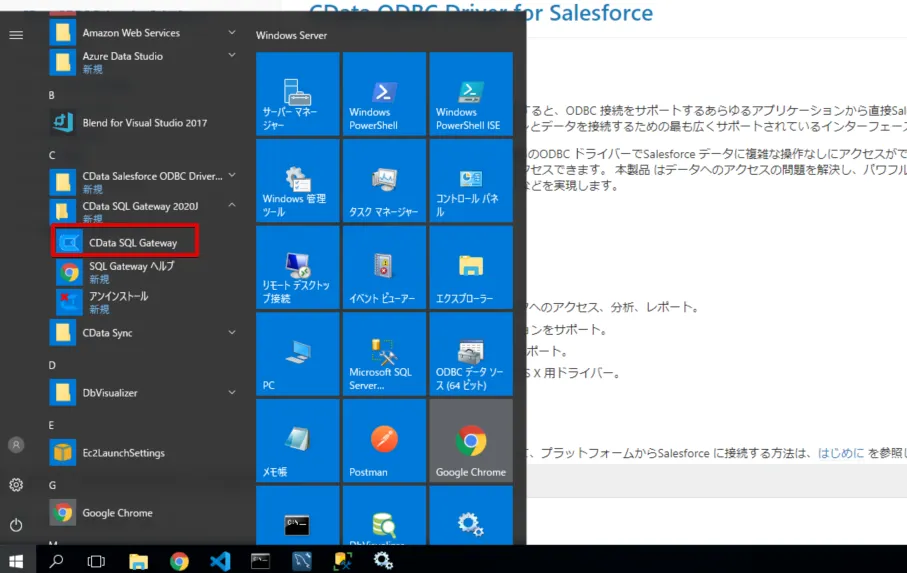
Windows メニューにある SQL Gateway クリックして起動します。
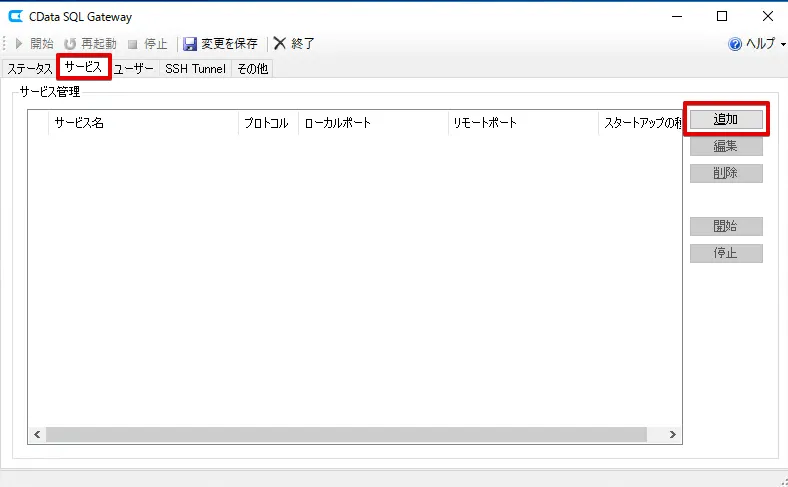
SQL Gateway が起動されたらこのようなコンソール画面が表示されます。最初に「サービス」タブから追加ボタンをクリックします。
以下の内容で設定します。
- サービス名:任意
- I/F:サービス名下のラジオボタンでTDS(SQL Server)を選択
- データソース:先ほど設定したDSN
- ポート:未使用のもの

外部からこの SQL Gateway にアクセスする際のユーザー情報を作成します。

作成後は「変更を保存」→「開始」の順でボタンをクリックします。サービスが正常に開始されると、このように緑色のランプが点灯します。

これで データソースからSQL Gateway 間の接続設定と、TDS プロトコルでのインタフェース設定が完了しました。
リンクサーバーの作成
次にSQL Server とSQL Gateway をつなぐために、リンクサーバーを作成していきます。
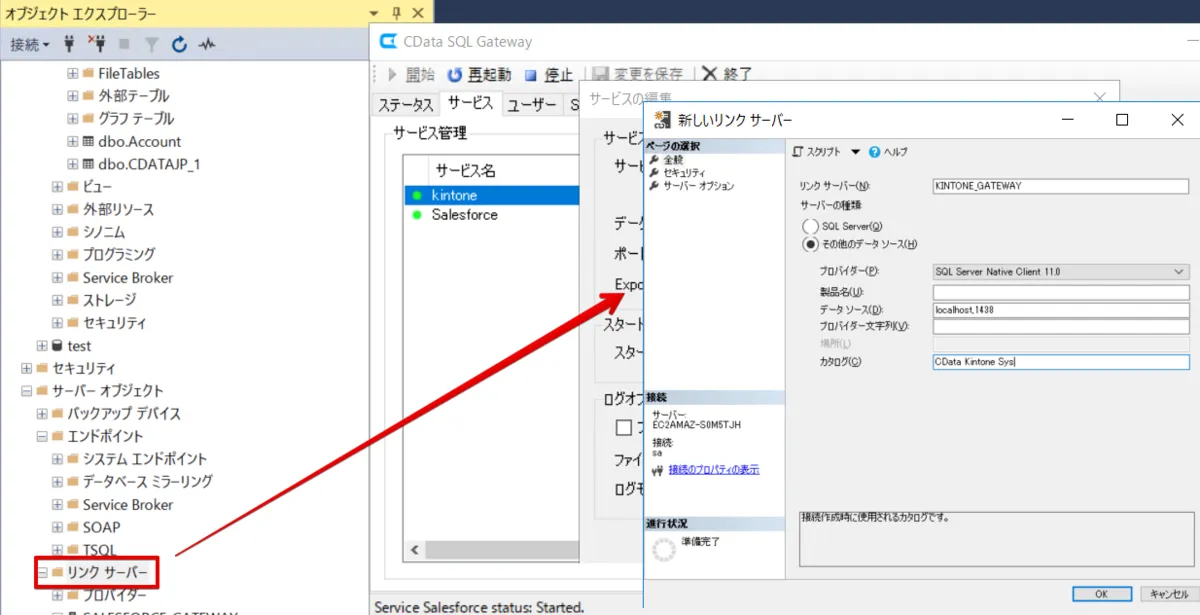
SSMS で対象の SQL Server に接続し、「サーバーオブジェクト」->「リンクサーバー」から右クリックでリンクサーバーの新規作成を行います。
- リンクサーバー名:任意
- サーバーの種類:その他
- プロバイダー:SQL Server Native Client
- データソース:SQL Gateway を起動しているインスタンスとポート
「インスタンス,ポート」の書き方。 - カタログ:SQL Gateway で指定したDSN
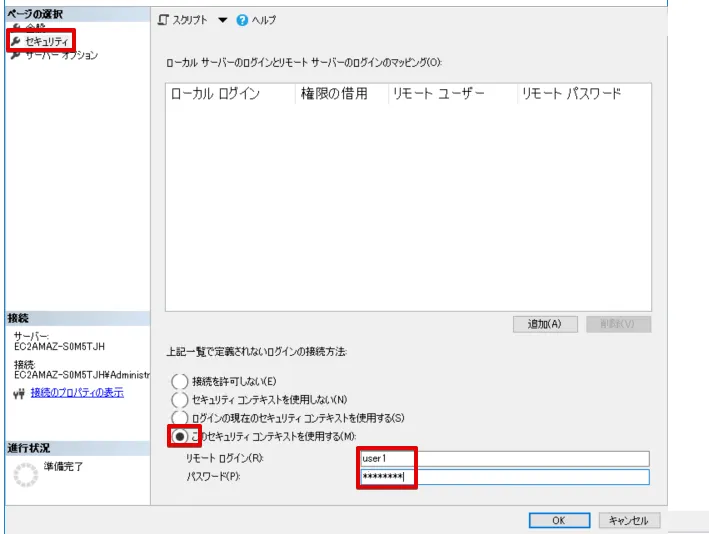
セキュリティに移動して、SQL Gateway
で作成したユーザー情報を入力して設定は完了です。
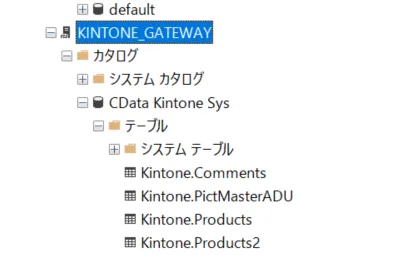
これでBrowse AI のオブジェクトがリンクサーバーにテーブルとして表示されるようになりました。
SQL Server の設定(CDC)
まずは CDC(Change Data Capture)
機能をオンにしていきます。ちなみにこの CDC
とは、各テーブルのデータの変更情報を保持してくれる機能です。
※CDC はStandard Edition 以上、もしくはDeveloper Edition
で利用可能です。
今回はこのCDC 機能を使って変更データを抽出し、Browse AI に連携していきます。
CDC 機能を利用するデータベースを指定して以下のSQL を実行します。
    USE cdata;
    GO
    EXECUTE sys.sp_cdc_enable_db;
    GO
CDC の対象とするテーブルを設定します。
    EXEC sys.sp_cdc_enable_table
    @source_schema = N'dbo',
    @source_name = N'顧客データ_東北支店',
    @role_name = N'cdc_role',
    @supports_net_changes = 1
    GO
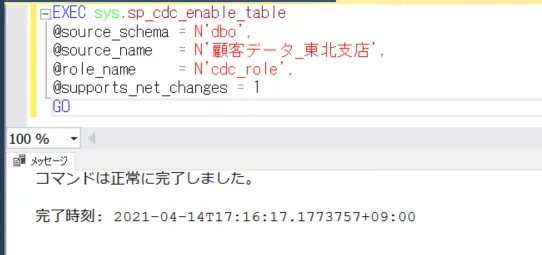
各種パラメータの説明はMicrosoft の公式ドキュメントをご参照ください。上記以外にも設定できるようです。
これで対象 DB
のシステムテーブルに、変更情報を保持してくれるテーブルが表示されました。
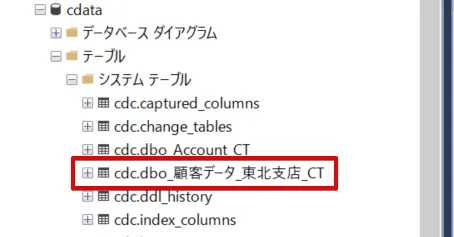
何も変更していない状態では、dbo_顧客データ_東北支店_CT
テーブルのレコードはない状態です。
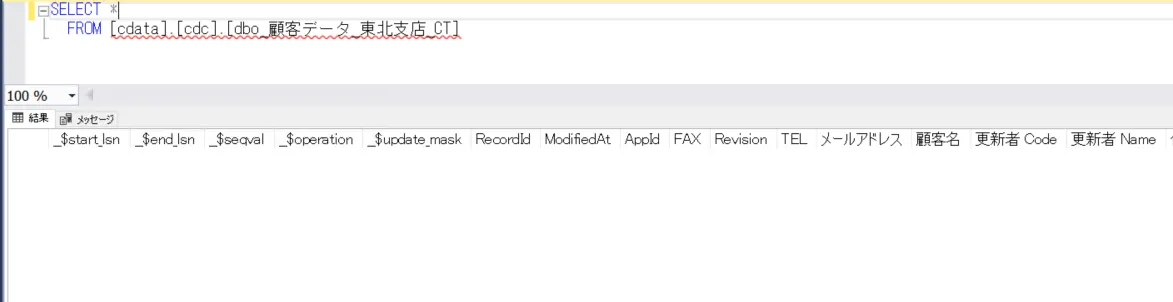
CDC 対象の顧客データ_東北支店
テーブルにあるメールアドレス列の値を変更してみます。

もう一度、dbo_顧客データ_東北支店_CT テーブルを参照すると変更前後のレコードが格納されました。ちなみに$operation=3 で更新前、4で更新後となります。

これで SQL Server で変更したデータを確認することが出来るようになりました!
ストアドプロシージャの作成
シンプルに CDC テーブルの Name という項目だけを使用して、それをリンクサーバーの [Browse AI].[顧客管理(営業支援パック)] テーブルに Insert、Delete、Update で連携するということをやってみます。
    CREATE PROCEDURE Browse AISP
    AS
    BEGIN
    SET ANSI_NULLS ON
    SET ANSI_WARNINGS ON

    --カーソルの値を取得する変数宣言
    DECLARE @Id varchar(50)
    DECLARE @email varchar(50)
    DECLARE @Operation int

    --カーソル定義
    DECLARE CUR_1 CURSOR FOR
    SELECT a.[RecordId], a.[メールアドレス],a.[__$operation]
    FROM [cdata].[cdc].[dbo_顧客データ_東北支店_CT] AS a,
    (SELECT[RecordId] , MAX([__$seqval]) AS seqval
    FROM [cdata].[cdc].[dbo_顧客データ_東北支店_CT]
    GROUP BY [RecordId]) AS b
    WHERE a.[RecordId] = b.[RecordId]
    AND a.[__$seqval] = b.seqval
    --'3'は更新前レコード
    AND a.[__$operation] <> '3'

    --カーソルオープン
    OPEN CUR_1;
    FETCH NEXT FROM CUR_1
        INTO @Id,@email,@Operation;
        WHILE @@FETCH_STATUS = 0
        BEGIN

        -- 削除レコードの場合
        IF @Operation = 1
        BEGIN
        DELETE FROM [BROWSE AI_GATEWAY].[CData Browse AI Sys].[Browse AI].[顧客管理(営業支援パック)] WHERE
        RecordId=@Id;
        END
        -- 新規レコードの場合
        ELSE IF @Operation = 2
        BEGIN
        INSERT INTO [BROWSE AI_GATEWAY].[CData Browse AI Sys].[Browse AI].[顧客管理(営業支援パック)]
        ([メールアドレス])
        Values(@email);
        END
        -- 更新レコードの場合
        ELSE IF @Operation = 4
        BEGIN
        UPDATE [BROWSE AI_GATEWAY].[CData Browse AI Sys].[Browse AI].[顧客管理(営業支援パック)] SET
        [メールアドレス] =
        @email
        WHERE
        RecordId=@Id;
        END

        --次のレコード
        FETCH NEXT FROM CUR_1
        INTO @Id,@email,@Operation;
        END

    --カーソルクローズ
    CLOSE CUR_1;
    DEALLOCATE CUR_1;

    --CDC変更テーブルのレコード削除
    Truncate table [cdc].[dbo_顧客データ_東北支店_CT]

    END
スケジュール設定
最後にSQL Server
エージェントでストアドプロシージャのスケジュール実行を設定します。

ステップで新規作成から、先ほど作成したストアドプロシージャを実行するよう設定します。

実行タイミングを設定します。今回は夜中に毎日実行されるようスケジューリングしました。
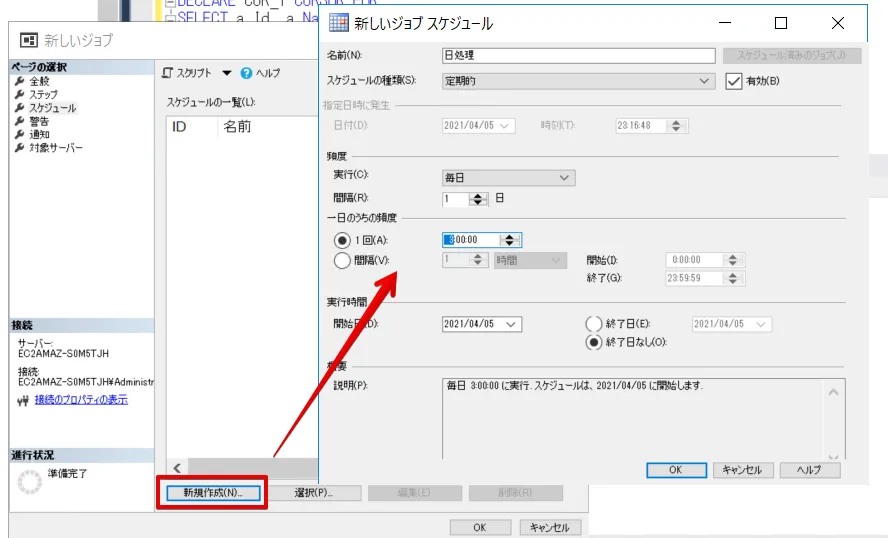
設定後はこのように次にジョブが実行される時間やステータスなどが表示されています。

これで設定が完了しました!
SQL Server のデータを更新
以下は変更テーブルの中身です。赤枠内のレコードが
リンクサーバーを介してBrowse AI に反映される想定です。
赤枠レコードの内訳は、
- 1行目:削除レコード(__$operation:1)
- 2行目:更新前レコード(__$operation:3)
- 3行目:更新後レコード(__$operation:4)
- 4行目:追加レコード (__$operation:2)

ではこれでAM 3:00に実行されるのを待ってみると、ジョブが実行されました。

リンクサーバーの[Browse AI].[顧客管理(営業支援パック)]
テーブルを参照すると、先ほど確認したレコードが削除も含めて反映されていました。
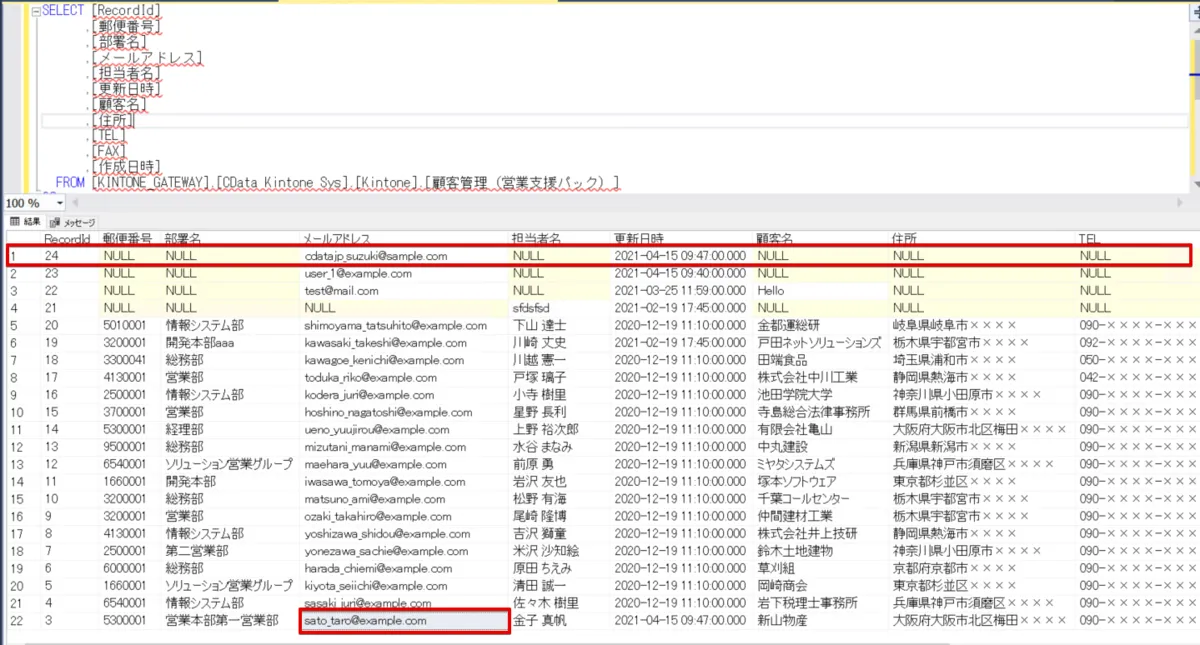
これであとはこのまま起動しておくだけで、SQL Server で更新したレコードをもとにBrowse AI が更新されるようになりました。
おわりに
いかがでしたでしょうか。SQL Server の CDC 機能とストアドプロシージャ、リンクサーバーでBrowse AI に自動連携できるようになりました。
CData ODBC Driver for API は 30日間の無償評価版がご利用可能です。こちらから をぜひお試しください。
CData ODBC ドライバは日本のユーザー向けに、UI の日本語化、ドキュメントの日本語化、日本語でのテクニカルサポートを提供しています。