



Remote Oracle Database としてBrowse AI のデータにアクセス

CData ODBC Driver for API を使って、ODBC 標準をサポートするあらゆるアプリケーションからデータに連携できます。Oracle Database Gateway for ODBC は、ODBC データソースにリモートOracle データベースとして連携接続できるようにするHeterogeneous Services agent (異種サービスエージェント)です。この記事では、CData ODBC Driver for API を使ってBrowse AI からOracle にデータベースリンクを作成する方法、およびSQL*Plus ツールを介してBrowse AI に連携してクエリする方法について説明します。SQL Developer からも、データベースリンクの作成およびクエリの実行ができます。
CData ODBC ドライバとは?
CData ODBC ドライバは、以下のような特徴を持ったリアルタイムデータ連携ソリューションです。
- Browse AI をはじめとする、CRM、MA、会計ツールなど多様なカテゴリの270種類以上のSaaS / オンプレミスデータソースに対応
- 多様なアプリケーション、ツールにBrowse AI のデータを連携
- ノーコードでの手軽な接続設定
- 標準 SQL での柔軟なデータ読み込み・書き込み
CData ODBC ドライバでは、1.データソースとしてBrowse AI の接続を設定、2.Oracle Database 側でODBC Driver との接続を設定、という2つのステップだけでデータソースに接続できます。以下に具体的な設定手順を説明します。
CData ODBC ドライバのインストールとBrowse AI への接続設定
まずは、本記事右側のサイドバーからAPI ODBC Driver の無償トライアルをダウンロード・インストールしてください。30日間無償で、製品版の全機能が使用できます。
Oracle ODBC Gateway 互換性のための接続プロパティ
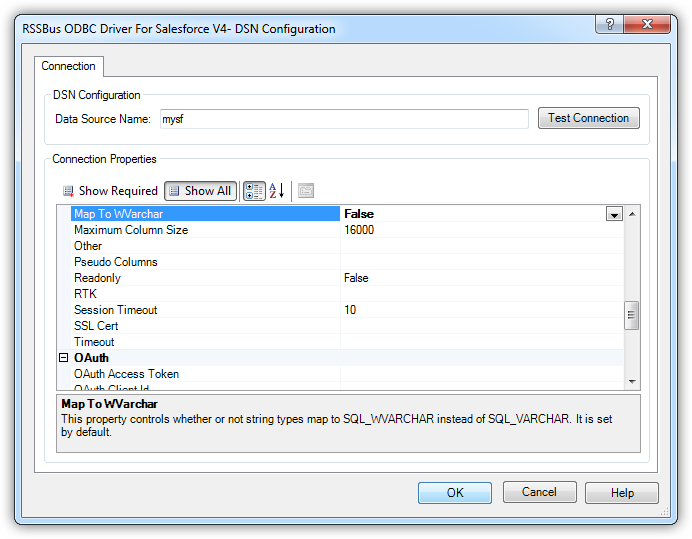
ドライバーには複数の接続プロパティがあり、Oracle データベースと同じようにBrowse AI にアクセスできます。SQL*Plus およびSQL Developer のBrowse AI を扱う場合は、以下のプロパティを設定します。Oracle ODBC Gateway との互換性のため、認証およびその他の必要な接続プロパティに加えて、以下の接続プロパティを設定する必要があります。
MapToWVarchar=False
このプロパティをSQL_WVARCHAR の代わりにSQL_VARCHAR に設定して文字列データ型をマップします。さまざまなインターナショナルキャラクタセットに対応するため、ドライバーはデフォルトでSQL_WVARCHAR を使います。unicode タイプが返されたときに、このプロパティを使ってORA-28528 Heterogeneous Services データタイプ変換エラーを防ぐことができます。
MaximumColumnSize=4000
このプロパティを設定して、カラムの最大サイズを4000文字に制限します。Oracle Database Gateway では、文字列型はカラムの最大サイズが4000である必要があります。
UpperCaseIdentifiers=True
このプロパティで、識別子を引用しないようにし設定します。このプロパティを使って、大文字の識別子をOracle にレポートします。Oracle はデフォルトで識別子を大文字で格納するため、大文字の識別子を引用から避ける必要はありません。
IncludeDualTable=True
このプロパティを設定して、Oracle DUAL 表をモックします。SQL Developer はこのテーブルを使って接続をテストします。
Heterogeneous Service Agent の初期化
下記の手順に従ってODBC Gateway をBrowse AI のデータ に作成すると、リアルタイムBrowse AI にOracle データベースとしてクエリすることが可能になります。
- 接続プロパティの指定がまだの場合は、DSN (データソース名)で行います。Microsoft ODBC データソースアドミニストレーターを使ってODBC DSN を作成および設定できます。
まず、Profile 接続プロパティをディスク上の BrowseAI プロファイルの場所に設定します(例:C:\profiles\BrowseAI.apip)。次に、ProfileSettings 接続プロパティを BrowseAI の接続文字列に設定します(以下を参照)。
BrowseAI API プロファイル設定
BrowseAI は、ロボットをトレーニングして Web サイトからデータを抽出・監視できる Web スクレイピング・自動化プラットフォームです。認証には API キーを使用し、Authorization ヘッダーで Bearer トークンとして送信されます。
BrowseAI の API キーは {userId}:{apiKey} という形式で、コロンで区切られた2つの UUID で構成されています。BrowseAI ダッシュボードでは、この文字列全体が1つの値として提供されます。
API キーは以下の手順で取得できます。
- https://app.browse.ai で BrowseAI アカウントにログインします。
- ダッシュボードの「Settings」に移動します。
- 「API」セクションを探します。
- 表示された API キーの文字列全体をコピーします(形式:userId:apiKey)。
API キーを取得したら、以下の接続プロパティを設定します。
- AuthScheme:APIKey に設定します。
ProfileSettings 接続プロパティには、以下を設定します。
- APIKey:BrowseAI の API キーに設定します(形式:userId:apiKey)。
Microsoft ODBC データソースアドミニストレーターで必要なプロパティを設定する方法は、ヘルプドキュメントの「はじめに」をご参照ください。
-
oracle-home-directory\hs\admin フォルダにinitmybrowseaidb.ora ファイルを作成し、以下の設定を追加します:
HS_FDS_CONNECT_INFO = "Your-API-DSN" -
oracle-home-directory\NETWORK\admin にあるlistener.ora ファイルに、次のアドレスを追加します:
SID_LIST_LISTENER = (SID_LIST = (SID_DESC = (SID_NAME = mybrowseaidb) (ORACLE_HOME = your-oracle-home) (PROGRAM = dg4odbc) ) ) -
oracle-home-directory\NETWORK\admin にあるtnsnames.ora ファイルに、次の接続ディスクリプタを追加します:
mybrowseaidb  =
  (DESCRIPTION=
    (ADDRESS=(PROTOCOL=tcp)(HOST=localhost)(PORT=1521))
    (CONNECT_DATA=(SID=mybrowseaidb))
    (HS=OK)
  )
次のコマンドを使って設定をテストします:
tnsping mybrowseaidb-
SQL*Plus を起動し、次のコマンドでデータベースリンクを作成します:
CREATE DATABASE LINK MYBROWSEAIDB CONNECT TO "user" IDENTIFIED BY "password" USING
'mybrowseaidb';
これで、SQL*Plus で次のようなクエリを実行できます:
SELECT * from RobotTasks@mybrowseaidb;
Browse AI からOracle Database へのデータ連携には、ぜひCData ODBC ドライバをご利用ください
このようにCData ODBC ドライバと併用することで、270を超えるSaaS、NoSQL データをコーディングなしで扱うことができます。30日の無償評価版が利用できますので、ぜひ自社で使っているクラウドサービスやNoSQL と合わせて活用してみてください。
CData ODBC ドライバは日本のユーザー向けに、UI の日本語化、ドキュメントの日本語化、日本語でのテクニカルサポートを提供しています。