



データベース・ソリューションSkyLink でBrowse AI のデータを連携利用

SkyLink はイースト株式会社が提供するデータベース・ソリューションです。
この記事では、SkyLink と CData ODBC ドライバを使って、SkyLink でBrowse AI のデータを活用する方法を紹介します。
CData ODBC ドライバとは?
CData ODBC ドライバは、以下のような特徴を持ったリアルタイムデータ連携ソリューションです。
- Browse AI をはじめとする、CRM、MA、会計ツールなど多様なカテゴリの270種類以上のSaaS / オンプレミスデータソースに対応
- 多様なアプリケーション、ツールにBrowse AI のデータを連携
- ノーコードでの手軽な接続設定
- 標準 SQL での柔軟なデータ読み込み・書き込み
CData ODBC ドライバでは、1.データソースとしてBrowse AI の接続を設定、2.SkyLink 側でODBC Driver との接続を設定、という2つのステップだけでデータソースに接続できます。以下に具体的な設定手順を説明します。
CData ODBC ドライバのインストールとBrowse AI への接続設定
まずは、本記事右側のサイドバーからAPI ODBC Driver の無償トライアルをダウンロード・インストールしてください。30日間無償で、製品版の全機能が使用できます。
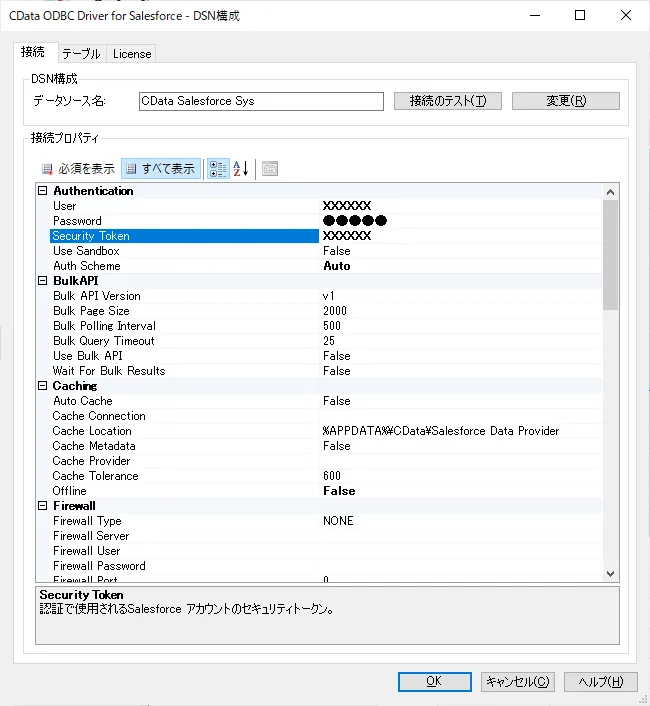
- ODBC DSN に必要な接続プロパティの値を入力します。 組み込みのMicrosoft ODBC データソースアドミニストレーターを使用してDSN を構成できます。 これは、ドライバーのインストール時の最後のステップでも可能です。 Microsoft ODBC データソースアドミニストレータを使用してDSN を作成および設定する方法については、ヘルプドキュメントの「はじめに」の章を参照してください。
まず、Profile 接続プロパティをディスク上の BrowseAI プロファイルの場所に設定します(例:C:\profiles\BrowseAI.apip)。次に、ProfileSettings 接続プロパティを BrowseAI の接続文字列に設定します(以下を参照)。
BrowseAI API プロファイル設定
BrowseAI は、ロボットをトレーニングして Web サイトからデータを抽出・監視できる Web スクレイピング・自動化プラットフォームです。認証には API キーを使用し、Authorization ヘッダーで Bearer トークンとして送信されます。
BrowseAI の API キーは {userId}:{apiKey} という形式で、コロンで区切られた2つの UUID で構成されています。BrowseAI ダッシュボードでは、この文字列全体が1つの値として提供されます。
API キーは以下の手順で取得できます。
- https://app.browse.ai で BrowseAI アカウントにログインします。
- ダッシュボードの「Settings」に移動します。
- 「API」セクションを探します。
- 表示された API キーの文字列全体をコピーします(形式:userId:apiKey)。
API キーを取得したら、以下の接続プロパティを設定します。
- AuthScheme:APIKey に設定します。
ProfileSettings 接続プロパティには、以下を設定します。
- APIKey:BrowseAI の API キーに設定します(形式:userId:apiKey)。
- 入力後、接続テストが成功すれば設定は完了です。
SkyLink のインストール
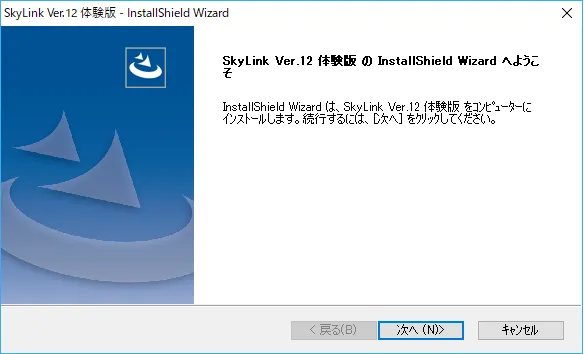
続いてSkyLink のインストールを行います。
- SkyLink はイースト株式会社のサイトから取得できます。インストーラーを入手後、Wizard に従ってSkyLinkのインストールを進めます。
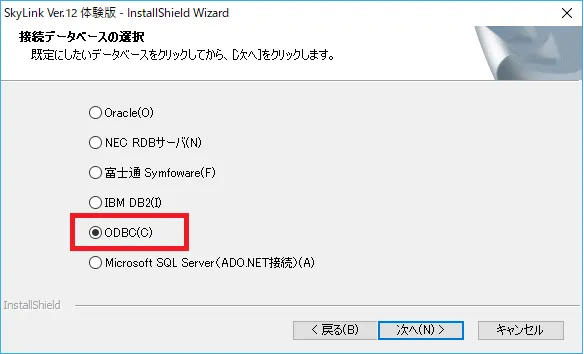
- インストールの途中で「接続データベースの選択」がありますので、ここで「ODBC」を選択し、インストールを実施してください。
SkyLink からの接続
それでは実際にSkyLink からBrowse AI のデータに接続してみたいと思います。
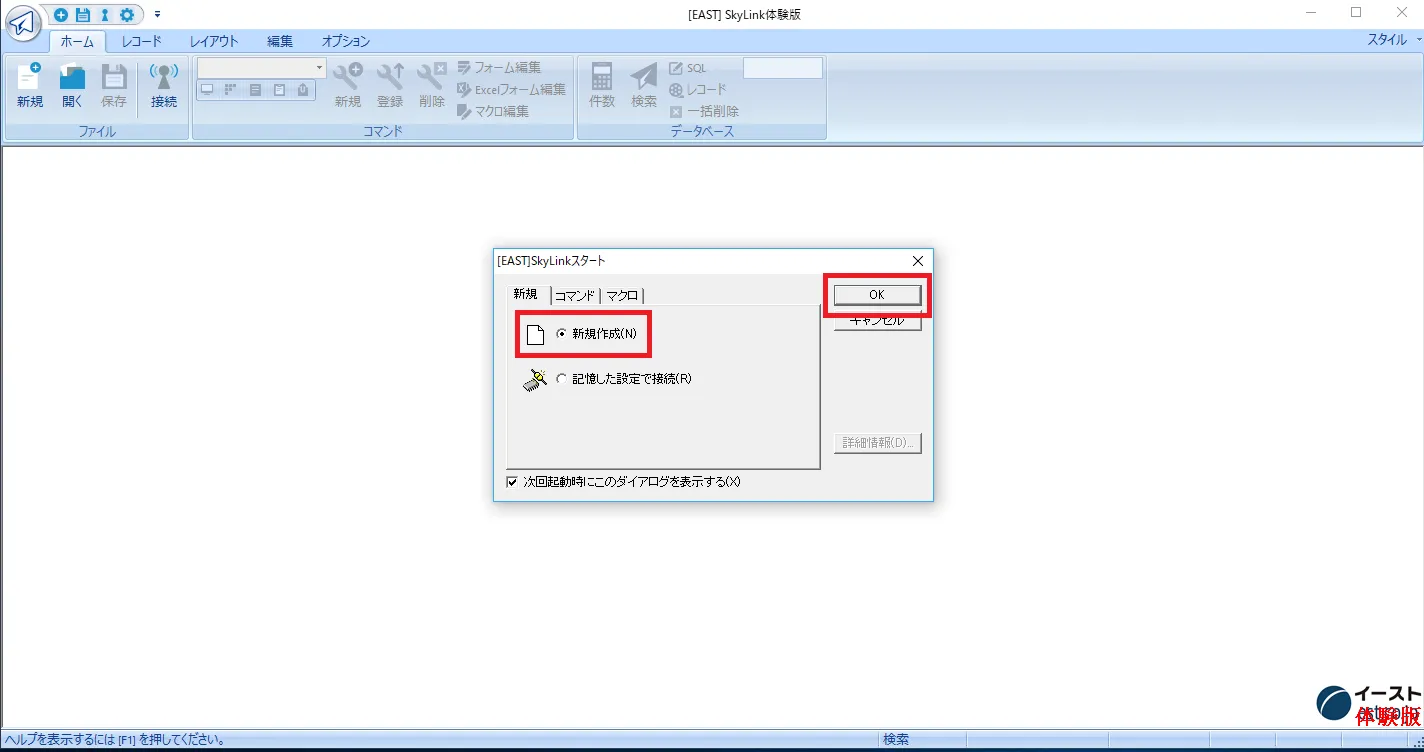
- SkyLink を立ち上げて「新規作成」を選択し「OK」をクリックします。
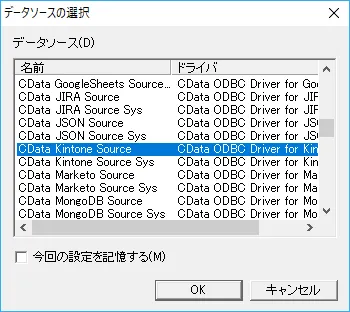
- 接続可能なODBC DSN の一覧が表示されるので、先ほど構成したDSNを選択し、「OK」をクリックします。
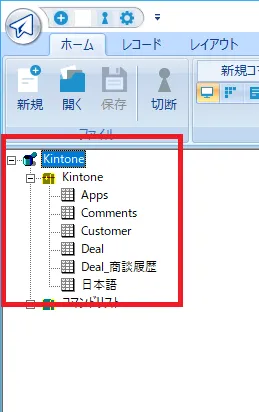
- 接続が正常に完了すると、画面左側でBrowse AI のテーブル一覧を参照できるようになります。
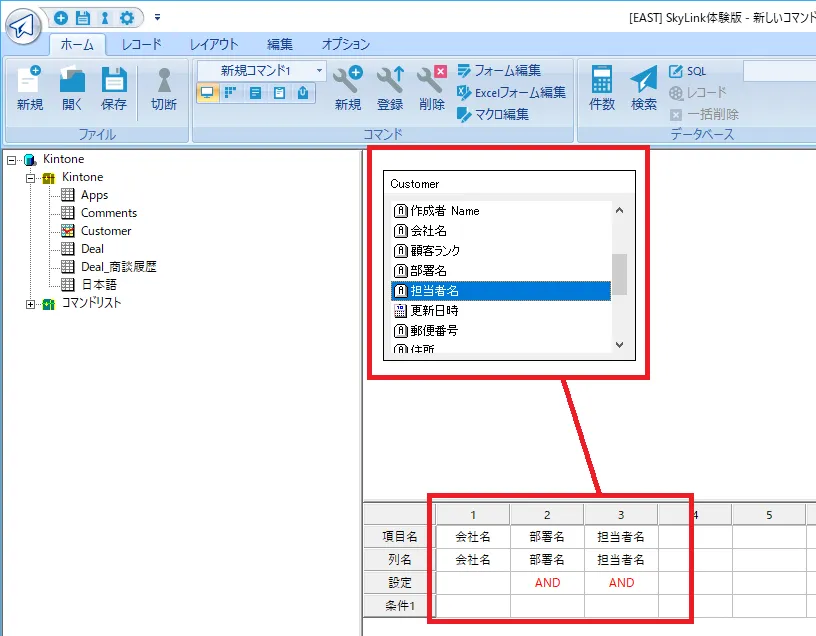
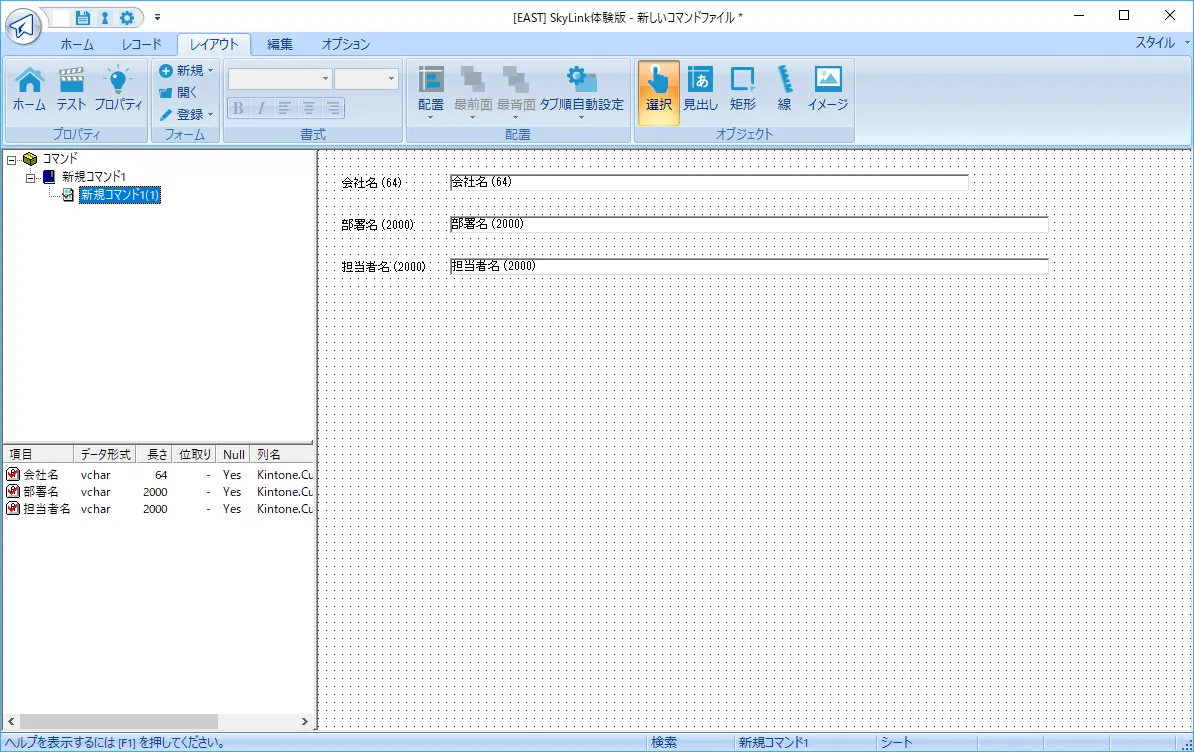
- テーブルをダブルクリックすることで、コマンド画面に配置できます。あわせて取得したいカラムを選択してください。
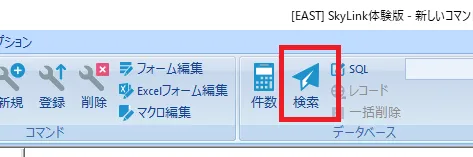
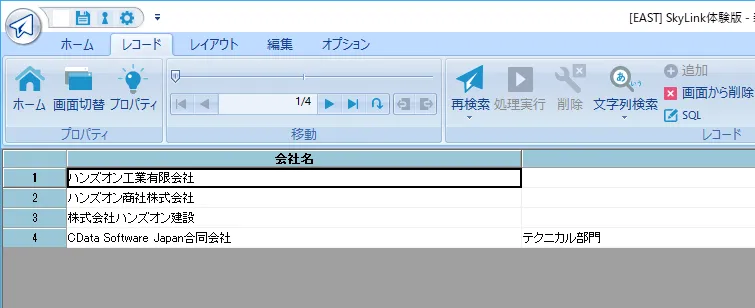
- 選択完了後、画面右上の「検索」をクリックすることで
- Browse AI のデータ一覧を確認することができます。
- このようにして作成したコマンドを用いて、SkyLink ではフォームや検索画面、Excel 連携を実施することができます。
Browse AI からSkyLink へのデータ連携には、ぜひCData ODBC ドライバをご利用ください
このようにCData ODBC Driver for API とSkyLink を組み合わせることで、簡単にBrowse AI のデータを活用した連携を実現できます。ぜひ、30日の無償評価版 をお試しください。
日本のユーザー向けにCData ODBC ドライバは、UI の日本語化、ドキュメントの日本語化、日本語でのテクニカルサポートを提供しています。