



Node.js で BugHerd のデータを MySQL データベースとしてクエリ

BugHerd 用の ODBC Driver の SQL Gateway を使用すると、MySQL インターフェース経由でBugHerd のデータをクエリできます。以下の手順に従って、SQL Gateway の MySQL リモーティングサービスを起動し、Node.js からクエリを開始してください。
BugHerd のデータに接続
まだ行っていない場合は、データソース名(DSN)で必要な接続プロパティの値を指定してください。組み込みの Microsoft ODBC データソースアドミニストレーターを使用して DSN を設定できます。これはドライバーインストールの最後のステップでもあります。Microsoft ODBC データソースアドミニストレーターを使用して DSN を作成・設定する方法については、ヘルプドキュメントの「はじめに」の章を参照してください。
まず、Profile 接続プロパティをディスク上の BugHerd プロファイルの場所に設定します(例:C:\profiles\BugHerd.apip)。次に、ProfileSettings 接続プロパティを BugHerd の接続文字列に設定します(以下を参照)。
BugHerd API プロファイル設定
BugHerd では、API キーをユーザー名とする HTTP Basic 認証を使用します。API キーは以下の手順で取得できます。
- https://www.bugherd.com で BugHerd アカウントにサインインします。
- 「Settings」>「General Settings」に移動します。
- 「API Key」セクションで、生成されたキーをコピーします。
API キーを取得したら、以下の接続プロパティを設定します。
- AuthScheme:APIKey に設定します。
ProfileSettings 接続プロパティには、以下を設定します。
- APIKey:BugHerd の API キーに設定します。ドライバーはこのキーを Basic 認証のユーザー名として使用し、BugHerd の仕様に従ってパスワードを内部的に固定値 'x' に設定します。
SQL Gateway を設定
SQL Gateway 概要を参照して、BugHerd のデータ を仮想 MySQL データベースとして接続を設定してください。クライアントからの MySQL リクエストをリッスンする MySQL リモーティングサービスを設定します。サービスは SQL Gateway UI で設定できます。
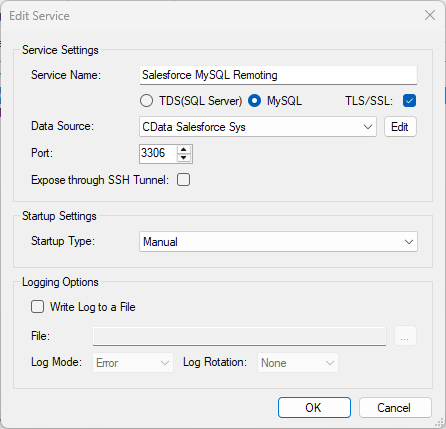
Node.js から BugHerd をクエリ
以下の例では、mysql モジュールを使用して BugHerd への接続を定義し、クエリを実行する方法を示しています。以下の情報が必要です。
- ホスト名またはアドレス、およびポート:MySQL リモーティングサービスが MySQL 接続をリッスンしているマシンとポート
- ユーザー名とパスワード:SQL Gateway の Users タブで認証したユーザーのユーザー名とパスワード
- データベース名:MySQL リモーティングサービス用に設定した DSN
以下のコードでBugHerd のデータに接続し、クエリの実行を開始できます。
var mysql      = require('mysql');
var connection = mysql.createConnection({
  host     : 'localhost',
  database : 'CData API Sys',
  port	   : '3306',
  user     : 'mysql_user',
  password : 'test'
});
connection.connect();
connection.query('SELECT * FROM Tasks', function(err, rows, fields) {
  if (err) throw err;
  console.log(rows);
});

connection.end();