



PowerPivot でBugHerd のデータを連携して取得し分析

ODBC プロトコルは多くのBI および帳票ツールで多様なデータベースのデータにアクセスするために使われています。CData ODBC Drive を使って、簡単にBugHerd をデータ連携できます。この記事では、CData Driver for API を使ってPowerPivot にデータをインポートします。
CData ODBC ドライバとは?
CData ODBC ドライバは、以下のような特徴を持ったリアルタイムデータ連携ソリューションです。
- BugHerd をはじめとする、CRM、MA、会計ツールなど多様なカテゴリの270種類以上のSaaS / オンプレミスデータソースに対応
- 多様なアプリケーション、ツールにBugHerd のデータを連携
- ノーコードでの手軽な接続設定
- 標準 SQL での柔軟なデータ読み込み・書き込み
CData ODBC ドライバでは、1.データソースとしてBugHerd の接続を設定、2.PowerPivot 側でODBC Driver との接続を設定、という2つのステップだけでデータソースに接続できます。以下に具体的な設定手順を説明します。
CData ODBC ドライバのインストールとBugHerd への接続設定
まずは、本記事右側のサイドバーからAPI ODBC Driver の無償トライアルをダウンロード・インストールしてください。30日間無償で、製品版の全機能が使用できます。
-
接続プロパティが未設定の場合には、DSN(データソース名)の設定を行います。Microsoft ODBC データソースアドミニストレーターを使ってODBC DSN を作成および設定できます。
未指定の場合は、初めにODBC DSN (data source name) で接続プロパティを指定します。ドライバーのインストールの最後にアドミニストレーターが開きます。Microsoft ODBC Data Source Administrator を使用して、ODBC DSN を作成および構成できます。
まず、Profile 接続プロパティをディスク上の BugHerd プロファイルの場所に設定します(例:C:\profiles\BugHerd.apip)。次に、ProfileSettings 接続プロパティを BugHerd の接続文字列に設定します(以下を参照)。
BugHerd API プロファイル設定
BugHerd では、API キーをユーザー名とする HTTP Basic 認証を使用します。API キーは以下の手順で取得できます。
- https://www.bugherd.com で BugHerd アカウントにサインインします。
- 「Settings」>「General Settings」に移動します。
- 「API Key」セクションで、生成されたキーをコピーします。
API キーを取得したら、以下の接続プロパティを設定します。
- AuthScheme:APIKey に設定します。
ProfileSettings 接続プロパティには、以下を設定します。
- APIKey:BugHerd の API キーに設定します。ドライバーはこのキーを Basic 認証のユーザー名として使用し、BugHerd の仕様に従ってパスワードを内部的に固定値 'x' に設定します。
Microsoft ODBC データソースアドミニストレーターで必要なプロパティを設定する方法は、ヘルプドキュメントの「はじめに」を参照してください。
- Excel で[PowerPivot]タブの[管理]アイコンをクリックしてPowerPivot を開きます。
[外部データソースの取り込み]から[その他のソース]ボタンをクリックします。
- OLEDB/ODBC ソースオプションを選択して、[次へ]をクリックします。
- [ビルド]をクリックして[データリンクプロパティ]ダイアログを開きます。このダイアログでは、DSN に基づいて自動的に接続文字列がビルドされます。
- [プロバイダー]タブで[Microsoft OLEDB Provider for ODBC Drivers]オプションを選択します。
- [接続]タブで[データソース名を使用する]オプションを選択して、メニューからBugHerd DSN を選択します。CData BugHerd Source DSN はインストール時に作成されます。
BugHerd のデータをインポート
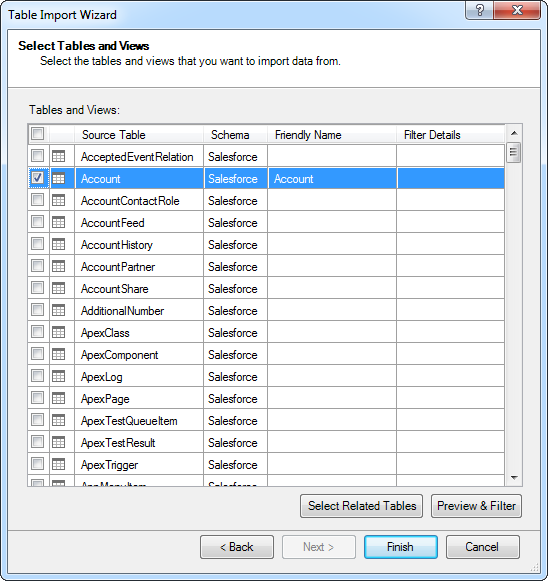
下記の手順に従って、ウィザードを使ってBugHerd のテーブルからデータをロードします。BugHerd のカラムをウィザードを使って選択、フィルタ、およびソートすると、PowerPivot は実行されるクエリを生成します。
- [テーブルのインポートウィザード]でDSN を選択してから、[テーブルとビューの一覧から選択し、インポートするデータを選択する]オプションを選択すると、BugHerd で利用できるテーブルとビューのリストを見ることができます。
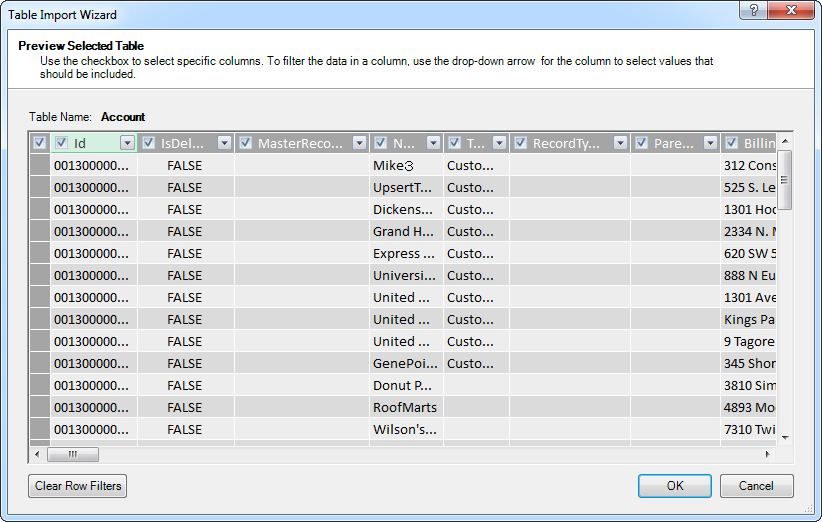
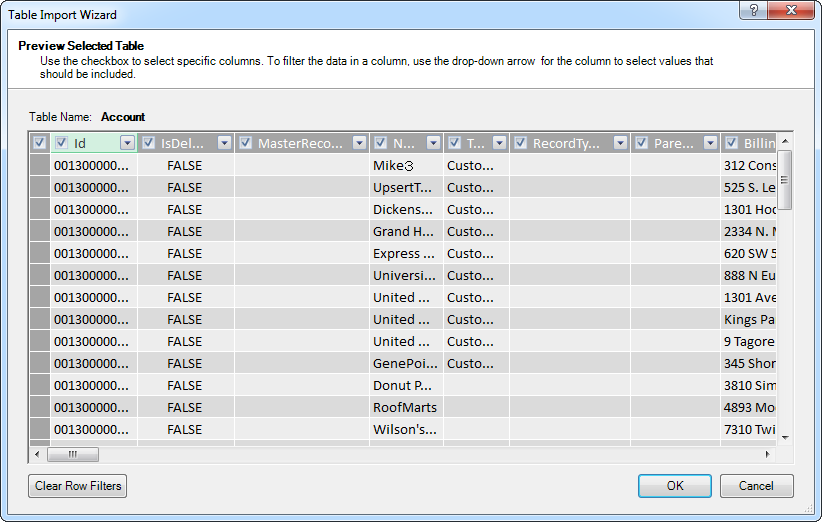
- [プレビューとフィルター]をクリックして特定のカラムを選択、データをソート、およびフィルタをカラム値に基づいて視覚的にビルドします。
カスタムクエリインポート
インポートするテーブルを選ぶ以外に、特定のカラムをインポートするクエリの指定やフィルタの定義もできます。ドライバーは元になるBugHerd API に相当する、シンプルで直観的なSQL ダイアレクトをサポートします。
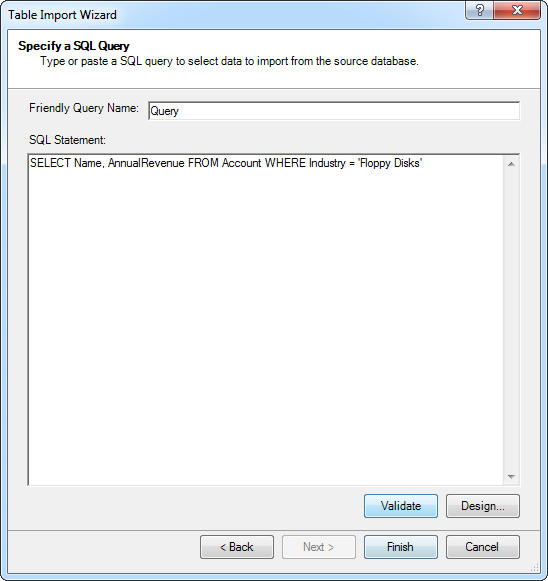
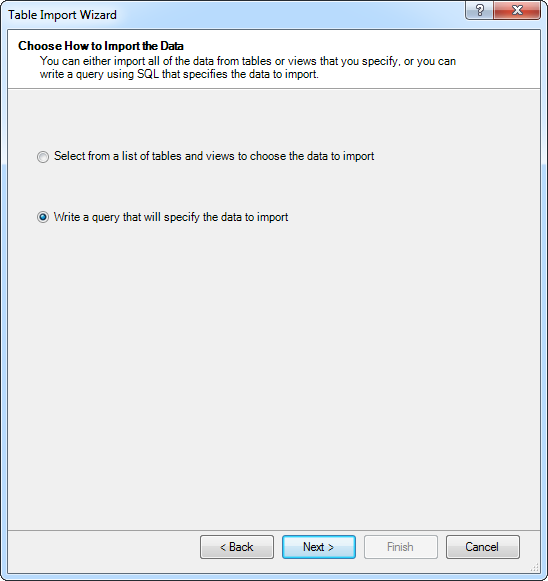
- [テーブルのインポートウィザード]でDSN を選択してから、[インポートするデータを指定するクエリを記述する]オプションを選択してクエリを書きます。
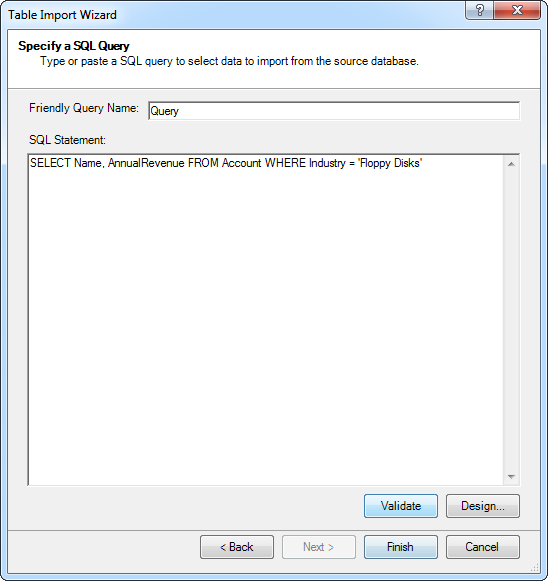
[SQL ステートメント]ボックスにクエリを入れます。[検証]をクリックしてクエリステートメントが有効かどうかを確認します。[デザイン]をクリックして結果をプレビューし、インポートする前にクエリを直します。
WHERE 句を使ってフィルタライテリアクを指定できます。利用可能なSQL 機能の例については、ヘルプドキュメントの「サポートされるSQL」を参照してください。
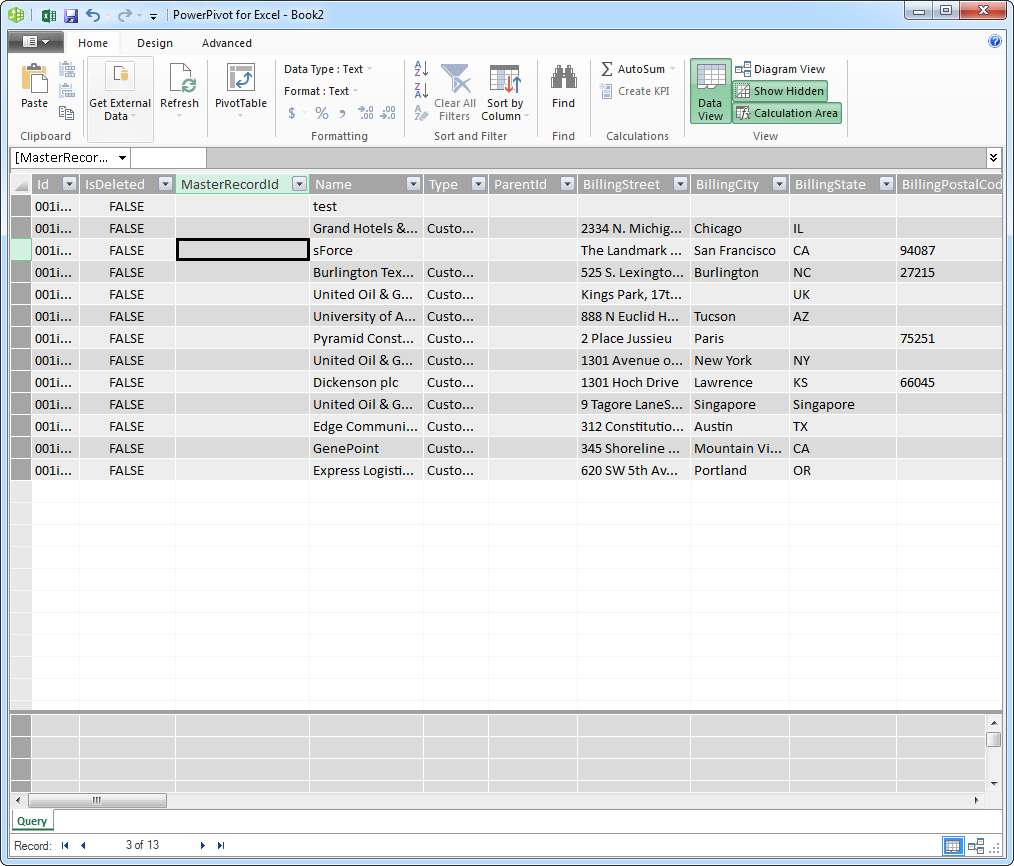
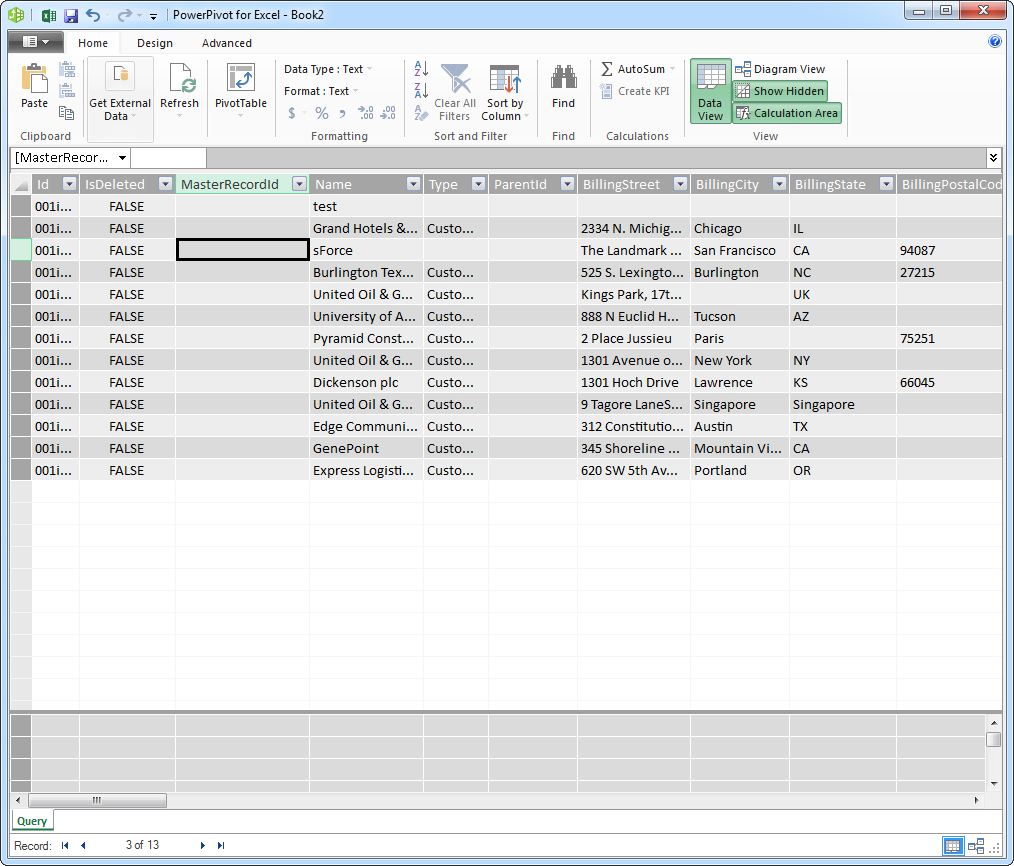
- ウィザードを終了して選んだクエリでデータをインポートします。
BugHerd からPowerPivot へのデータ連携には、ぜひCData ODBC ドライバをご利用ください
このようにCData ODBC ドライバと併用することで、270を超えるSaaS、NoSQL データをコーディングなしで扱うことができます。30日の無償評価版が利用できますので、ぜひ自社で使っているクラウドサービスやNoSQL と合わせて活用してみてください。
CData ODBC ドライバは日本のユーザー向けに、UI の日本語化、ドキュメントの日本語化、日本語でのテクニカルサポートを提供しています。