



BugHerd のデータをSQL Server に連携して利用する4つの方法を比較

この記事では、SQL Server でBugHerd データを使うというシナリオにフォーカスして実現方法やメリット&デメリットを解説します。
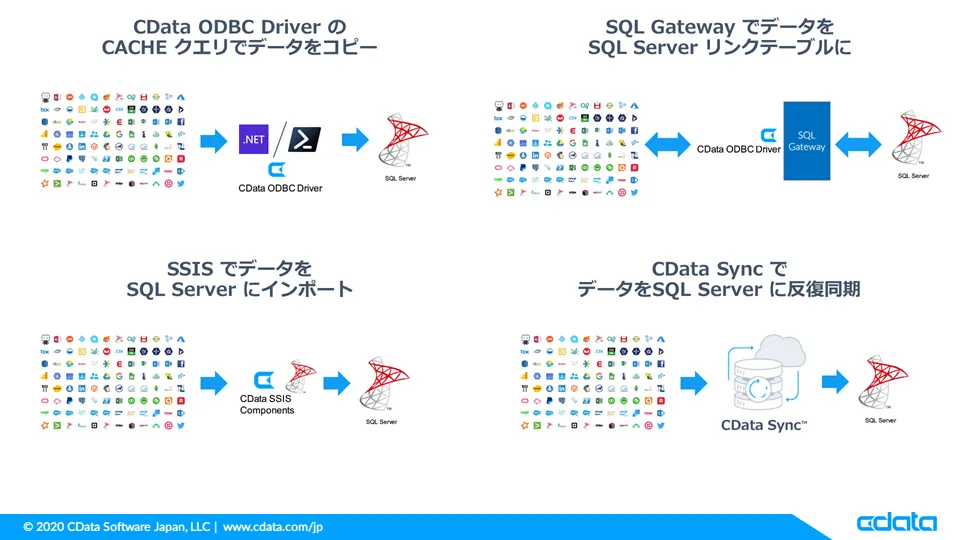
1. ODBC Driver からCACHE クエリでBugHerd のデータをSQL Server に同期
一番簡単な方法として、CData ODBC Driver for API でCACHE クエリを実行する方法があります。CData ODBC ドライバはCACHE をサポートしており、メタデータのみのキャッシュから明示的にデータを含むCACHE を発行可能です。
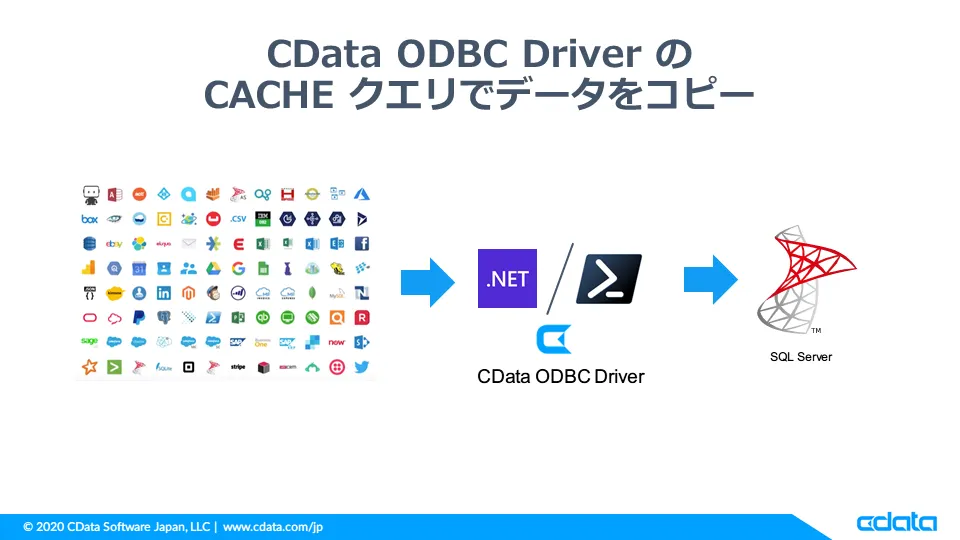
詳細はこちら: BugHerd のデータをPowerShell script でSQL Server にレプリケートする方法
ODBC Driver for API のDSN 設定でCACHE 設定を行います。以下のようにCACHE SELECT というSQL を発行することで、選択したテーブルのデータをコピーできます。
CACHE SELECT * FROM テーブル名-
設定の簡単さ:★★
-
環境の簡単さ:★★★
-
ライセンスコスト:★★★
-
リアルタイム性:★
-
連携はBugHerd → SQL Server の片方向のみ
-
柔軟性:★★
簡単な.NET デスクトップアプリでCACHE クエリを定期的に発行することもできますa。PowerShell ですとWindows マシンからアプリのデプロイなどをしなくても使えますし、定期実行ができるのでお手軽です。
必要なCData 製品のライセンスはODBC Driver 1本のみなので、低価格でBugHerd → SQL Server の実装が可能です。とはいえバッチ連携ですので、リアルタイムなBugHerd データを扱えない点は少し残念です。またSQL やPowerShell スクリプトを書いたり、バッチ処理を行うアプリを作成する必要があります。
2. SQL Gateway でSQL Server のリンクサーバーとしてBugHerd のデータにアクセス
SQL Server には、リンクサーバーという他のDB をSQL Server から呼び出せる統合機能があります。CData ODBC Driver for API に付属しているSQL Gateway を使えば、BugHerd のデータをSQL Server のリンクサーバーとして扱うことができます。BugHerd のデータがSQL Server 保存されるわけではありませんが、SQL Server のインターフェースでBugHerd のデータをSQL を使って呼び出すことができます。

設定方法はこちら:BugHerd データにSQL Server のリンクサーバーとして接続
通常のODBC Driver for API のDSN 設定の後にSQL Gateway を立ち上げ、BugHerd DSN をSQL Server のサービスとして設定します。SQL Server Management Studio でこのサービスをリンクサーバーとして登録すると、SQL クエリでBugHerd データをリンクサーバー経由で使用することができます。 複数の.NET クライアントアプリからのBugHerd のデータ参照や、SQL Server データとのJOIN などに最適です。
SELECT * from リンクサーバー名.CData BugHerd Source Sys(ODBC DSN 名).BugHerd.テーブル名
-
設定の簡単さ:★
-
環境の簡単さ:★
-
ライセンスコスト:★★
-
リアルタイム性:★★★
-
連携はBugHerd → SQL Server の片方向のみ
-
柔軟性:★★
SQL Server のリンクサーバーに慣れ親しんだ方には一番使いやすい利用方法です。常に最新のBugHerd データをリアルタイムにクエリできる点も優れています。
手間としてはSQL Gateway をホスティングして稼働させなければならない点があります。またSQL Gateway は、ODBC Driver for API のサーバーライセンスに同梱されています。
3. SSIS でBugHerd データをSQL Server にインポート
SQL Server ユーザーの中には、データ統合・ワークフローにSSIS(SQL Server Integration Services)を使っている方も多いのではないでしょうか。CData では、SSIS 向けにBugHerd への連携が可能なSSIS Components for API を提供しています。
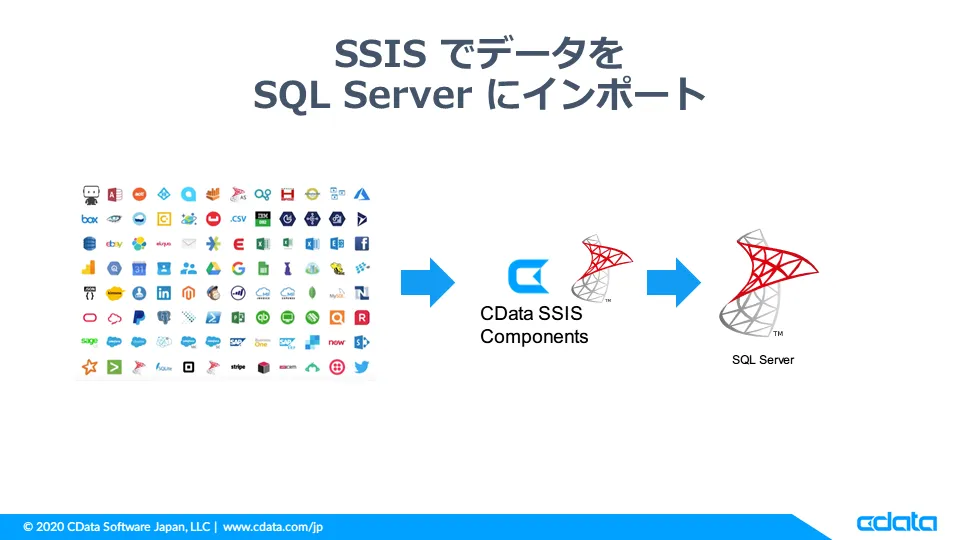
技術記事: SSIS を使ってBugHerd のデータをSQL Server にインポート
-
設定の簡単さ:★★
-
環境の簡単さ:★★
-
ライセンスコスト:★★
-
リアルタイム性:★★
-
連携はBugHerd → SQL Server の片方向のみ
-
柔軟性:★★★
SSIS ユーザーであれば、BugHerd Components さえあれば、簡単にSQL Server へのインポートフローを組むことができます。コンポーネントもドライバーと同程度の価格でありリーズナブルです。
SSIS 以外でもすでにETL / EAI ツールをお持ちであれば、CData Drivers をETL / EAI ツールで使うだけで簡単にデータ連携が可能です。
4. CData Sync でBugHerd のデータをSQL Server に反復同期
最後はCData Sync というSaaS データをRDB に同期する専用のアプリケーションを使う方法です。CData Sync はサーバーアプリケーションになっており、ブラウザコンソールからノーコードで3ステップで同期ジョブが設定できます。
定期実行や細かいレプリケーションの項目設定までをGUI 操作だけで実行可能です。
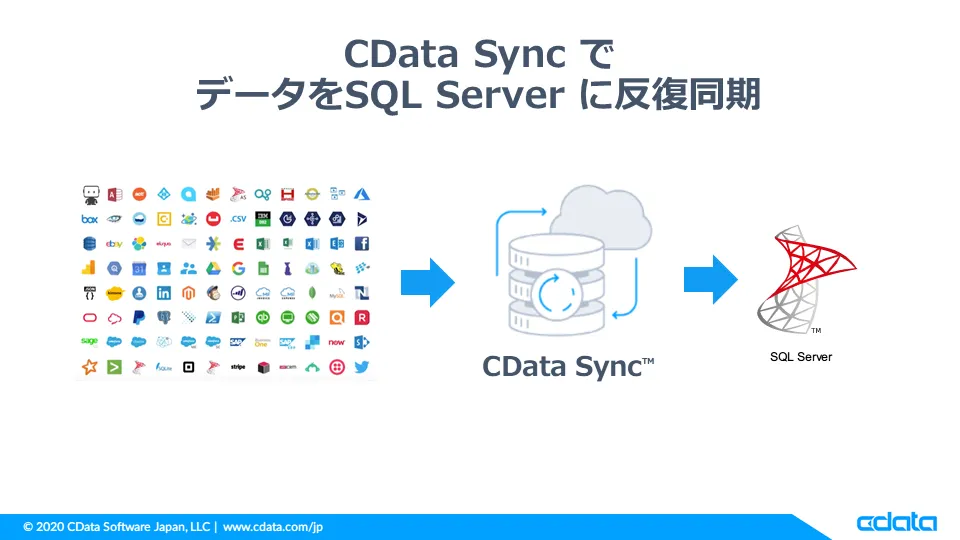
設定方法はこちら:SQL Server にBugHerd のデータを連携・統合する方法
-
設定の簡単さ:★★★
-
環境の簡単さ:★★
-
ライセンスコスト:★
-
リアルタイム性:★
-
連携はBugHerd → SQL Server の片方向のみ
-
柔軟性:★★★
DB への同期専用のノーコードツールであり、使いやすさや拡張性は高いです。サーバーツールですので、価格は#2 と同程度になります。
無償トライアルでBugHerd をSQL Server に連携
BugHerd → SQL Server の連携の4つの実装方法を紹介しました。利用の規模や技術的な制約によっていろいろな方法があります。ぜひ、自分のケースに合った連携方法を選んでください。 記事で紹介した4つの方法の実行に必要な製品は以下になります。どの製品も30日間の無償トライアルが利用できますので、ぜひお試しください。