



RAD Studio Data Explorer で CapsuleCRM のデータ を表示

Embarcadero RAD Studio は、Delphi および C++Builder アプリケーション用の開発環境を提供します。CData ODBC ドライバ for CapsuleCRM を使用すると、RAD Studio 内からリアルタイムCapsuleCRM のデータにアクセスでき、データをテーブル、ビュー、ストアドプロシージャとして抽象化してCapsuleCRM のデータの取得が可能です。この記事では、Data Explorer を使用して CapsuleCRM に接続する方法を説明します。
CapsuleCRM への接続を設定
まだ設定していない場合は、ODBC DSN(データソース名)で接続プロパティを指定します。これはドライバーインストールの最後のステップです。Microsoft ODBC データソースアドミニストレーターを使用して、ODBC DSN を作成・設定できます。
まず、Profile 接続プロパティをディスク上の CapsuleCRM プロファイルの場所に設定します(例:C:\profiles\Capsulecrm.apip)。次に、ProfileSettings 接続プロパティを CapsuleCRM の接続文字列に設定します(以下を参照)。
CapsuleCRM API プロファイル設定
GitHub の認証情報を使用して https://developer.capsulecrm.com/signIn で OAuth アプリケーションを登録し、クライアント ID とクライアントシークレットを取得します。
Data Explorer を使用して CapsuleCRM のデータ に接続
CData FireDAC Components for CapsuleCRM と新しい VCL フォームアプリケーションを利用して、CapsuleCRM のデータ を表示するシンプルなアプリケーションを作成できます。
- RAD Studio で Data Explorer を開き、FireDAC を展開します。
- Data Explorer で ODBC Data Source ノードを右クリックします。
- [新しい接続の追加] をクリックします。
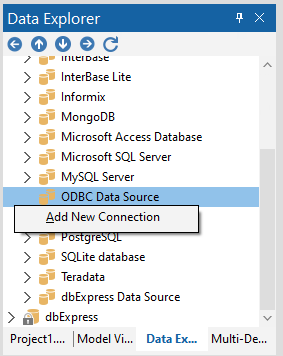
- 接続の名前を入力します。
- 表示される FireDAC Connection Editor で、DataSource プロパティに CapsuleCRM 用 ODBC DSN の名前を設定します。
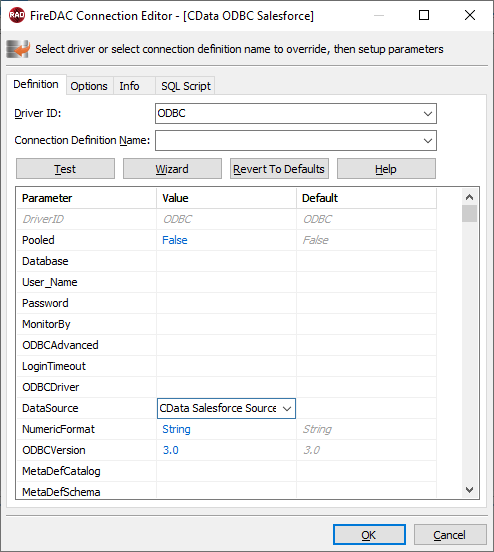
- Data Explorer に戻り、この接続のビューを展開します。
新しい VCL フォームアプリケーションを作成し、ビュー(例: ActivityTypes)をフォームにドラッグします。
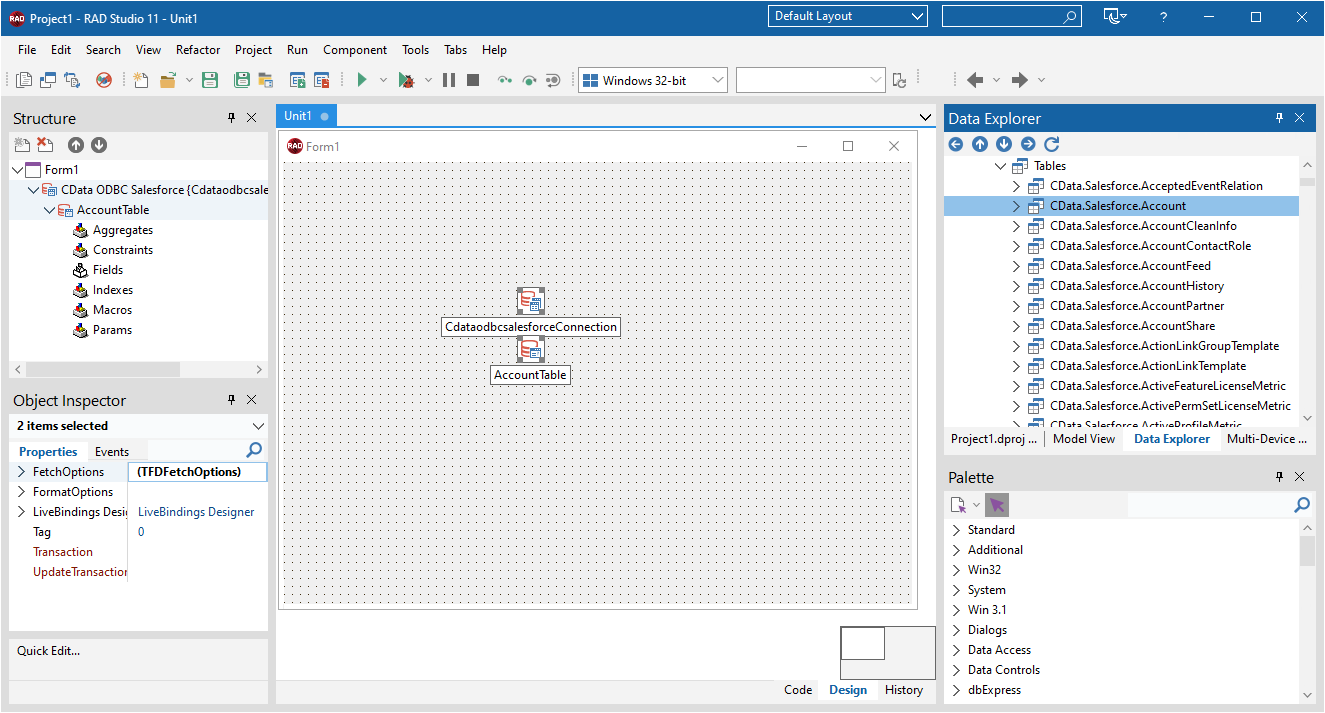
- フォーム上の ActivityTypesView オブジェクトを選択し、Active プロパティを true に設定します。
オブジェクトを右クリックし、[ビジュアルにバインド] を選択して、すべて(*)を新しいコントロール(TStringGrid)にリンクします。
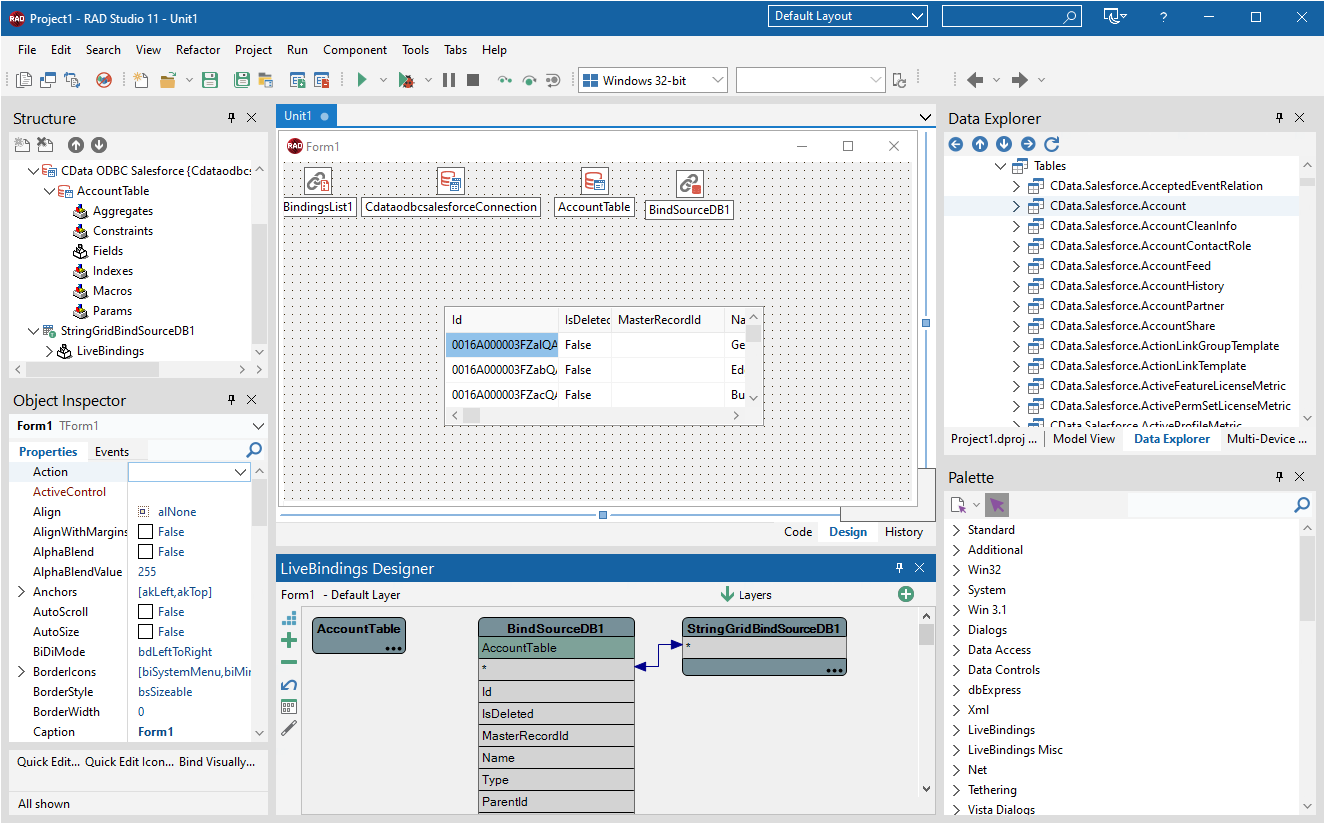
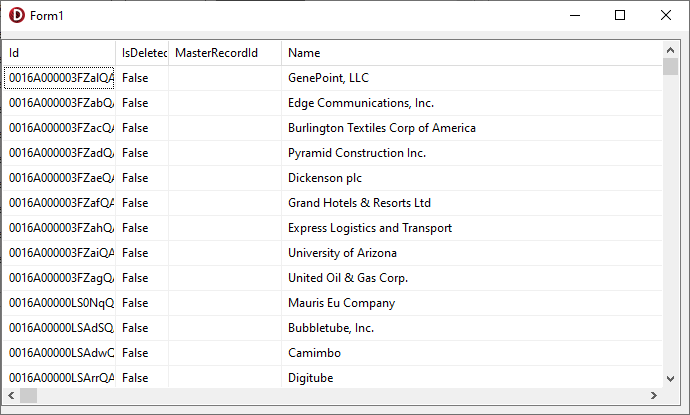
TStringGrid をフォームに配置し、アプリケーションを実行して ActivityTypes データを確認します。
関連記事
RAD Studio、Delphi、C++ Builder で CData ODBC ドライバを使用するその他の記事は以下をご覧ください。