CData JDBC Driver for Carbone で SAP BusinessObjects ユニバースを作成

この記事では、CData JDBC Driver for Carbone を使用して、SAP BusinessObjects Business Intelligence アプリケーションから Carbone に接続する方法を説明します。Information Design Tool を使用してCarbone のデータを分析し、CData JDBC Driver for Carbone 上にユニバースを作成します。その後、Web Intelligence からユニバースに接続します。
Carbone への JDBC 接続を作成
以下の手順に従って、Information Design Tool で Carbone JDBC データソースへの接続を作成します。
- CData の JAR ファイルと .lic ファイルを BusinessObjects インストールディレクトリの dataAccess\connectionServer\jdbc\drivers\jdbc サブフォルダにコピーします。CData の JAR ファイルは、インストールディレクトリの lib サブフォルダにあります。
- プロジェクトを右クリックし、New -> New Relational Connection をクリックします。
- 表示されるウィザードで、Generic -> Generic JDBC datasource -> JDBC Drivers をクリックします。
- ウィザードの次のページで、接続の詳細を入力します。
次のページで、Authentication Mode オプションを「Use specified username and password」に設定します。ユーザー名、パスワード、JDBC URL を入力します。JDBC URL は jdbc:api: で始まり、セミコロン区切りの接続プロパティが続きます。
まず、Profile 接続プロパティをディスク上の Carbone プロファイルの場所に設定します(例:C:\profiles\Carbone.apip)。次に、ProfileSettings 接続プロパティを Carbone の接続文字列に設定します(以下を参照)。
Carbone API プロファイル設定
Carbone では、Authorization ヘッダーの Bearer トークンによる API キー認証を使用します。API キーは以下の手順で取得できます。
- https://account.carbone.io で Carbone アカウントにログインします。
- アカウントのホームページに表示されている API キーをコピーします。
API キーを取得したら、以下の接続プロパティを設定します。
- AuthScheme:APIKey に設定します。
- APIKey:Carbone の API キー(Bearer トークン)に設定します。
- CarboneVersion:(オプション)carbone-version リクエストヘッダーで指定する、対象の Carbone API のメジャーバージョンです。デフォルトは 5 です。指定できる値は 5、4、3、staging です。
ビルトイン接続文字列デザイナ
JDBC URL の構成については、Carbone JDBC Driver に組み込まれている接続文字列デザイナを使用できます。JAR ファイルをダブルクリックするか、コマンドラインから JAR ファイルを実行してください。
java -jar cdata.jdbc.api.jar接続プロパティを入力し、接続文字列をクリップボードにコピーします。

JDBC URL を設定する際に、Max Rows 接続プロパティの設定も検討してください。返される行数を制限することで、特にレポートやビジュアライゼーションの設計時にパフォーマンスを向上させることができます。
以下は一般的な JDBC URL です:
jdbc:api:Profile=C:\profiles\Carbone.apip;AuthScheme=APIKey;APIKey=your_api_key;- ドライバークラスを入力します:cdata.jdbc.api.APIDriver
- 接続プーリングとカスタムパラメータのデフォルト値でウィザードを完了します。
Information Design Tool で Carbone のデータ を分析
JDBC 接続を使用して、Information Design Tool でCarbone のデータを分析できます。
- Local Projects ビューで、接続(.cnx ファイル)をダブルクリックして Carbone データソースを開きます。
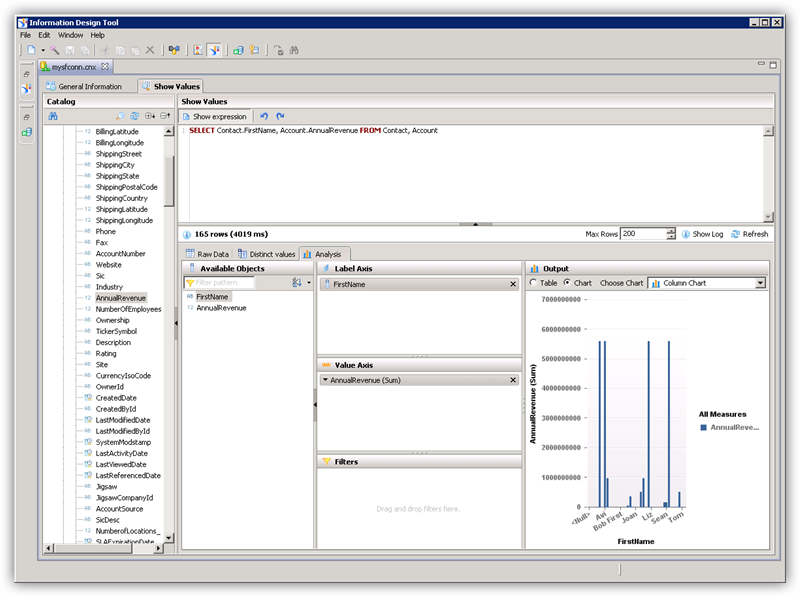
- Show Values タブでは、テーブルデータをロードしたり SQL クエリを入力したりできます。テーブルデータを表示するには、テーブルのノードを展開し、テーブルを右クリックして Show Values をクリックします。値が Raw Data タブに表示されます。
- Analysis タブでは、カラムをチャートの軸にドラッグ&ドロップしてデータを分析できます。
ローカル接続を公開
ユニバースを CMS に公開するには、接続も公開する必要があります。
- Local Projects ビューで、接続を右クリックし、Publish Connection to a Repository をクリックします。
- リポジトリのホストとポート、接続の認証情報を入力します。
- 接続を公開するフォルダを選択します。
- 表示される成功ダイアログで Yes をクリックして、接続のショートカットを作成します。
JDBC Driver for Carbone でユニバースを作成
以下の手順に従って、JDBC ドライバー上にユニバースを作成します。この例のユニバースはリポジトリに公開されるため、前のステップで作成した公開済み接続を使用します。
- Information Design Tool で、File -> New Universe をクリックします。
- プロジェクトを選択します。
- リレーショナルデータソース上にユニバースを作成するオプションを選択します。
- 公開済み接続へのショートカットを選択します。
- Data Foundation の名前を入力します。
- オブジェクトとしてアクセスしたいテーブルとカラムをインポートします。
- Business Layer の名前を入力します。
ユニバースを公開
以下の手順に従って、ユニバースを CMS に公開します。
- Local Projects ビューで、ビジネスレイヤーを右クリックし、Publish -> To a Repository をクリックします。
- Publish Universe ダイアログで、インポート前の整合性チェックを入力します。
- ユニバースを公開するリポジトリ上のフォルダを選択または作成します。
Web Intelligence で Carbone のデータ をクエリ
公開されたユニバースを使用して、Web Intelligence から Carbone に接続できます。
- cdata.jdbc.api.lic ファイルを BusinessObjects インストールディレクトリの \dataAccess\connectionServer\jdbc\drivers\jdbc サブフォルダにコピーします。ライセンスファイルは、インストールディレクトリの lib サブフォルダにあります。
- BusinessObjects ランチパッドから Web Intelligence を開き、新しいドキュメントを作成します。
- データソースとして Universe オプションを選択します。
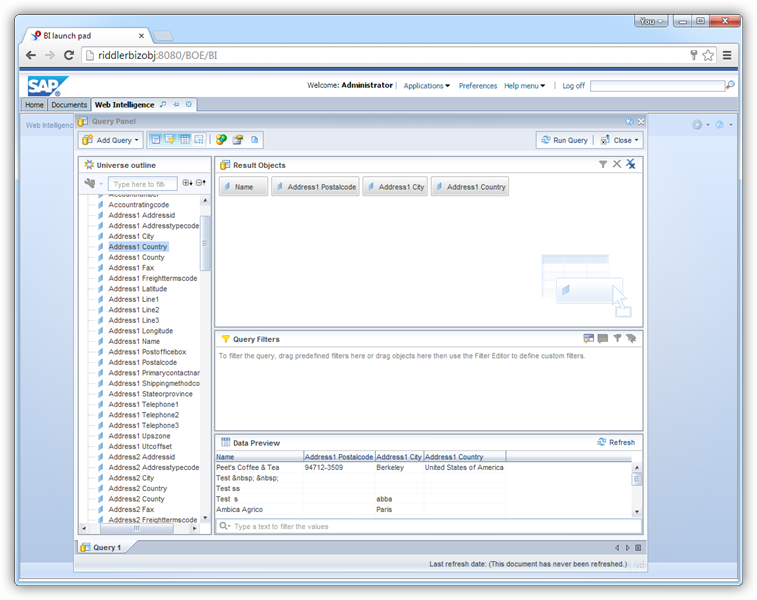
- Carbone ユニバースを選択します。これによりクエリパネルが開きます。Result Objects ペインにオブジェクトをドラッグして、クエリで使用します。