



Crystal Reports にCarbone を連携してCarbone のデータを使った帳票を作成

Crystal Reports には、ODBC 標準向けのサポートが組み込まれています。CData ODBC Driver for API は、Crystal Reports でレポート作成ウィザードやその他のツールを使ってCarbone へのアクセスを可能にします。この記事では、Carbone の機能を持つシンプルな帳票を作成する方法を説明します。
CData ODBC ドライバとは?
CData ODBC ドライバは、以下のような特徴を持ったリアルタイムデータ連携ソリューションです。
- Carbone をはじめとする、CRM、MA、会計ツールなど多様なカテゴリの270種類以上のSaaS / オンプレミスデータソースに対応
- 多様なアプリケーション、ツールにCarbone のデータを連携
- ノーコードでの手軽な接続設定
- 標準 SQL での柔軟なデータ読み込み・書き込み
CData ODBC ドライバでは、1.データソースとしてCarbone の接続を設定、2.Crystal Reports 側でODBC Driver との接続を設定、という2つのステップだけでデータソースに接続できます。以下に具体的な設定手順を説明します。
CData ODBC ドライバのインストールとCarbone への接続設定
まずは、本記事右側のサイドバーからAPI ODBC Driver の無償トライアルをダウンロード・インストールしてください。30日間無償で、製品版の全機能が使用できます。
下記の手順に従って、レポート作成ウィザードを使ってCarbone 接続を作成します。
- ODBC 接続プロパティの指定がまだの場合は、DSN (データソース名)の設定を行います。Microsoft ODBC データソースアドミニストレーターを使ってODBC DSN を作成および設定できます。一般的な接続プロパティは以下のとおりです:
- Profile
- AuthScheme
- APIKey
Microsoft ODBC データソースアドミニストレーターで必要なプロパティを設定する方法は、ヘルプドキュメントの「はじめに」をご参照ください。
まず、Profile 接続プロパティをディスク上の Carbone プロファイルの場所に設定します(例:C:\profiles\Carbone.apip)。次に、ProfileSettings 接続プロパティを Carbone の接続文字列に設定します(以下を参照)。
Carbone API プロファイル設定
Carbone では、Authorization ヘッダーの Bearer トークンによる API キー認証を使用します。API キーは以下の手順で取得できます。
- https://account.carbone.io で Carbone アカウントにログインします。
- アカウントのホームページに表示されている API キーをコピーします。
API キーを取得したら、以下の接続プロパティを設定します。
- AuthScheme:APIKey に設定します。
- APIKey:Carbone の API キー(Bearer トークン)に設定します。
- CarboneVersion:(オプション)carbone-version リクエストヘッダーで指定する、対象の Carbone API のメジャーバージョンです。デフォルトは 5 です。指定できる値は 5、4、3、staging です。
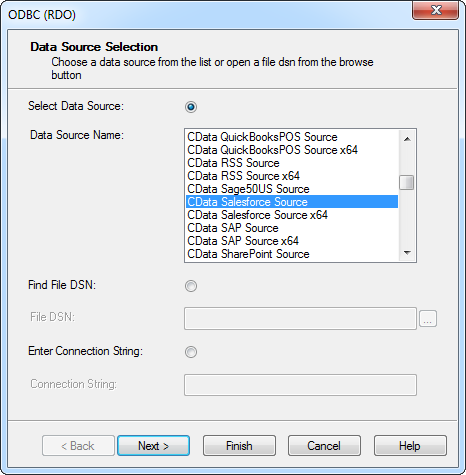
新しい帳票で、[Create New Connection]>[ODBC]をクリックします。
- ウィザードが表示されたら[Select Data Source]をクリックし、[Data Source Name]メニューでDSN を選択します。
Carbone のデータに連携する帳票をデザイン
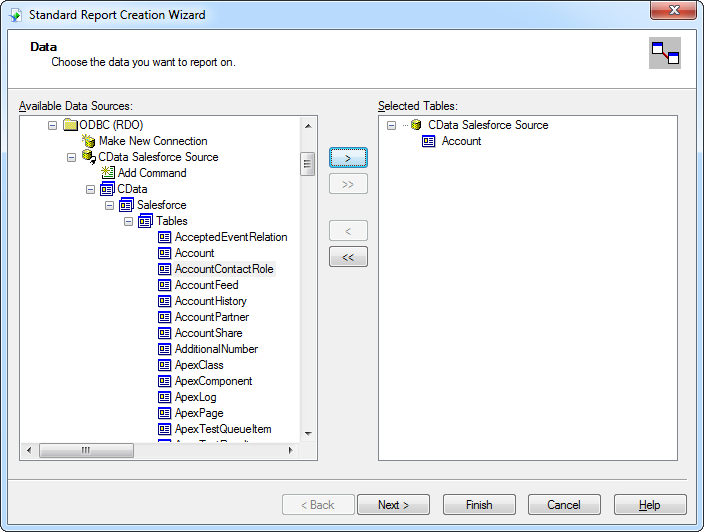
ODBC 接続をCarbone に追加したら、レポート作成ウィザードを使ってCarbone を帳票に追加できます。
-
帳票に必要なテーブルやフィールドを選択して、データソースを設定します。この例では、Templates テーブルのId およびName カラムを使います。
-
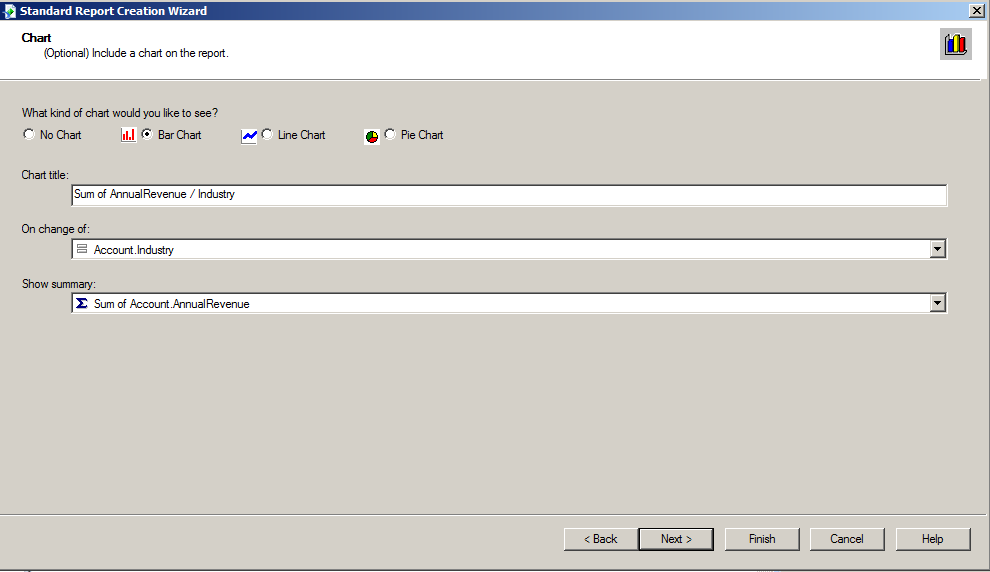
チャートの種類を設定。 例えば、Name をId で表すシンプルなチャートを作成します。 ウィザードを完了すると、Crystal Reports はCarbone に実行されるSQL クエリをビルドします。ドライバーは、リアル隊うCarbone に対してクエリを実行します。
- 必要に応じて、ほかのフィルタやレポートテンプレートを設定します。
-
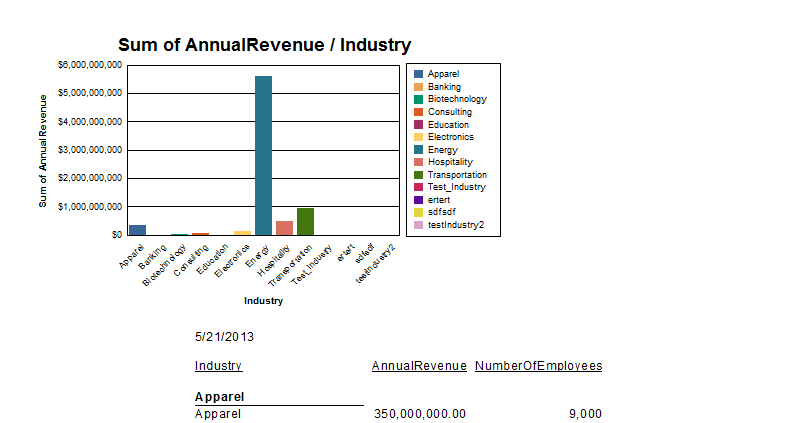
データのインポートが終わったら、レポートフィールドをサマライズもしくはソートするチャートやレポートオブジェクトを作成できます。[Insert]>[Chart]をクリックして、チャートエキスパートを開きます。Total Name by Id を表すグラフを作成するには、Id を[On Change Of]メニューセレクションの下のボックスに追加してからName を[Show Values]の下のボックスに追加します。
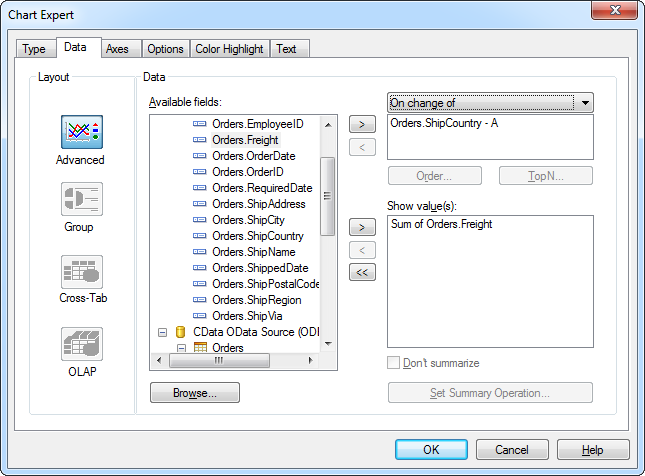
完成した帳票をプレビューして、チャートにデータが入っていることを確認します。Null 値を取り除きたい場合は、SelectionFormula を使います。
おわりに
このようにCData ODBC ドライバと併用することで、270を超えるSaaS、NoSQL データをコーディングなしで扱うことができます。30日の無償評価版が利用できますので、ぜひ自社で使っているクラウドサービスやNoSQL と合わせて活用してみてください。
CData ODBC ドライバは日本のユーザー向けに、UI の日本語化、ドキュメントの日本語化、日本語でのテクニカルサポートを提供しています。