



CloverDX(旧CloverETL)で Chargebee のデータ に接続

CData JDBC Driver for Chargebee を使用すると、CloverDX(旧CloverETL)のデータ変換コンポーネントで Chargebee をソースとして扱えます。この記事では、JDBC Driver for Chargebee を使用して、フラットファイルへのシンプルな転送を設定する方法を説明します。
JDBC データソースとして Chargebee に接続
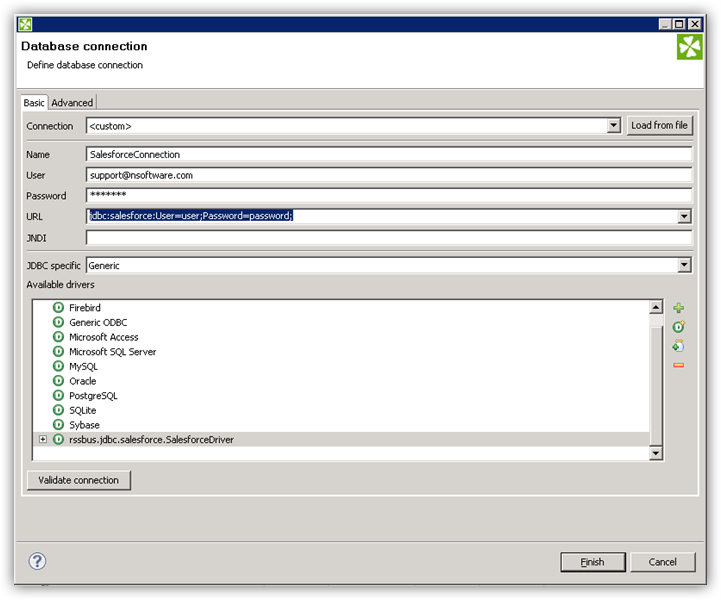
- Chargebee のデータ への接続を作成します。新規のCloverDX グラフで、Outline ペインの「Connections」ノードを右クリックし、「Connections」->「Create Connection」をクリックします。Database Connection ウィザードが表示されます。
- プラスアイコンをクリックし、JAR からドライバーをロードします。インストールディレクトリのlib サブフォルダを参照し、cdata.jdbc.api.jar ファイルを選択します。
- JDBC URL を入力します。
まず、Profile 接続プロパティをディスク上の Chargebee プロファイルの場所に設定します(例:C:\profiles\Chargebee.apip)。次に、ProfileSettings 接続プロパティを Chargebee の接続文字列に設定します(以下を参照)。
Chargebee API プロファイル設定
Chargebee アカウントの「Settings > Configure Chargebee > API Keys and Webhooks」から API キーを生成します。サイト名は Chargebee アカウントの URL のサブドメインです。
組み込みの接続文字列デザイナー
JDBC URL の構築には、Chargebee JDBC Driver に組み込まれている接続文字列デザイナーを使用してください。JAR ファイルをダブルクリックするか、コマンドラインから実行します。
java -jar cdata.jdbc.api.jar接続プロパティを入力し、接続文字列をクリップボードにコピーします。

一般的なJDBC URL は次のようになります:
jdbc:api:Profile=C:\profiles\Chargebee.apip;ProfileSettings='APIKey=your_api_key;Site=your_site_name';
DBInputTable コンポーネントで Chargebee のデータ をクエリ
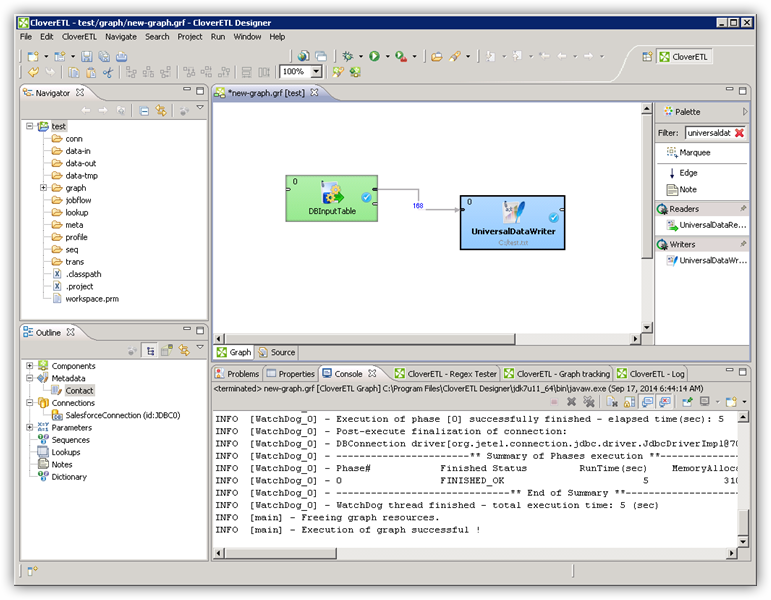
- Palette の「Readers」から「DBInputTable」をジョブフローにドラッグし、ダブルクリックして設定エディターを開きます。
- 「DB connection」プロパティで、ドロップダウンメニューから Chargebee JDBC データソースを選択します。
- SQL クエリを入力します。例:
SELECT Id, Name FROM Addons WHERE Status = 'active'
クエリの出力をUniversalDataWriter に書き込む
- 「Writers」から「UniversalDataWriter」をジョブフローにドラッグします。
- UniversalDataWriter をダブルクリックして設定エディターを開き、ファイルURL を追加します。
- DBInputTable を右クリックし、「Extract Metadata」をクリックします。
- DBInputTable の出力ポートをUniversalDataWriter に接続します。
- UniversalDataWriter の「Select Metadata」メニューで、Addons テーブルを選択します。(このメニューはUniversalDataWriter の入力ポートを右クリックしても開けます。)
- 「Run」をクリックして、ファイルに書き込みます。