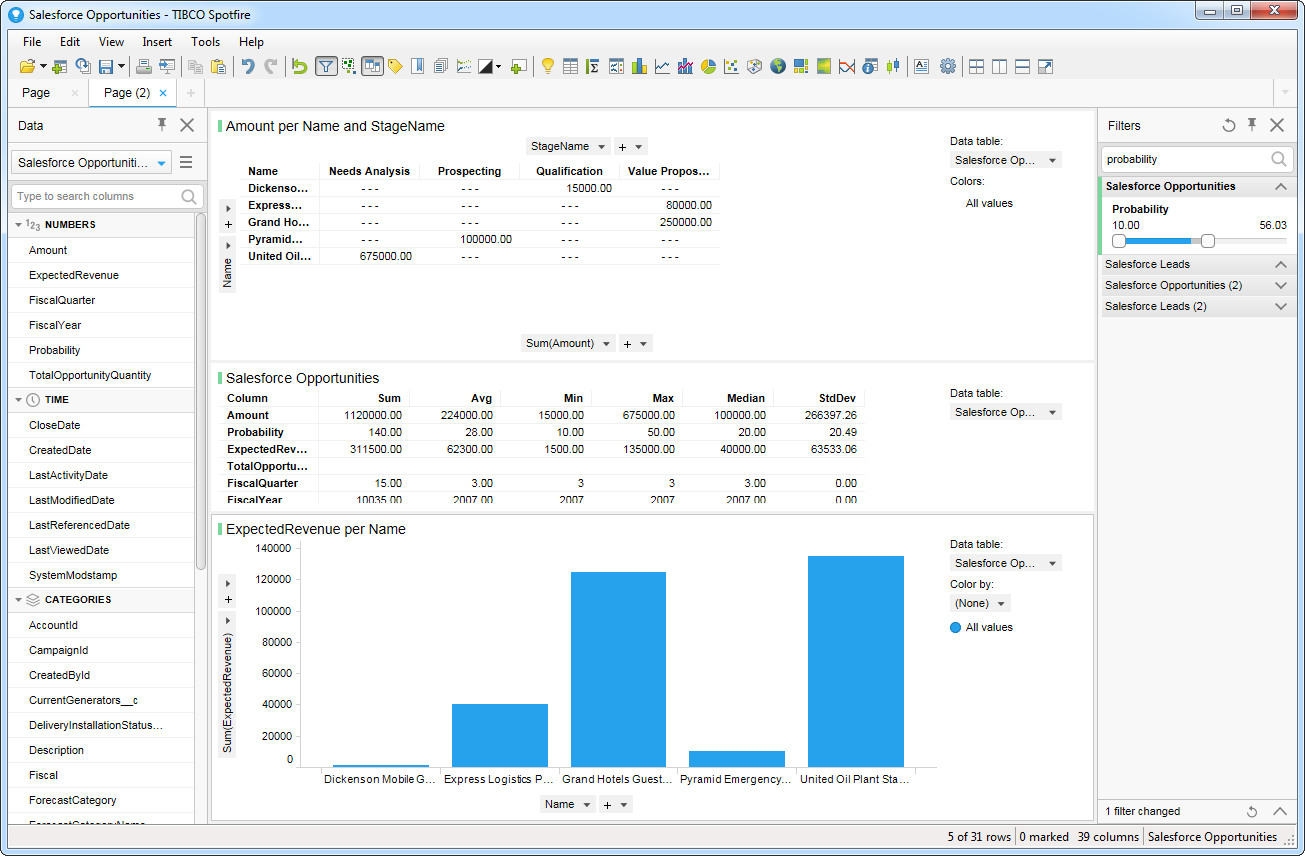
TIBCO SpotfireでClarifai のデータをADO.NET経由で可視化

この記事では、CData ADO.NET Provider for API をTIBCO Spotfire で使う方法を説明します。接続を確立して、簡単なダッシュボードを作成していきます。
- [Add Data Tables]をクリックして、CData ADO.NET データソースを追加します。
- [Add]>[Database]をクリックします。
- プロバイダーを選択して[Configure]をクリックします。
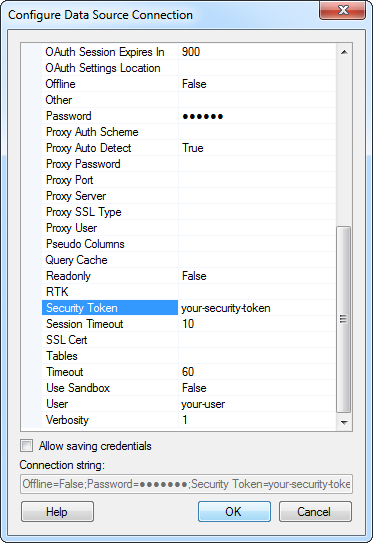
- 接続設定を定義します。一般的な接続文字列は次のとおりです。
Profile=C:\profiles\Clarifai.apip;AuthScheme=APIKey;ProfileSettings='APIKey=your_personal_access_token';
まず、Profile 接続プロパティをディスク上の Clarifai プロファイルの場所に設定します(例:C:\profiles\Clarifai.apip)。次に、ProfileSettings 接続プロパティを Clarifai の接続文字列に設定します(以下を参照)。
Clarifai API プロファイル設定
Clarifai では、認証に Personal Access Token(PAT)を使用します。PAT は以下の手順で取得できます。
- https://clarifai.com で Clarifai アカウントにログインします。
- プロフィール設定を開き、「Security」を選択します。
- 「Create Personal Access Token」をクリックします。
- 必要なスコープを選択し、「Create Token」をクリックします。
- 生成されたトークンをコピーします(トークンは一度しか表示されません)。
Personal Access Token を取得したら、以下の接続プロパティを設定します。
- AuthScheme:APIKey に設定します。
ProfileSettings 接続プロパティには、以下を設定します。
- APIKey:Clarifai の Personal Access Token(PAT)に設定します。
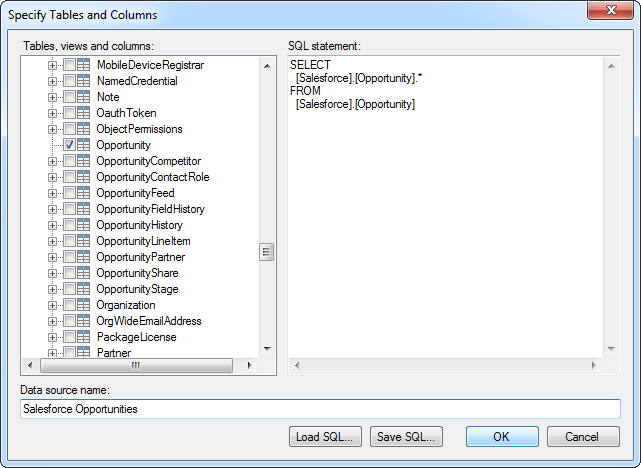
- ダッシュボードに追加したいテーブルを選択します。この例ではApps を使います。SQL クエリも指定できます。ドライバーは標準SQL シンタックスをサポートしています。
- リアルタイムデータを使いたい場合は、[Keep Data Table External]オプションをクリックします。このオプションは、データの変更をリアルタイムでダッシュボードに反映します。
データをメモリにロードしてローカルで処理したい場合は、[Import Data Table]オプションをクリックします。このオプションは、オフラインでの使用、またはスローなネットワーク接続によりダッシュボードがインタラクティブでない場合に使用します。
- テーブルを追加すると[Recommended Visualizations]ウィザードが表示されます。テーブルを選択すると、Spotfire はカラムのデータ型を使ってnumber、time、category カラムを検出します。この例ではNumbers セクションでName を、Categories セクションでId を使用しています。
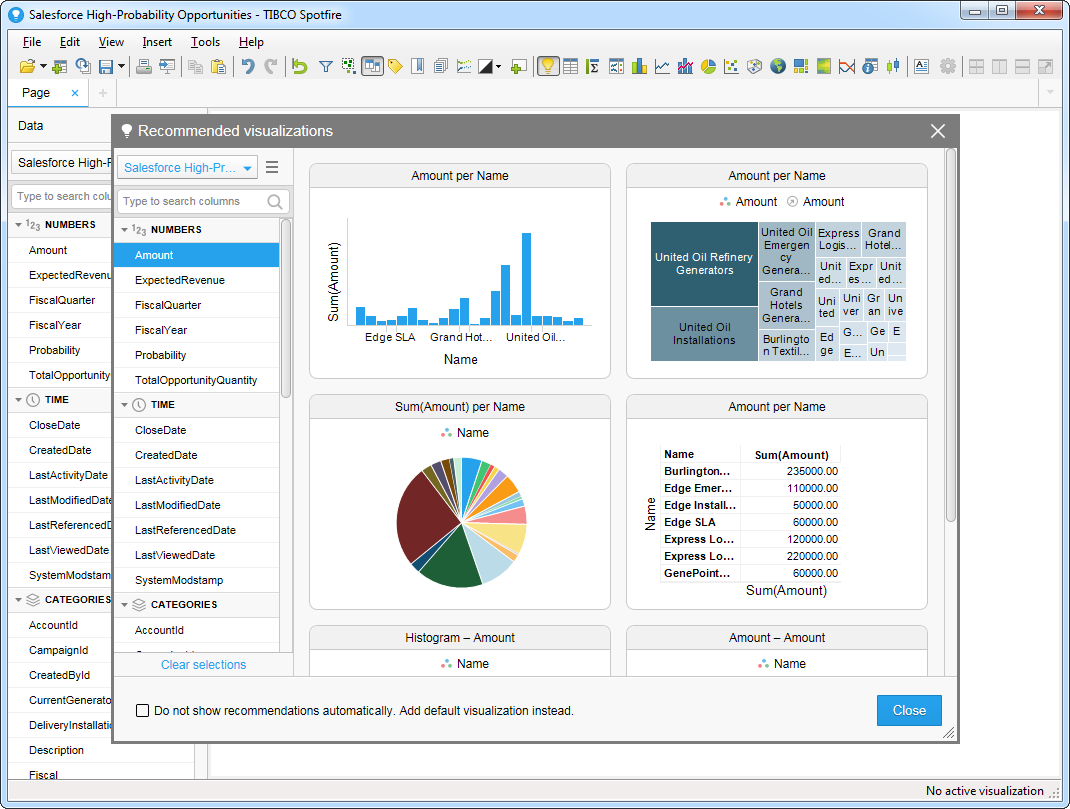
[Recommended Visualizations]ウィザードでいくつかビジュアライズしたら、ダッシュボードにその他の修正を加えられます。例えば、ページにフィルタを適用することで、高確率なopportunities にズームインできます。フィルタを追加するには、[Filter]ボタンをクリックします。各クエリで利用可能なフィルタは、[Filters]ペインに表示されます。