ODBC 経由で R から Clarifai のデータ を分析

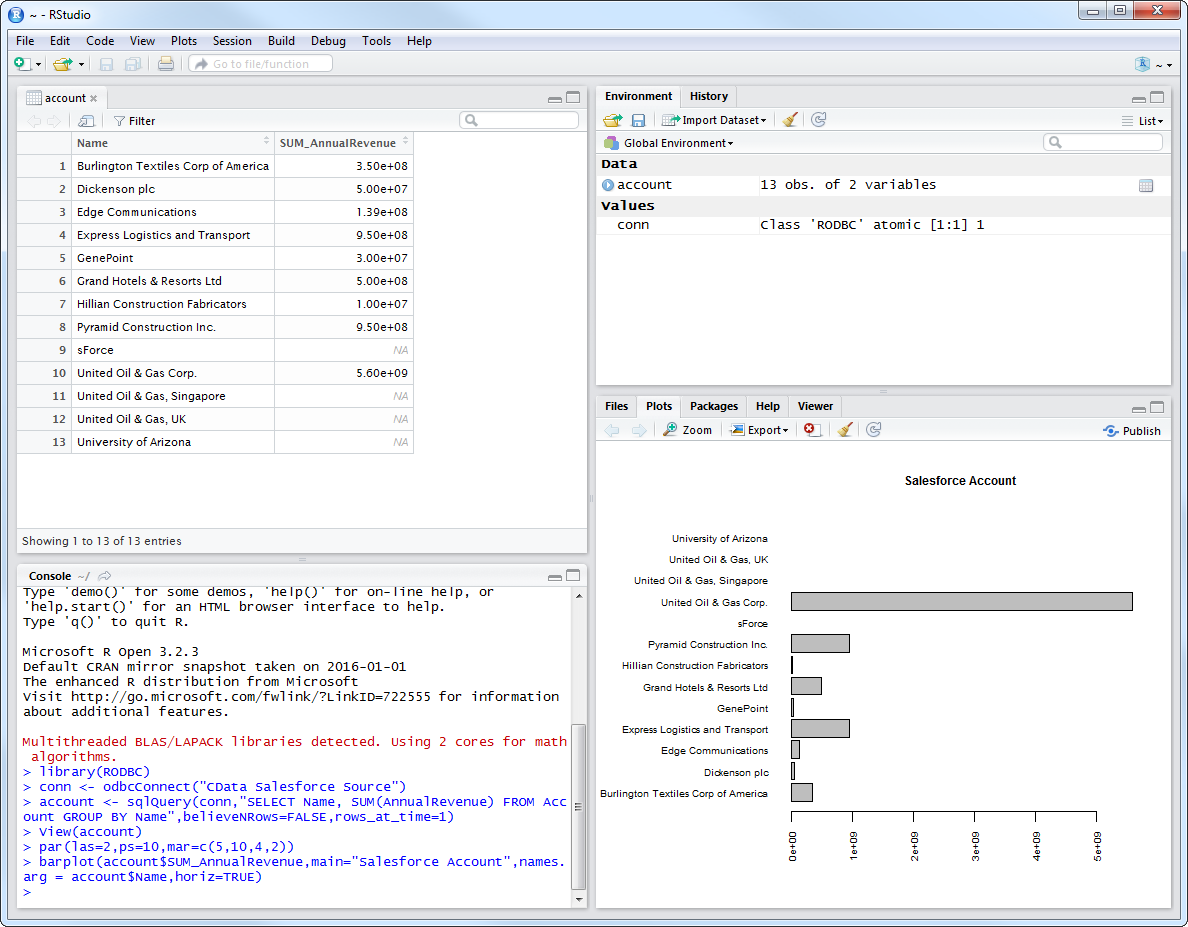
純粋な R スクリプトと標準 SQL で Clarifai のデータ にアクセスできます。CData ODBC ドライバ for Clarifai と RODBC パッケージを使用すると、R からリモート Clarifai のデータ を操作できます。CData ドライバを使用することで、業界で実績のある標準に準拠したドライバを活用し、人気のオープンソース言語 R でデータにアクセスできます。この記事では、ドライバを使用して Clarifai のデータ に SQL クエリを実行し、R で Clarifai のデータ を可視化する方法を説明します。
R をインストール
マルチスレッドや管理コードによるドライバのパフォーマンス向上は、マルチスレッド対応の Microsoft R Open や、BLAS/LAPACK ライブラリにリンクした R を実行することで補完できます。この記事では Microsoft R Open(MRO)を使用します。
Clarifai にODBC データソースとして接続
Clarifai への接続情報と、Windows および Linux 環境での DSN 設定手順を説明します。
まず、Profile 接続プロパティをディスク上の Clarifai プロファイルの場所に設定します(例:C:\profiles\Clarifai.apip)。次に、ProfileSettings 接続プロパティを Clarifai の接続文字列に設定します(以下を参照)。
Clarifai API プロファイル設定
Clarifai では、認証に Personal Access Token(PAT)を使用します。PAT は以下の手順で取得できます。
- https://clarifai.com で Clarifai アカウントにログインします。
- プロフィール設定を開き、「Security」を選択します。
- 「Create Personal Access Token」をクリックします。
- 必要なスコープを選択し、「Create Token」をクリックします。
- 生成されたトークンをコピーします(トークンは一度しか表示されません)。
Personal Access Token を取得したら、以下の接続プロパティを設定します。
- AuthScheme:APIKey に設定します。
ProfileSettings 接続プロパティには、以下を設定します。
- APIKey:Clarifai の Personal Access Token(PAT)に設定します。
DSN を設定する際に、Max Rows 接続プロパティも設定することをお勧めします。これにより返される行数が制限され、レポートやビジュアライゼーションの設計時のパフォーマンス向上に役立ちます。
Windows
まだ設定していない場合は、ODBC DSN(データソース名)で接続プロパティを指定します。これはドライバーインストールの最後のステップです。Microsoft ODBC データソースアドミニストレーターを使用して、ODBC DSN を作成・設定できます。
Linux
Linux 環境で CData ODBC Driver for Clarifai をインストールする場合、ドライバーのインストール時にシステム DSN が事前定義されます。システムデータソースファイル(/etc/odbc.ini)を編集して、必要な接続プロパティを定義することで DSN を変更できます。
/etc/odbc.ini
[CData API Source]
Driver = CData ODBC Driver for Clarifai
Description = My Description
Profile = C:\profiles\Clarifai.apip
AuthScheme = APIKey
ProfileSettings = 'APIKey = your_personal_access_token'
これらの設定ファイルの使用方法の詳細については、ヘルプドキュメント(インストール済みまたはオンライン)を参照してください。
RODBC パッケージを読み込む
ドライバを使用するには、RODBC パッケージをダウンロードします。RStudio で、[ツール] -> [パッケージのインストール]をクリックし、[パッケージ]ボックスに RODBC と入力します。
RODBC パッケージをインストールした後、以下の行でパッケージを読み込みます。
library(RODBC)
注意:この記事では RODBC バージョン 1.3-12 を使用しています。Microsoft R Open を使用すると、Microsoft の MRAN リポジトリのチェックポイント機能を使用して同じバージョンでテストできます。 checkpoint コマンドを使用すると、MRAN リポジトリでホストされている CRAN リポジトリのスナップショットからパッケージをインストールできます。2016年1月1日のスナップショットにはバージョン 1.3-12 が含まれています。
library(checkpoint)
checkpoint("2016-01-01")
Clarifai のデータ にODBC データソースとして接続
以下の行で R から DSN に接続できます。
conn <- odbcConnect("CData API Source")
スキーマの検出
ドライバは Clarifai API をリレーショナルテーブル、ビュー、ストアドプロシージャとしてモデル化します。以下の行でテーブルの一覧を取得できます。
sqlTables(conn)
SQL クエリを実行
sqlQuery 関数を使用して、Clarifai API でサポートされている任意の SQL クエリを実行できます。
apps <- sqlQuery(conn, "SELECT Id, Name FROM Apps WHERE UserId = 'my-user-id'", believeNRows=FALSE, rows_at_time=1)
以下のコマンドでデータビューアウィンドウに結果を表示できます。
View(apps)
Clarifai のデータ をプロット
これで、CRAN リポジトリで利用可能なデータビジュアライゼーションパッケージを使用して Clarifai のデータ を分析できます。組み込みのバープロット関数を使用して、シンプルな棒グラフを作成できます。
par(las=2,ps=10,mar=c(5,15,4,2))
barplot(apps$Name, main="Clarifai Apps", names.arg = apps$Id, horiz=TRUE)