



CData JDBC Driver を使用して Claude Compliance を IBM WebSphere に接続

IBM WebSphere は、多くのエンタープライズレベルの Java アプリケーションやサービスを実行する強力なアプリケーションサーバーです。CData JDBC Driver for Claude Compliance と組み合わせることで、IBM WebSphere アプリケーションは複雑な API を使用せずに、標準 SQL クエリで Claude Compliance に接続し、データを操作できます。これにより、連携作業の簡素化、開発工数の削減、重要なビジネスデータへの安全なリアルタイムアクセスが可能になります。
前提条件
- Claude Compliance アカウントへのアクセス(API 権限付き)
- IBM WebSphere Application Server(構成済みで実行中)
- CData JDBC Driver for Claude Compliance
- デプロイ用の Java Servlet WAR アプリケーション
Note: この記事では Salesforce をデモ用のデータソースとして使用していますが、同じ手順で CData が提供する 250 種類以上の JDBC Driver に接続できます。
はじめに
ステップ1:CData JDBC Driver for Claude Compliance のダウンロードとインストール
CData JDBC Driver for Claude Compliance をダウンロードしてインストールします。インストールすると .jar ファイルが提供されます:cdata.jdbc.claudecompliance.jar
ステップ2:IBM WebSphere のインストールと構成
- IBM 公式サイトから IBM WebSphere のアカウントを作成します。
- IBM WebSphere Application Server のドキュメントを参照して、ローカルシステムに IBM WebSphere Application Server をインストール・構成します。
- アプリケーションサーバーのインストールが完了したら、ブラウザで管理コンソールを使用して WebSphere Server を起動します:https://your-server:9043/ibm/console
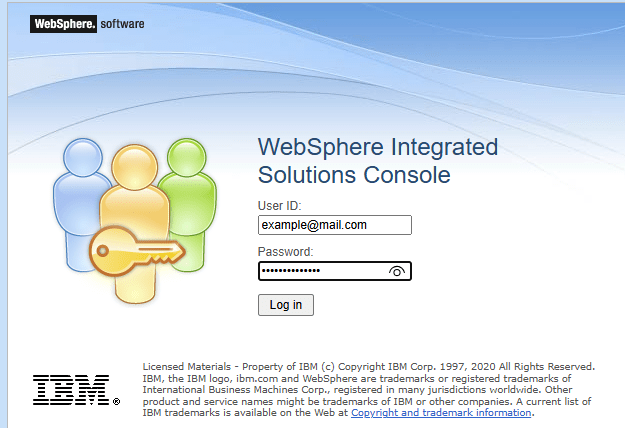
ステップ3:Claude Compliance 用の JDBC プロバイダーとデータソースの設定
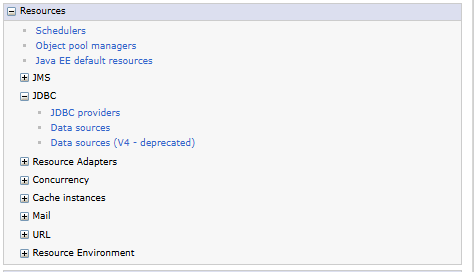
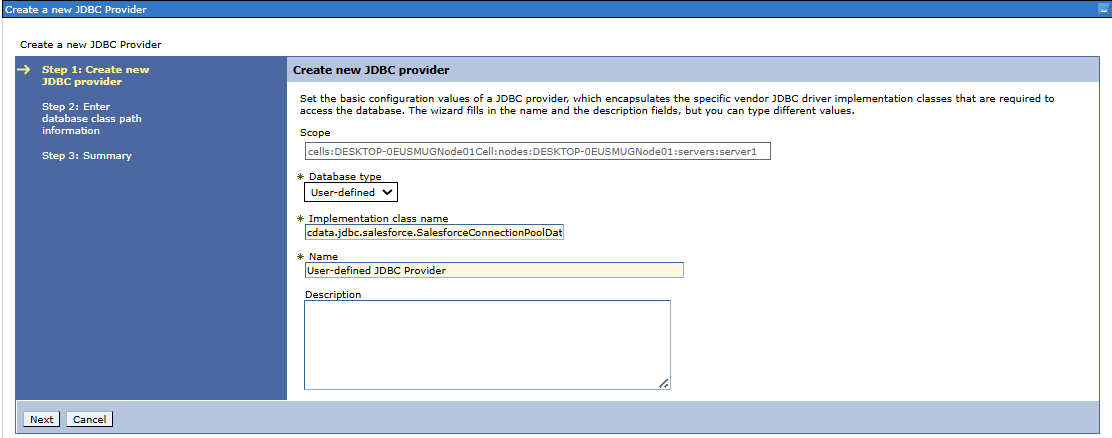
- Resources に移動し、JDBC セクションを展開して、JDBC providers を選択して新しいプロバイダーを作成します
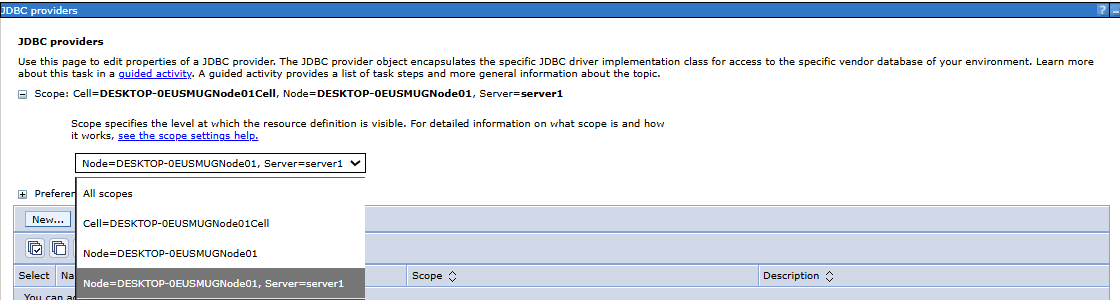
- ドロップダウンメニューから適切なスコープを選択します
- New をクリックして JDBC プロバイダーを追加します
- データベースタイプとして User defined を選択します
- implementation class name として cdata.jdbc.claudecompliance.ClaudeComplianceConnectionPoolDataSource を入力します
- プロバイダーの名前を入力します(例:User defined JDBC Provider)
- classpath フィールドに JDBC ドライバー JAR ファイルのフルパスを入力します
- Next をクリックし、Finish をクリックして、マスター構成に変更を保存します
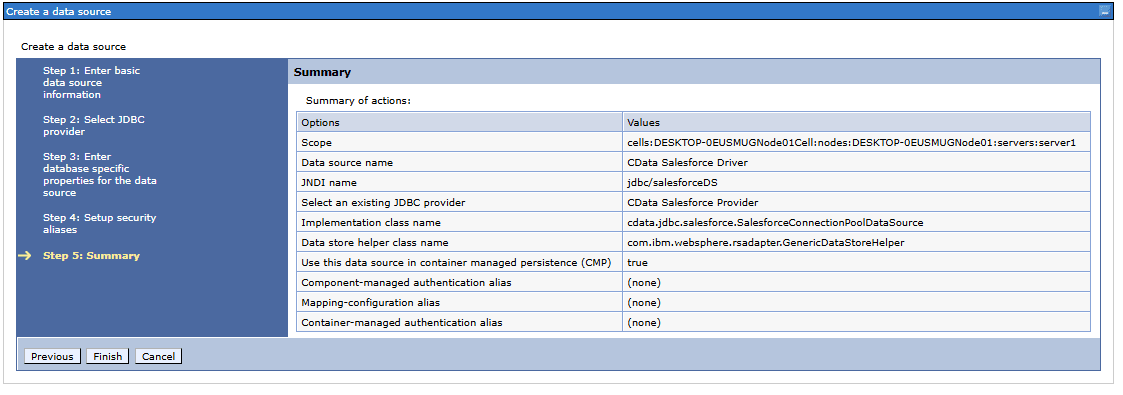
- JDBC プロバイダーが作成されたら、JDBC データソースを追加します。
- Data Source Name や JNDI name などの基本情報を入力します
- 先ほど作成した JDBC provider を選択します(例:CData Claude Compliance Provider)
- Implementation class name を指定します:cdata.jdbc.claudecompliance.ClaudeComplianceConnectionPoolDataSource
- Data Store Helper Class Name を追加します:com.ibm.websphere.rsadapter.GenericDataStoreHelper
- 必要に応じて authentication aliases を設定してセキュリティを構成します
- Summary ページですべての詳細を確認し、Finish をクリックしてデータソースの作成を完了します
- 一覧から新しく作成したデータソースを選択し、Custom properties を開きます
-
URL プロパティに JDBC 接続文字列を追加し、OK を押します。例:
jdbc:claudecompliance:RTK=5246...;APIKey=your_compliance_access_key;ドライバーは Compliance Access Key を使用して Claude Compliance に接続します(サポートされている認証方式はこれのみです)。以下の接続プロパティを設定します。
- APIKey:作成した Compliance Access Key。
Compliance Access Key の作成
- 組織で Compliance API を有効にします。
- Primary Owner または Organization Owner として claude.ai にサインインし、Organization settings > API > Keys を開きます。
- Create Key を選択し、連携に必要なスコープのみを割り当てます。
- read:compliance_activities:Activities および各種アクティビティビュー用。
- read:compliance_org_data:組織、ロール、グループ、設定用。
- read:compliance_user_data:ユーザー、チャット、ファイル、プロジェクト、ダウンロード用。
- delete:compliance_user_data:明示的な Delete ストアドプロシージャ用。
- キーを作成し、表示されたらすぐにコピーします。キーは sk-ant-api01- で始まり、一度しか表示されません。
必要に応じて OrganizationUUID を設定すると、組織スコープのビュー(OrganizationUsers や ComplianceRoles など)を、リンクされた特定の 1 組織に限定できます。空欄の場合、これらのビューはデフォルトで最初に利用可能な組織を対象とし、リンクされたすべての組織のデータは含まれません。
組み込みの接続文字列デザイナー
JDBC URL の作成には、Claude Compliance JDBC Driver に組み込まれている接続文字列デザイナーを使用してください。JAR ファイルをダブルクリックするか、コマンドラインから JAR ファイルを実行します。
java -jar cdata.jdbc.claudecompliance.jar接続プロパティを入力し、接続文字列をクリップボードにコピーします。

Note: URL プロパティが利用できない場合は、作成してから JDBC 接続文字列を追加してください。
Tip: URL プロパティに入力する前に、必ずドライバーで接続文字列をテストしてください。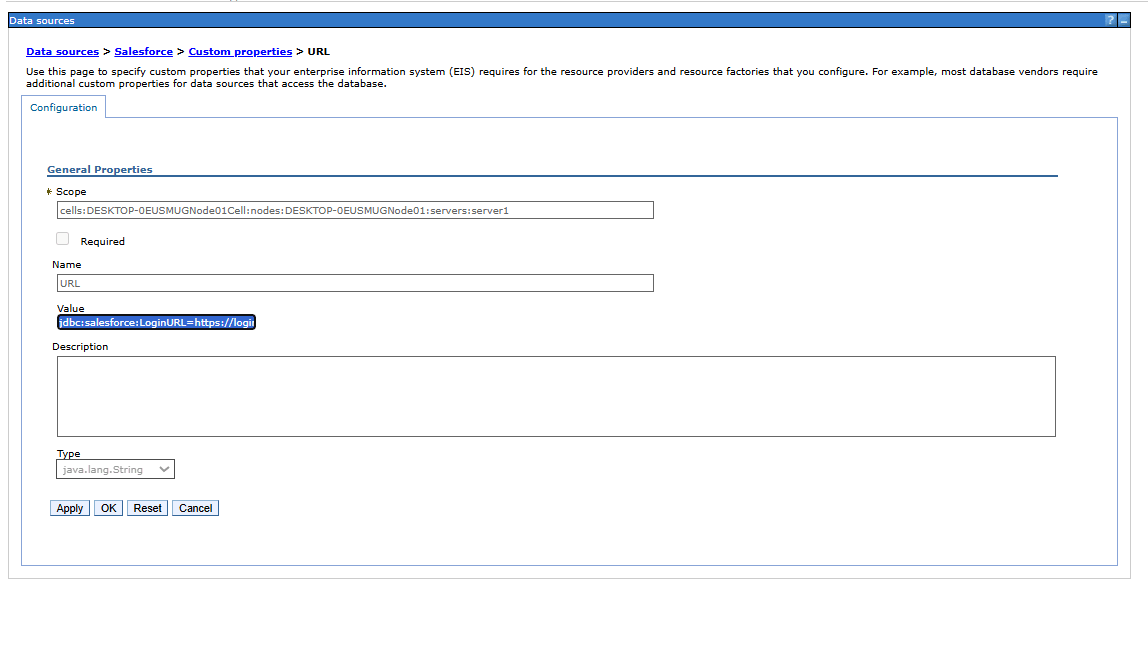
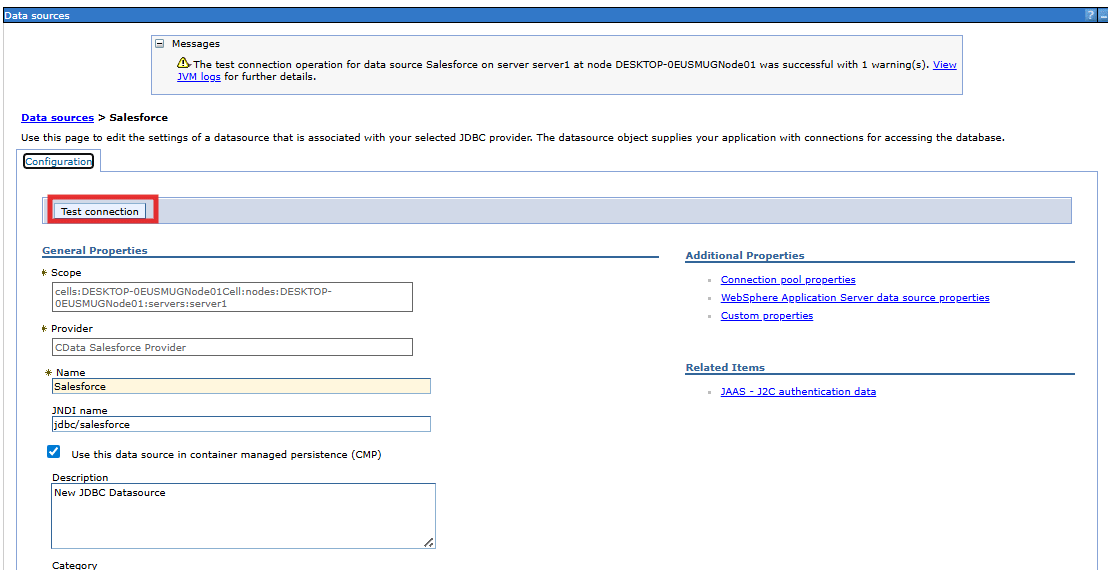
- データソースを開き、Test Connection を選択します
ステップ4:Web アプリケーションのビルド
- お好みの Java フレームワーク(Servlet、JSP、Spring)を使用して Web アプリケーションをビルドします。生成される .war ファイルは通常、次のような構造になります:
- JDBC または JPA を使用してデータアクセスロジックを定義し、JNDI 名でデータソースを参照します
- この記事では、JDBC 接続の設定と Java Servlet アプリケーションのデプロイについて説明します
- プロジェクトを WAR(Web Application Archive)または EAR(Enterprise Archive)ファイルとしてパッケージ化してデプロイします
- ターミナルで以下のコマンドを使用して Java ファイルをコンパイルします:
cd webcontent jar cvf ..\Claude ComplianceServletApp.war *
		Claude ComplianceServletApp.war
		|--webcontent
		|  |--index.jsp                 -- JSP ページ(エントリーポイント)
		|  |
		|  |--WEB-INF/                  -- ブラウザから直接アクセス不可
		|     |--web.xml                 -- デプロイメント記述子
		|     |
		|     |--classes/                  -- コンパイル済み .class ファイル
		|       |--com/example/Claude Compliance/
		|          |--Claude ComplianceServlet.class
		|
		|--lib/                      -- 依存 JAR ファイル
		|--cdata.jdbc.claudecompliance.jar
ステップ5:WebSphere に Claude Compliance アプリケーションをデプロイ
- WebSphere 管理コンソールで Applications に移動し、Install New Application を選択します
- WAR ファイルを参照してアップロードし、インストールウィザードを進めます。
ステップ6:WebSphere から Claude Compliance のデータ を取得
- コンテキストルートを使用してアプリケーションにアクセスします:http://hostname:port/context-root/page
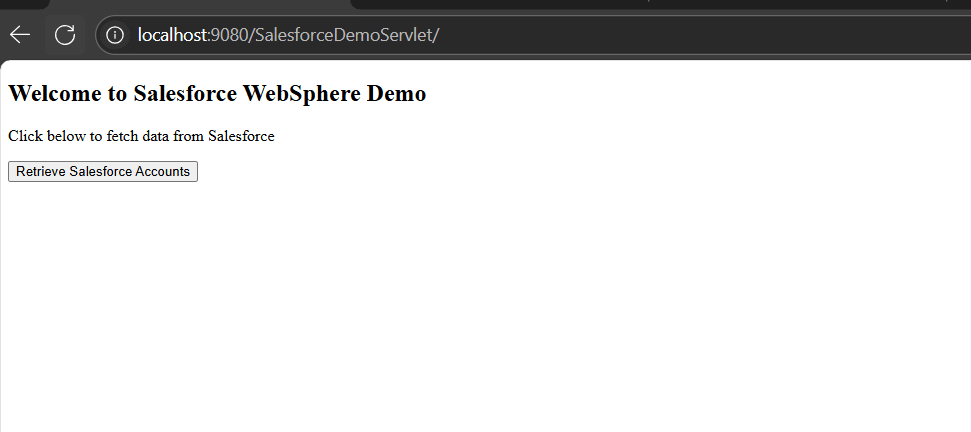 Note: ブラウザで開く前に、デプロイしたアプリケーションが起動していることを確認してください。
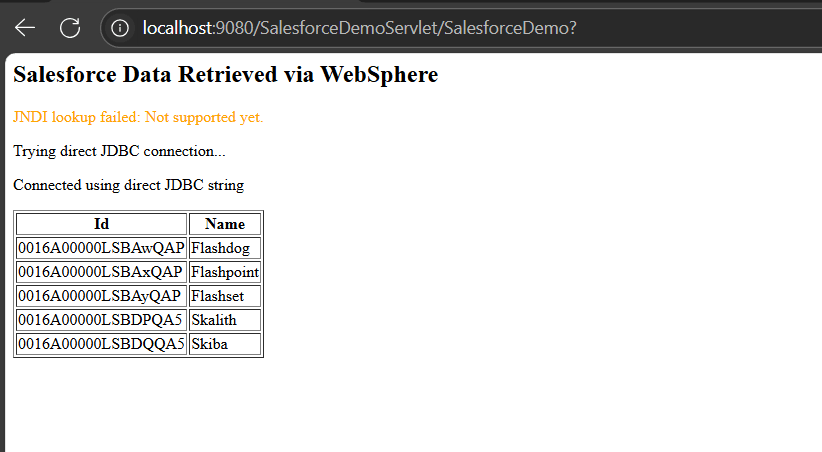
これでソースから取得したデータを表示できるようになりました。データは IBM WebSphere を通じて直接アクセスできます。このセットアップは、Servlet を WebSphere にデプロイして JDBC ドライバーを使用して Claude Compliance データを取得する方法を示しており、Claude Compliance を活用した高度なエンタープライズアプリケーションを構築するための強固な基盤となります。
Claude Compliance から IBM WebSphere への接続を始めましょう
CData JDBC Connector を使用して、今すぐ Claude Compliance から IBM WebSphere への接続を始めましょう。30日間の無料トライアルをダウンロードして、アプリケーションへの安全でリアルタイムなデータアクセスがいかに簡単に実現できるかをお試しください。ご不明な点がございましたら、サポートチームがいつでもお手伝いします。
はじめる準備はできましたか?
Claude Compliance Driver の無料トライアルをダウンロードしてお試しください:
ダウンロード