



Mule アプリケーションからClaude Compliance のデータにアクセス:CData JDBC Driver

CData JDBC Driver for ClaudeCompliance はClaude Compliance のデータをMule アプリケーションと連携することで、読みといった機能をおなじみのSQL クエリを使って実現します。JDBC ドライバーを使えば、Claude Compliance のデータをバックアップ、変換、レポート作成、分析するMule アプリケーションをユーザーは簡単に作成できます。
本記事では、Mule プロジェクト内でCData JDBC Driver for ClaudeCompliance を使用して、Claude Compliance のデータのWeb インターフェースを作成する方法を紹介します。作成したアプリケーションを使えば、HTTP 経由でClaude Compliance のデータをリクエストして、JSON 形式で結果を取得できます。まったく同様の手順で、すべてのCData JDBC ドライバで数百種類のデータソースのWeb インターフェースを作成できます。手順は以下のとおりです。
- Anypoint Studio で新しいMule プロジェクトを作る。
- Message Flow にHTTP コネクタを追加する。
- HTTP コネクタのアドレスを設定する。
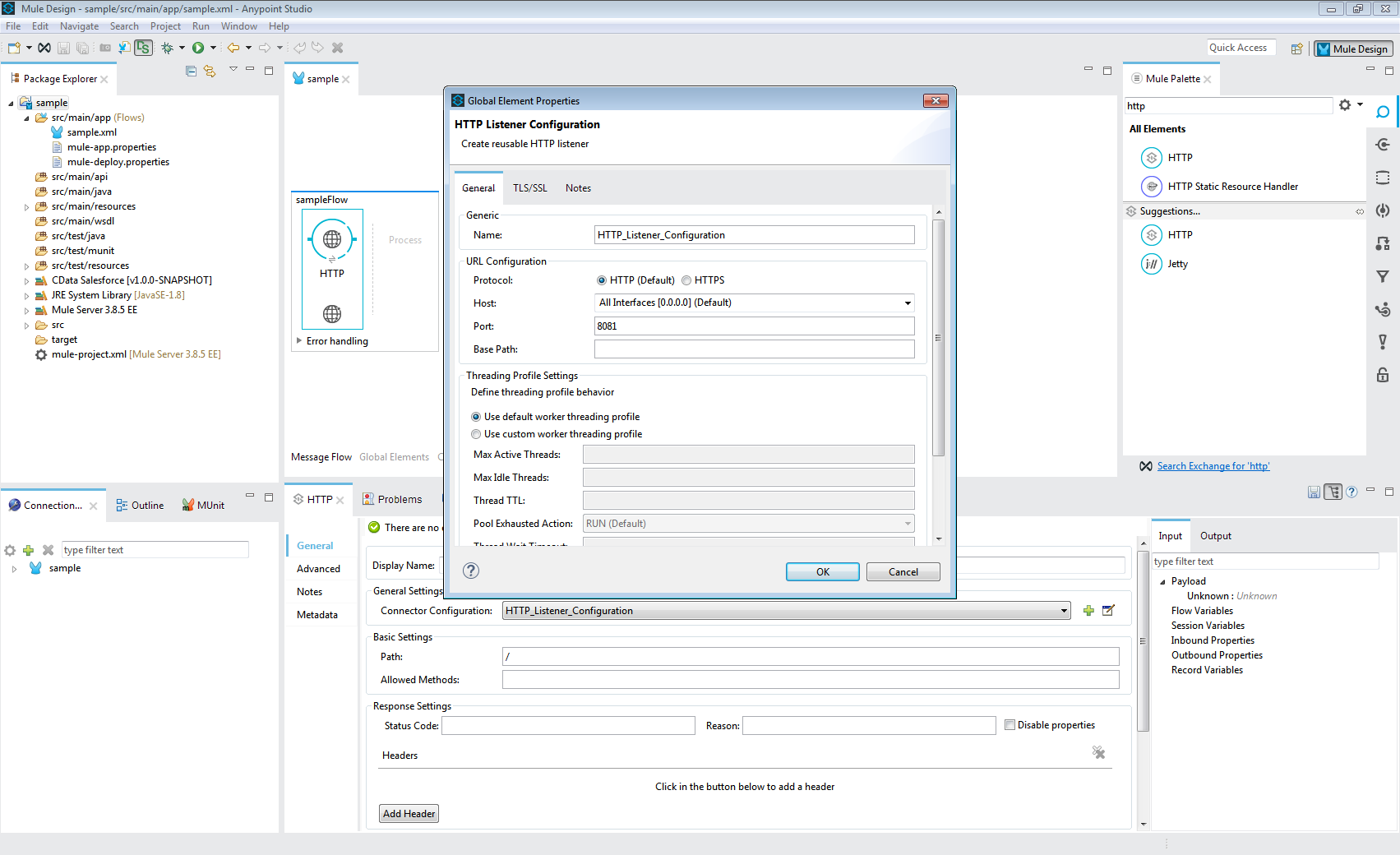
- HTTP コネクタの追加後、Database Select コネクタを同じフローに追加する。
- データベースへの新しい接続を作成し(または既存の接続を編集し)、プロパティを設定する。
- 接続を「Generic Connection」に設定
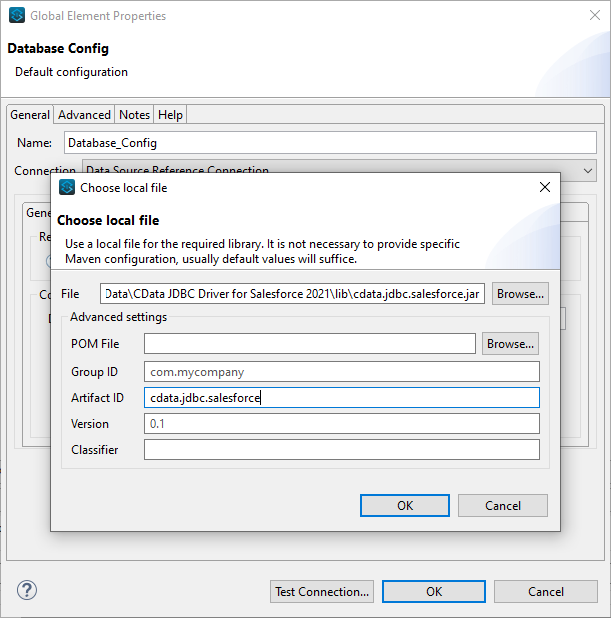
- Required Libraries セクションでCData JDBC ドライバのJAR ファイルを指定する(例:cdata.jdbc.claudecompliance.jar)。
- Claude Compliance の接続文字列にURL を指定
ドライバーは Compliance Access Key を使用して Claude Compliance に接続します(サポートされている認証方式はこれのみです)。以下の接続プロパティを設定します。
- APIKey:作成した Compliance Access Key。
Compliance Access Key の作成
- 組織で Compliance API を有効にします。
- Primary Owner または Organization Owner として claude.ai にサインインし、Organization settings > API > Keys を開きます。
- Create Key を選択し、連携に必要なスコープのみを割り当てます。
- read:compliance_activities:Activities および各種アクティビティビュー用。
- read:compliance_org_data:組織、ロール、グループ、設定用。
- read:compliance_user_data:ユーザー、チャット、ファイル、プロジェクト、ダウンロード用。
- delete:compliance_user_data:明示的な Delete ストアドプロシージャ用。
- キーを作成し、表示されたらすぐにコピーします。キーは sk-ant-api01- で始まり、一度しか表示されません。
必要に応じて OrganizationUUID を設定すると、組織スコープのビュー(OrganizationUsers や ComplianceRoles など)を、リンクされた特定の 1 組織に限定できます。空欄の場合、これらのビューはデフォルトで最初に利用可能な組織を対象とし、リンクされたすべての組織のデータは含まれません。
組み込みの接続文字列デザイナ
JDBC 用のURL の作成にサポートが必要な場合は、Claude Compliance JDBC Driver に組み込まれた接続文字列デザイナを使用できます。JAR ファイルをダブルクリックするか、コマンドラインからJAR ファイルを実行してください。
java -jar cdata.jdbc.claudecompliance.jar接続プロパティを入力して、接続文字列をクリップボードにコピーします。
- Driver クラス名をcdata.jdbc.claudecompliance.ClaudeComplianceDriver に指定します。
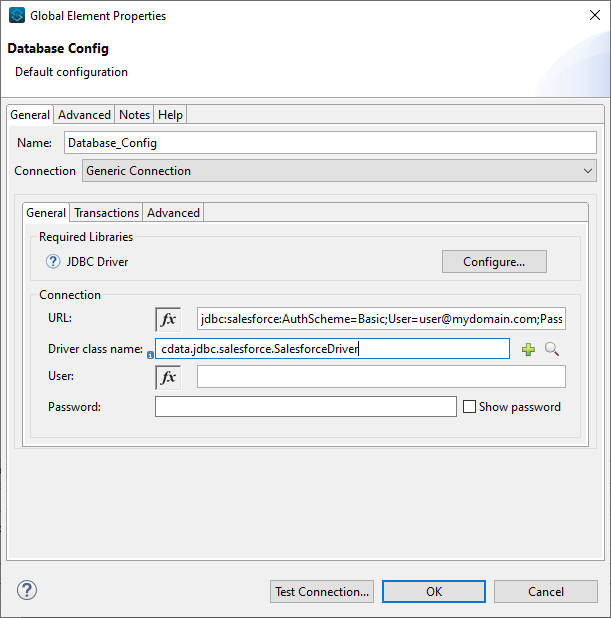
- 「接続テスト」をクリックします。
- SQL Query Text をClaude Compliance のデータをリクエストするためのSQL クエリに設定します。例えば、
。SELECT Id, Name FROM Projects WHERE OrganizationUuid = 'abcdef01-2345-6789-abcd-ef0123456789'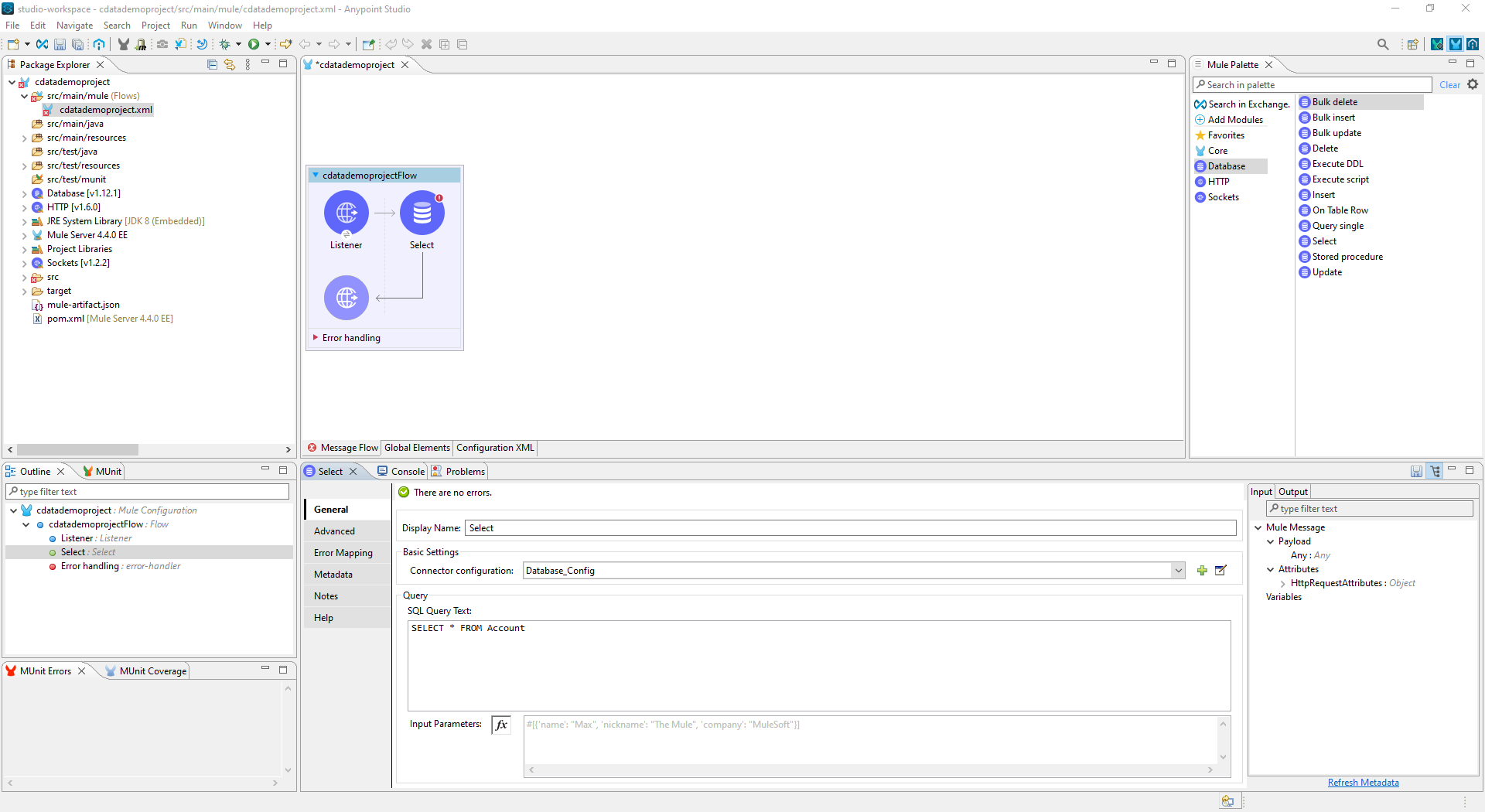
- Transform Message コンポーネントをフローに追加します。
- Output スクリプトを次のように設定して、ペイロードをJSON に変換します。
%dw 2.0
output application/json
---
payload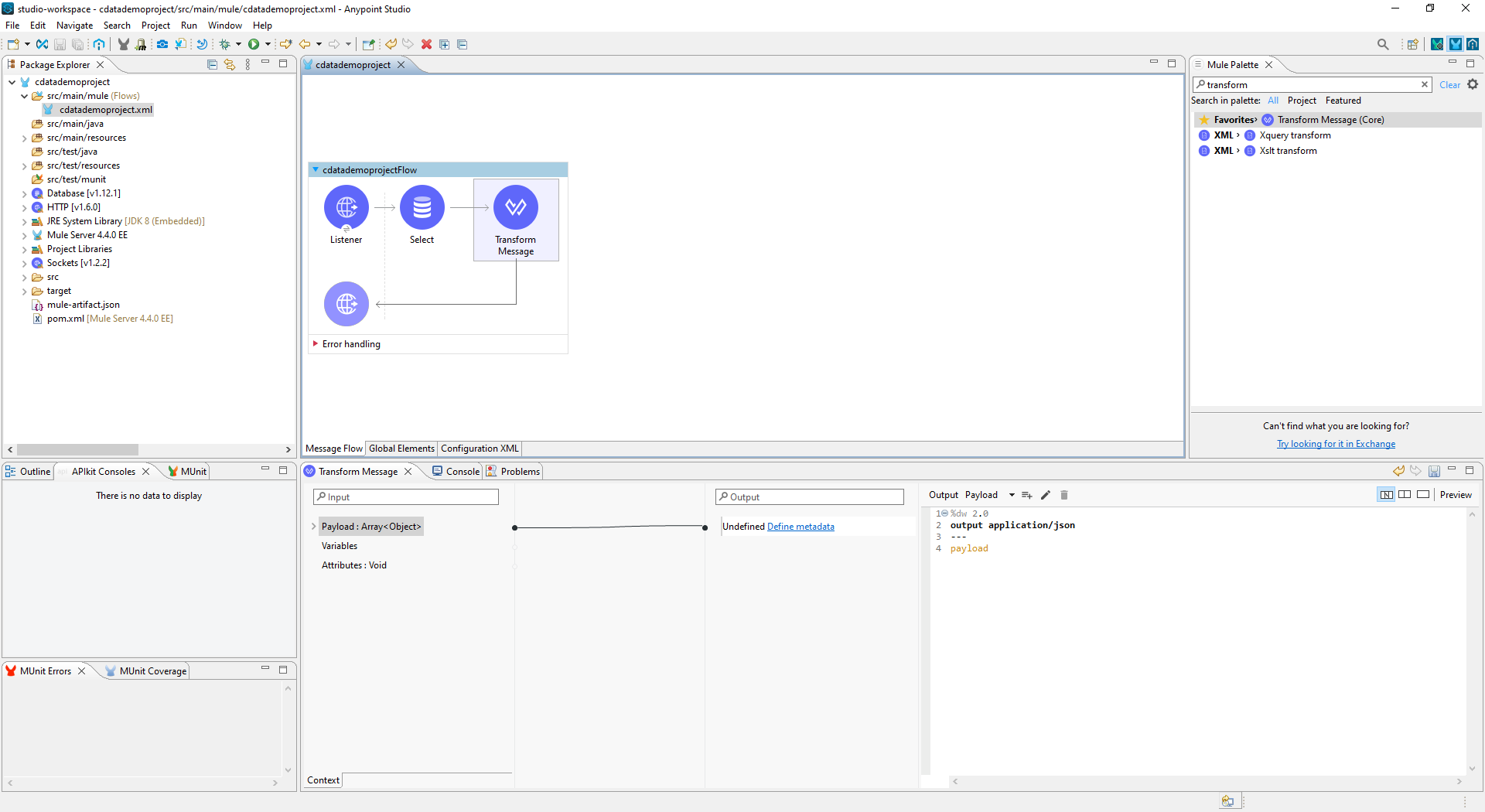
- Claude Compliance のデータを閲覧するには、HTTP コネクタ用に設定したアドレスに移動します(デフォルトでは、localhost:8081):http://localhost:8081。Web ブラウザおよびJSON エンドポイントを使用可能な他のツール内で、Claude Compliance のデータをJSON として利用できます。
これで、カスタムアプリケーションおよび他のさまざまなBI、帳票、ETL ツールからClaude Compliance のデータを(JSON データとして)扱うための簡易なWeb インターフェースを作成できました。Mule アプリケーションからお好みのデータソースにアクセスできる、JDBC Driver for ClaudeCompliance の30日の無償評価版のダウンロードはこちらから。
はじめる準備はできましたか?
Claude Compliance Driver の無料トライアルをダウンロードしてお試しください:
ダウンロード