



RapidMiner からClaude Compliance のデータに連携

この記事では、CData JDBC Driver for ClaudeCompliance をRapidMiner のプロセスと簡単に統合する方法を示します。この記事では、CData JDBC Driver for ClaudeCompliance を使用してClaude Compliance をRapidMiner のプロセスに転送します。
RapidMiner のClaude Compliance にJDBC Data Source として接続する
以下のステップに従ってClaude Compliance へのJDBC 接続を確認できます。
- Claude Compliance 用の新しいデータベースドライバーを追加します。[Connections]->[Manage Database Drivers]とクリックします。
- 表示されるウィザードで[Add]ボタンをクリックし、接続に名前を入力します。
- JDBC URL のプレフィックスを入力します。
jdbc:claudecompliance: - インストールディレクトリのlib サブフォルダにあるcdata.jdbc.claudecompliance.jar ファイルにパスを入力して下さい。
- ドライバークラスを入力します。
cdata.jdbc.claudecompliance.ClaudeComplianceDriver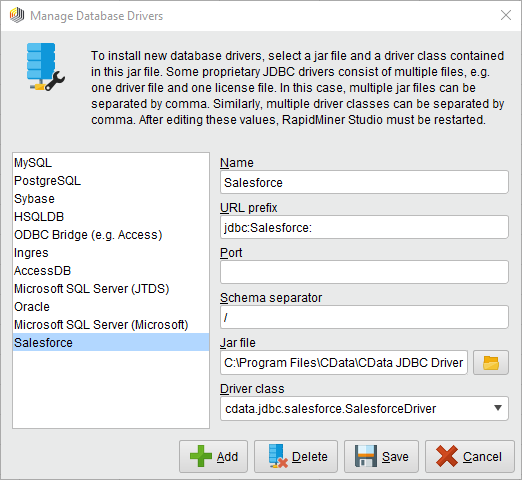
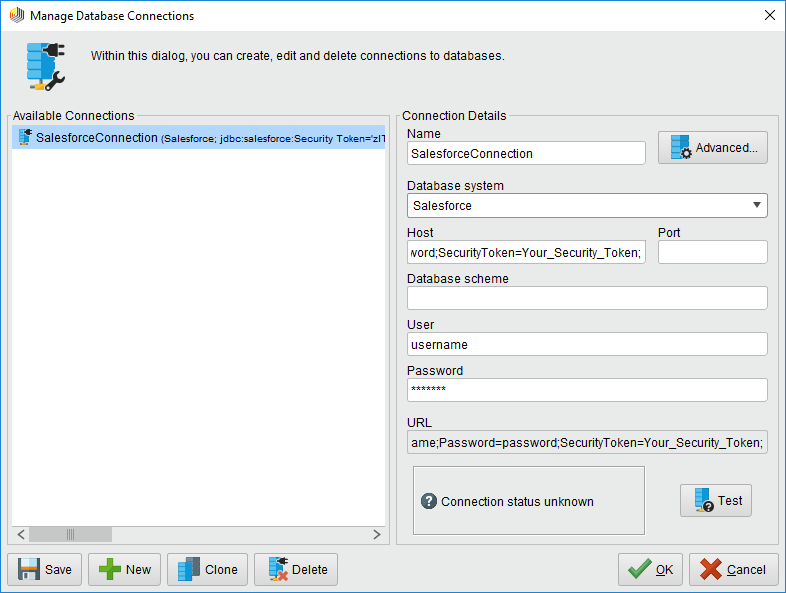
- 新しいClaude Compliance 接続を作成します。[Connections]->[Manage Database Connections]とクリックします。
- 接続の名前を入力します。
- データベースシステムの場合は、以前構成したClaude Compliance ドライバーを選択します。
- Host ボックスで接続文字列を入力します。
ドライバーは Compliance Access Key を使用して Claude Compliance に接続します(サポートされている認証方式はこれのみです)。以下の接続プロパティを設定します。
- APIKey:作成した Compliance Access Key。
Compliance Access Key の作成
- 組織で Compliance API を有効にします。
- Primary Owner または Organization Owner として claude.ai にサインインし、Organization settings > API > Keys を開きます。
- Create Key を選択し、連携に必要なスコープのみを割り当てます。
- read:compliance_activities:Activities および各種アクティビティビュー用。
- read:compliance_org_data:組織、ロール、グループ、設定用。
- read:compliance_user_data:ユーザー、チャット、ファイル、プロジェクト、ダウンロード用。
- delete:compliance_user_data:明示的な Delete ストアドプロシージャ用。
- キーを作成し、表示されたらすぐにコピーします。キーは sk-ant-api01- で始まり、一度しか表示されません。
必要に応じて OrganizationUUID を設定すると、組織スコープのビュー(OrganizationUsers や ComplianceRoles など)を、リンクされた特定の 1 組織に限定できます。空欄の場合、これらのビューはデフォルトで最初に利用可能な組織を対象とし、リンクされたすべての組織のデータは含まれません。
ビルトイン接続文字列デザイナ
JDBC URL の構成については、Claude Compliance JDBC Driver に組み込まれている接続文字列デザイナを使用してください。JAR ファイルのダブルクリック、またはコマンドラインからJAR ファイルを実行します。
java -jar cdata.jdbc.claudecompliance.jar接続プロパティを入力し、接続文字列をクリップボードにコピーします。

以下は一般的な接続文字列です。
APIKey=your_compliance_access_key; - 必要であればユーザー名とパスワードを入力します。
プロセス内の様々なRapidMiner オペレーターとのClaude Compliance 接続を使用できます。Claude Compliance を取得するには、[Operators]ビューから[Retrieve]をドラッグします。
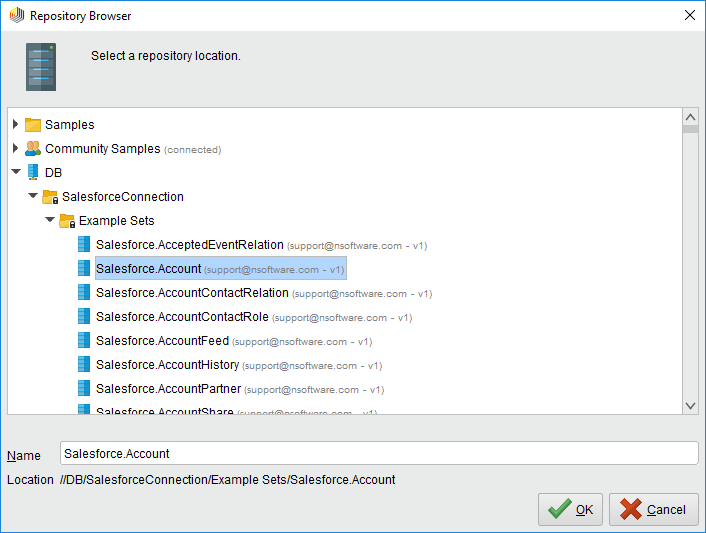 [Retrieve]オペレータを選択した状態で、[repository entry]の横にあるフォルダアイコンをクリックして[Parameters]ビューで取得するテーブルを定義できます。表示されるRepository ブラウザで接続ノードを展開し、目的のサンプルセットを選択できます。
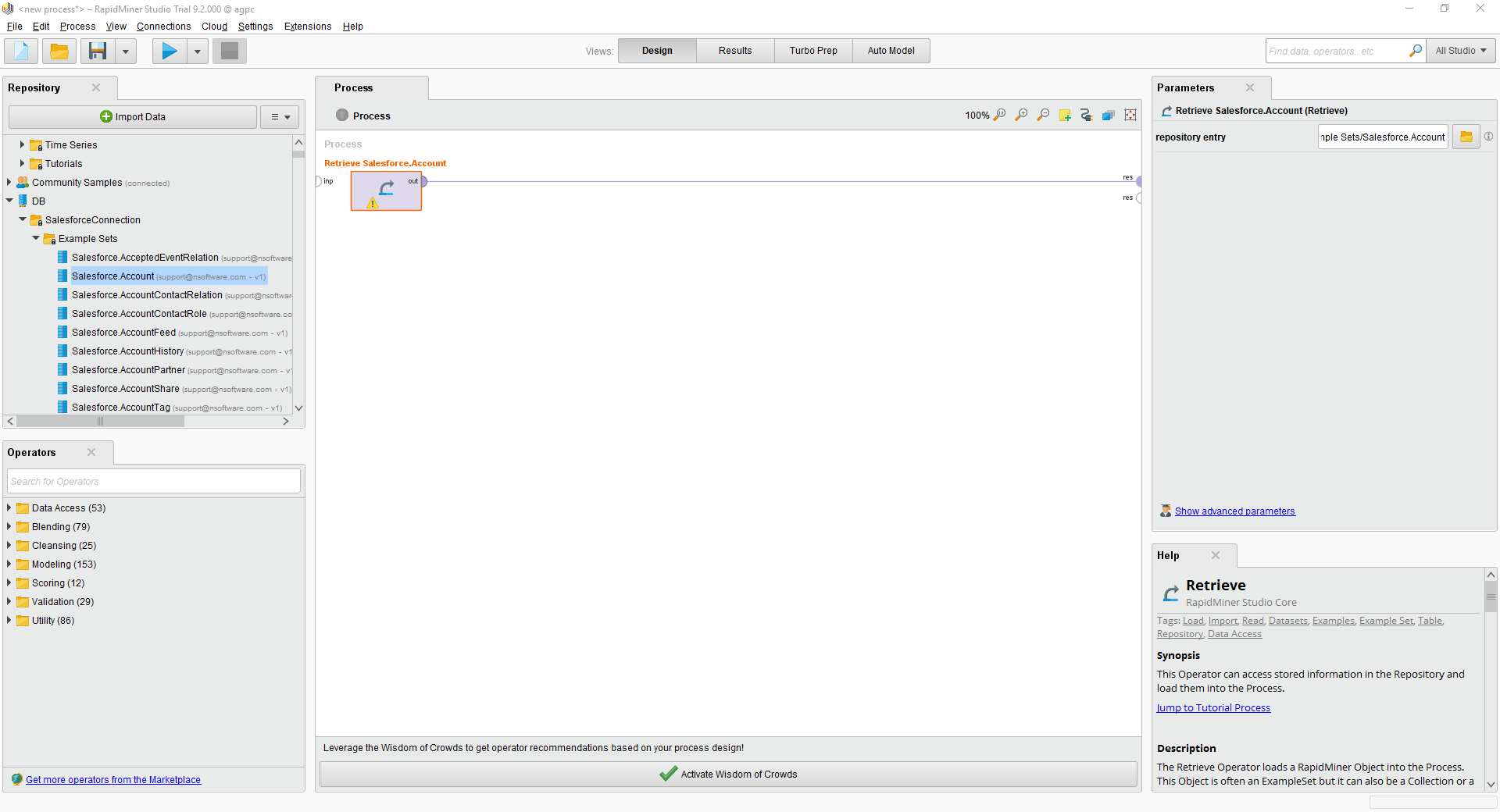
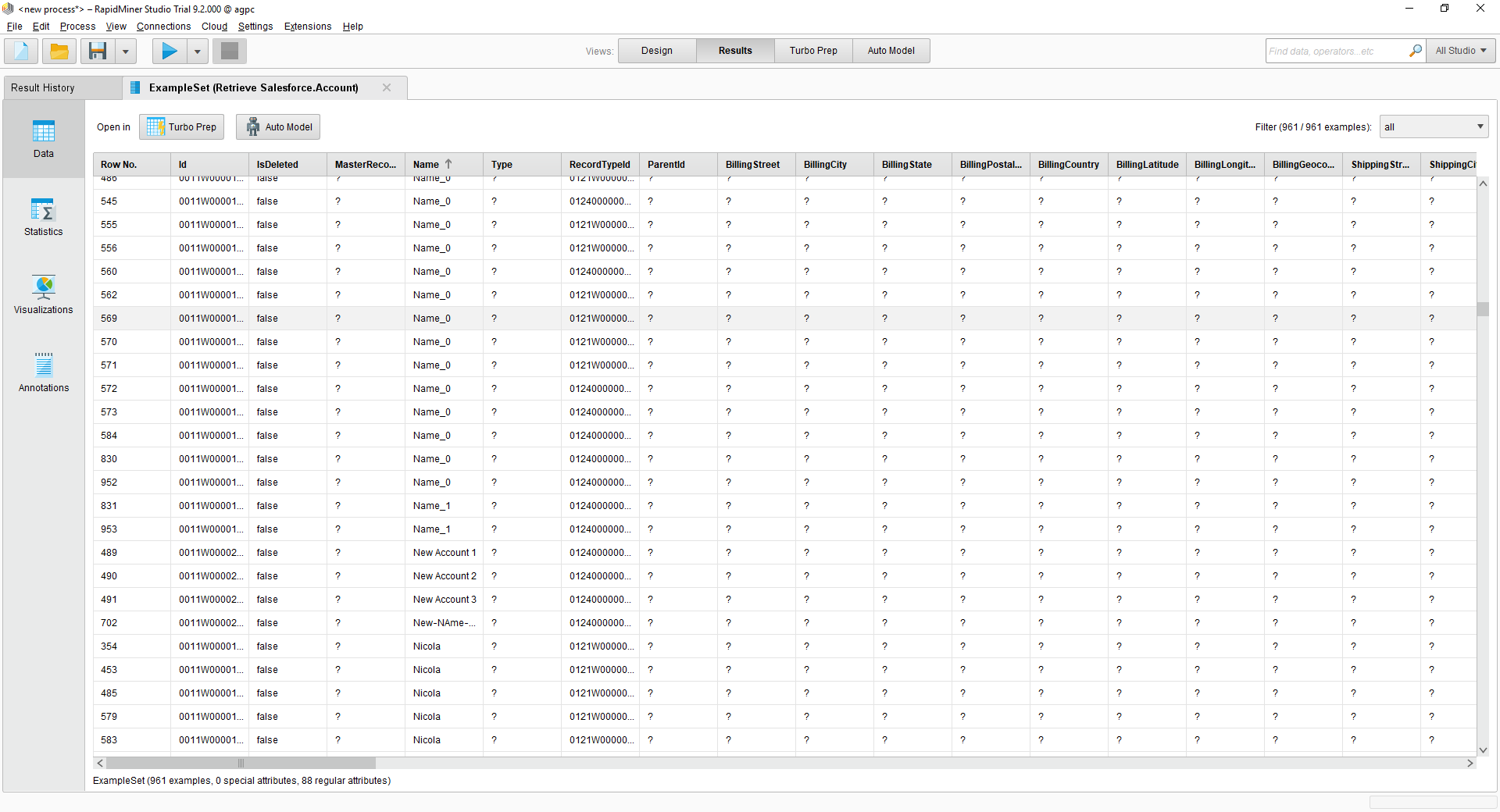
最後に、[Retrieve]プロセスから結果に出力をワイヤリングし、プロセスを実行してClaude Compliance を確認します。
はじめる準備はできましたか?
Claude Compliance Driver の無料トライアルをダウンロードしてお試しください:
ダウンロード