



OpenOffice Base で Claude Compliance のデータを簡単にクエリする方法

Apache OpenOffice Base は、データの接続と管理を簡単にする多機能で無料のデータベースツールです。CData ODBC Driver for Claude Compliance を使用すると、リアルタイムの Claude Compliance データをシームレスに統合してクエリでき、OpenOffice に直接インサイトを取り込むことができます。
本ガイドでは、Claude Compliance を OpenOffice Base に接続するセットアップを簡潔に説明し、使い慣れたワークスペース内でレポートの作成、トレンドの分析、情報に基づいた意思決定を容易に行えるようにします。
概要
本記事の手順の概要は以下のとおりです。
- 設定: CData ODBC Driver for Claude Compliance でClaude Compliance のデータ用の DSN を必要な接続プロパティで設定します。
- 接続: 設定した DSN を使用して OpenOffice Base で ODBC 接続をセットアップします。
- インポート: 接続後、利用可能なメタデータとテーブルを確認します。
- 作成: クエリしたClaude Compliance のデータデータに基づいてレポートを作成します。
CData ODBC Driver for Claude Compliance で Claude Compliance DSN を設定
まず、CData ODBC Driver for Claude Compliance を使用してシステムでClaude Compliance のデータ用の DSN(データソース名)を設定します。こちらから全機能を備えた 30日間の無償トライアルをダウンロードしてインストールしてください。
インストールが完了したら、ODBC データソースアドミニストレーターを起動します。
- Windows の場合:スタートメニューで ODBC データソースアドミニストレーター を検索してアプリケーションを開きます。
- Mac の場合:アプリケーションを開き、ユーティリティに移動して ODBC Manager を選択します。
- Linux の場合:コマンドラインを使用して ODBC データソースアドミニストレーター を起動するか、インストールされている場合は unixODBC を使用します。
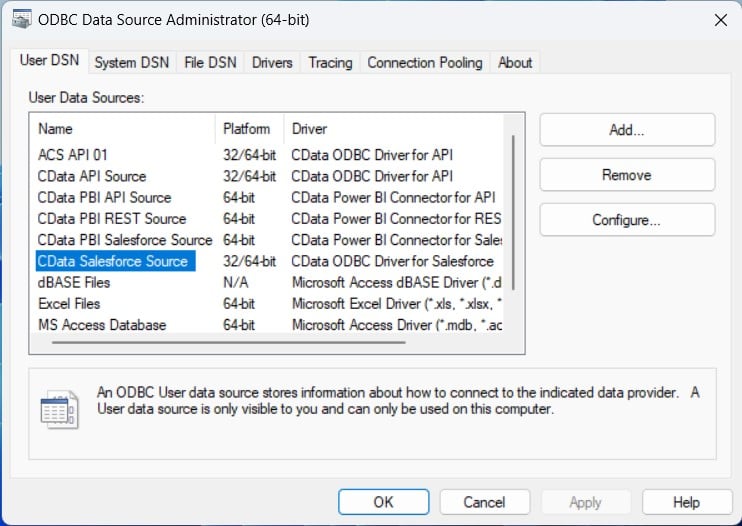
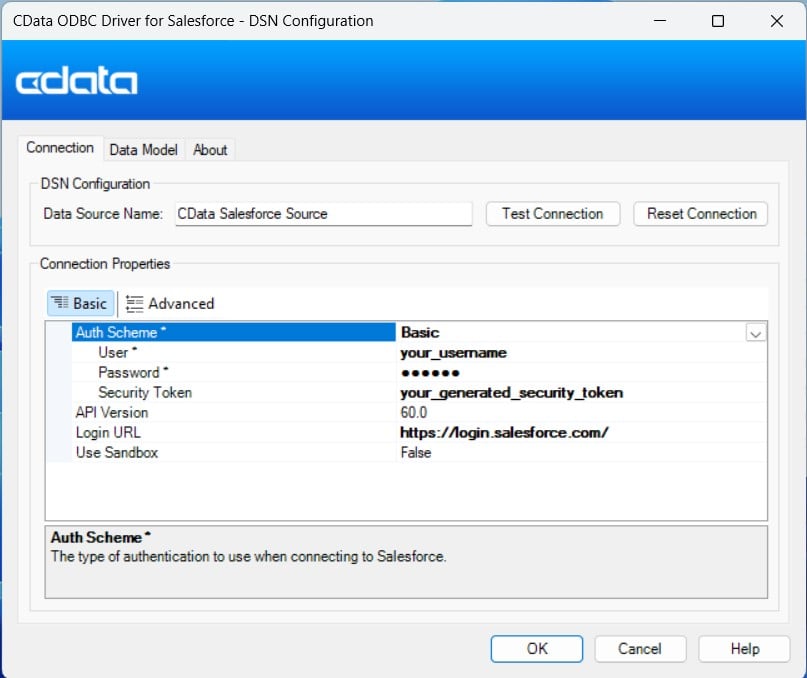
起動したら、CDataClaude Compliance のデータSource をダブルクリックして、接続を確立するために必要な値を入力します。
ドライバーは Compliance Access Key を使用して Claude Compliance に接続します(サポートされている認証方式はこれのみです)。以下の接続プロパティを設定します。
- APIKey:作成した Compliance Access Key。
Compliance Access Key の作成
- 組織で Compliance API を有効にします。
- Primary Owner または Organization Owner として claude.ai にサインインし、Organization settings > API > Keys を開きます。
- Create Key を選択し、連携に必要なスコープのみを割り当てます。
- read:compliance_activities:Activities および各種アクティビティビュー用。
- read:compliance_org_data:組織、ロール、グループ、設定用。
- read:compliance_user_data:ユーザー、チャット、ファイル、プロジェクト、ダウンロード用。
- delete:compliance_user_data:明示的な Delete ストアドプロシージャ用。
- キーを作成し、表示されたらすぐにコピーします。キーは sk-ant-api01- で始まり、一度しか表示されません。
必要に応じて OrganizationUUID を設定すると、組織スコープのビュー(OrganizationUsers や ComplianceRoles など)を、リンクされた特定の 1 組織に限定できます。空欄の場合、これらのビューはデフォルトで最初に利用可能な組織を対象とし、リンクされたすべての組織のデータは含まれません。
OpenOffice Base で ODBC 接続をセットアップ
DSN を設定したら、OpenOffice Base で接続してデータのクエリを開始しましょう。
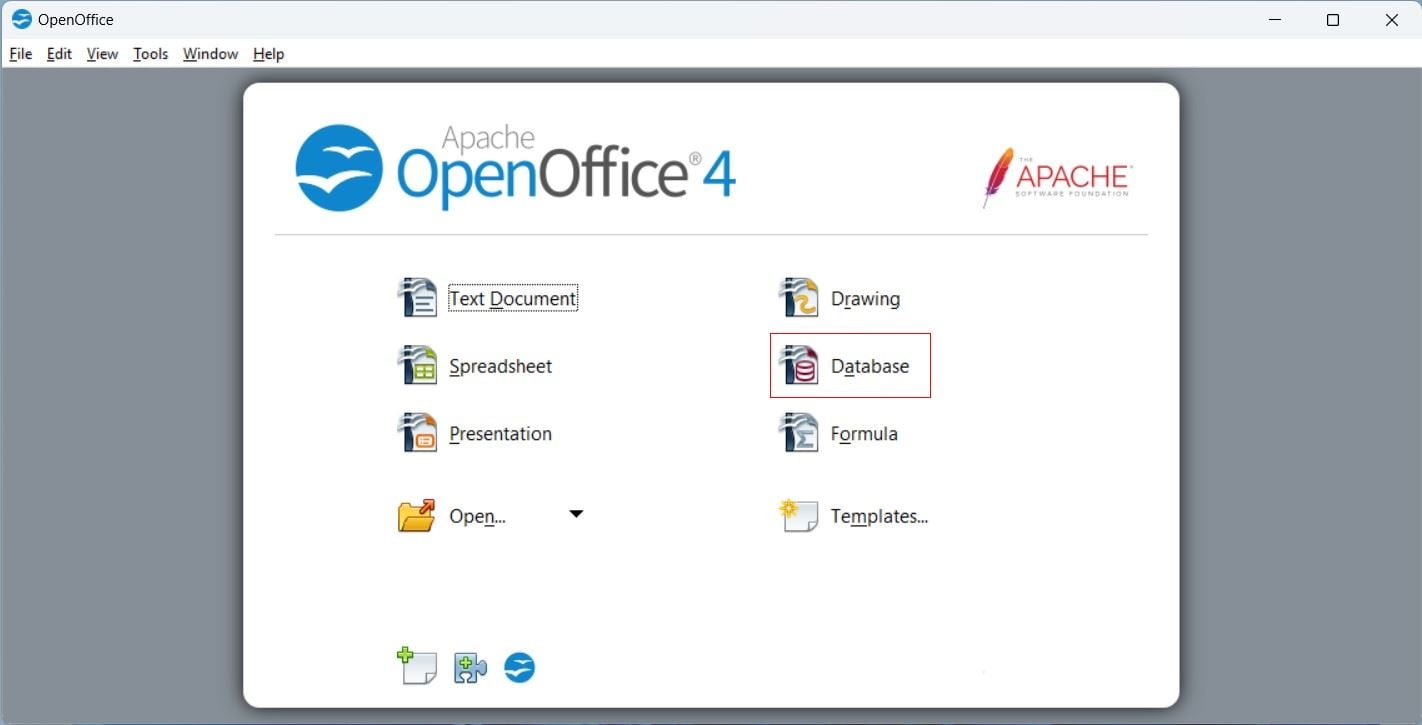
- OpenOffice Base を起動し、ホーム画面から「Database」を選択します。
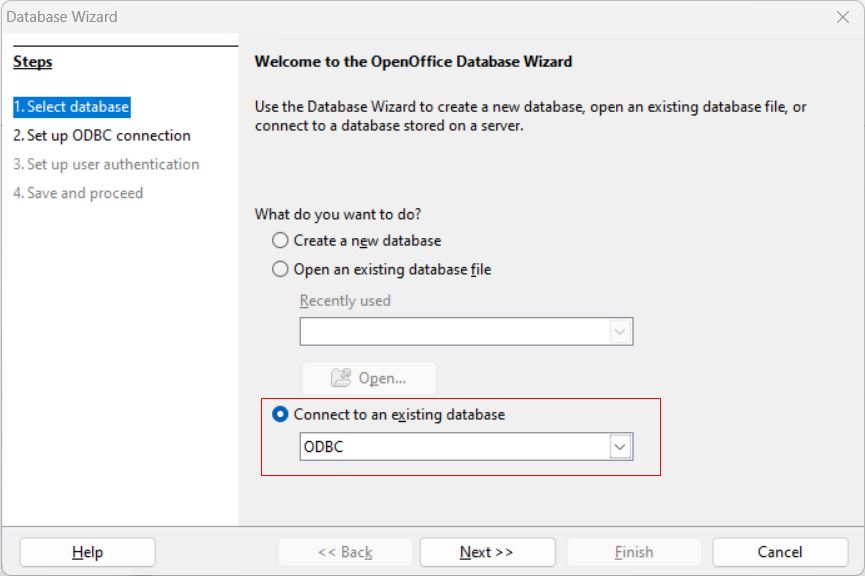
- データベースウィザードで、「Connect to an existing database」オプションから「ODBC」を選択し、「Next」をクリックします。
- 「Browse」をクリックして作成した DSN を見つけて選択し、「OK」をクリックします。
- DSN に関連付けられたユーザー名を入力し、「Test Connection」をクリックして確認してから、「Next」をクリックします。
- 最後に、「Finish」をクリックして新しいデータベースファイルを目的のディレクトリに保存します。これにより、OpenOffice Base がリアルタイムのClaude Compliance のデータデータに接続され、クエリと分析の準備が整います。
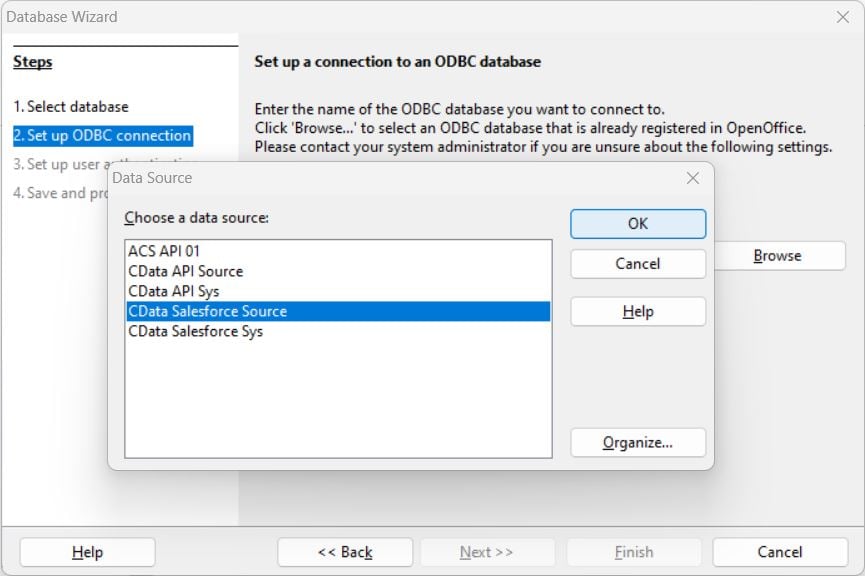
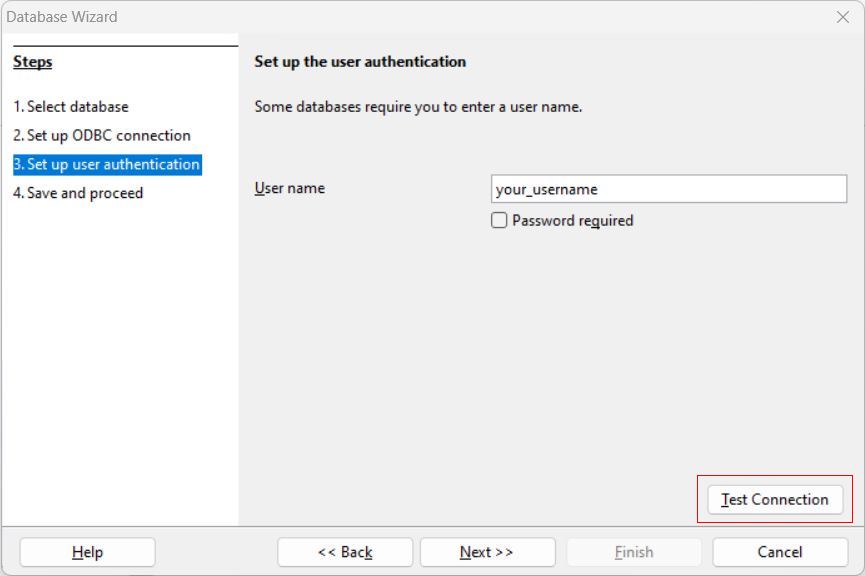
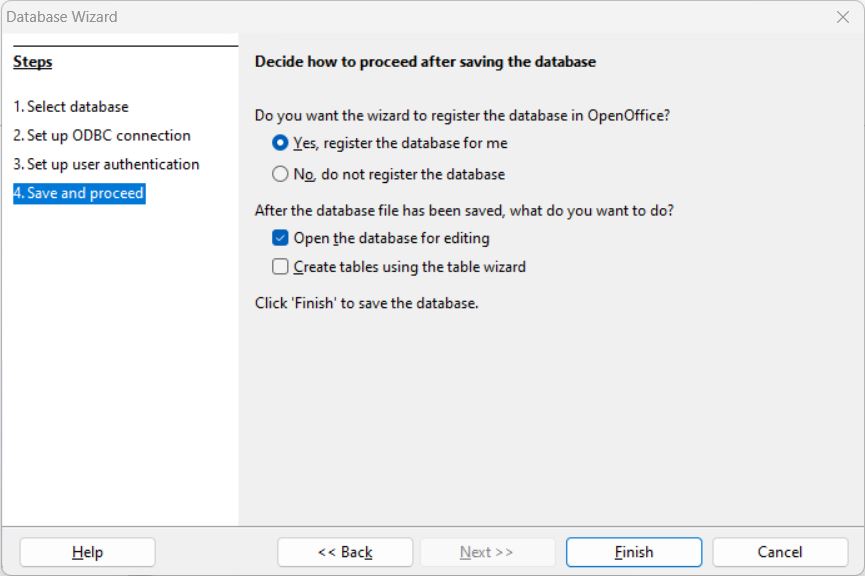
これで接続が確立されました。OpenOffice Base 内でデータをシームレスにクエリおよび分析する準備ができました。
メタデータとテーブルを確認
データベースファイルが作成され、接続が確立されると、利用可能なすべてのClaude Compliance のデータオブジェクトがテーブル一覧に自動的に表示されます。
- Claude Compliance のデータ オブジェクト一覧を確認:左ペインで「Tables」をクリックして、OpenOffice Base 内で利用可能になったClaude Compliance のデータオブジェクトを表示します。
- オブジェクトデータを表示:任意のオブジェクトをクリックして内容を表示します。Claude Compliance のデータ データは OpenOffice Base 内に直接表示され、レコードとフィールドを簡単に確認できます。
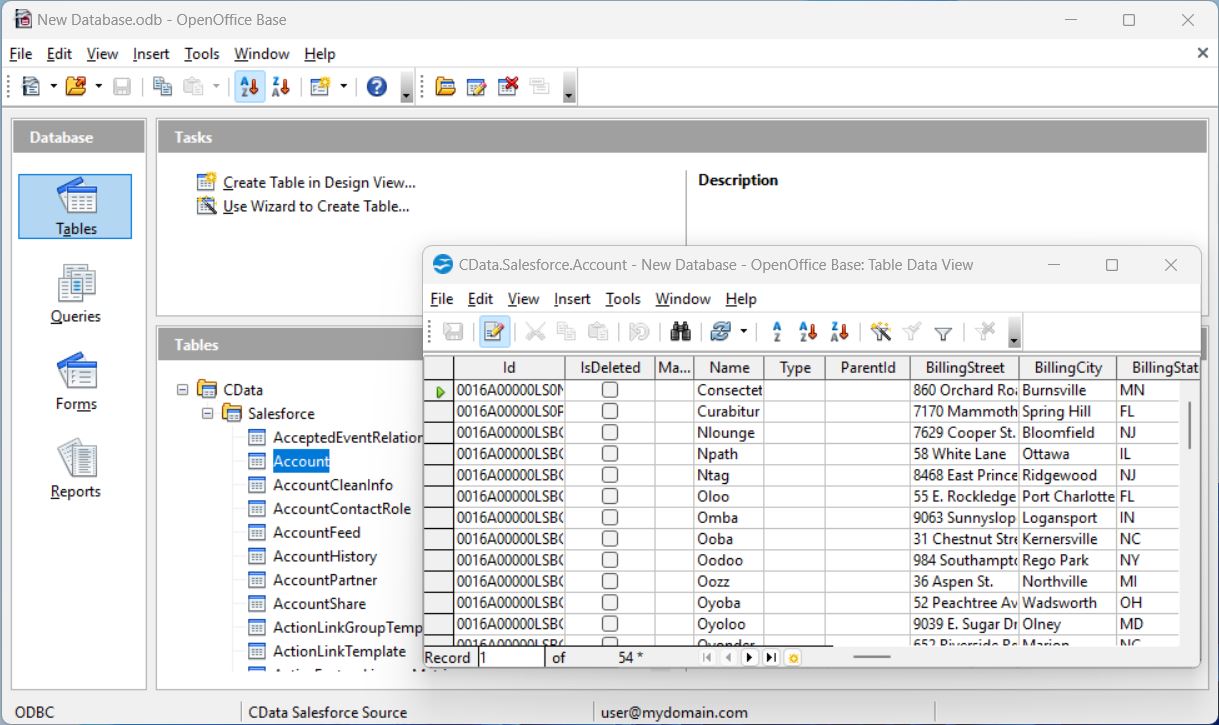
以上です!OpenOffice Base でClaude Compliance のデータへの接続が正常に確立され、データを分析およびレポートに利用する準備ができました。
レポートを作成
それでは、Claude Compliance のデータ データに基づいてレポートを作成してみましょう。
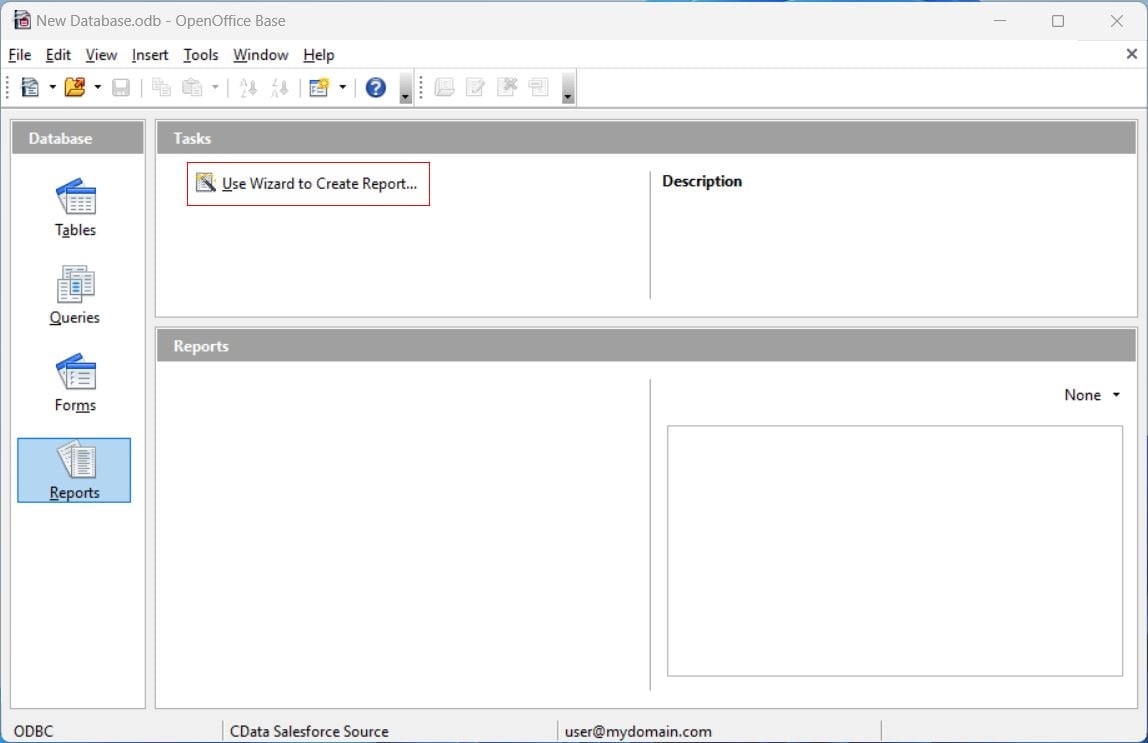
- データベースを開き、「Reports」タブに移動して、「Create Report Using Wizard」を選択します。
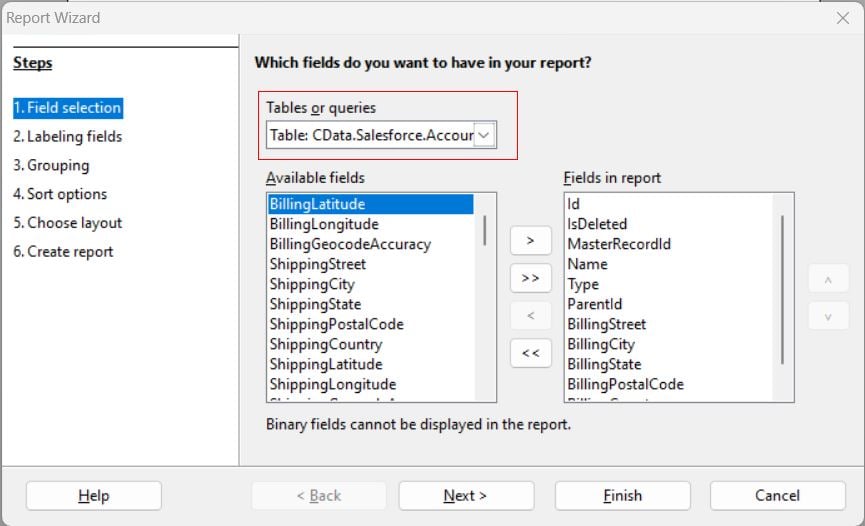
- レポートウィザードで、「Table or Query」セクションからClaude Compliance のデータテーブルを選択します。「Available Fields」からレポートに含めるカラムを選択し、矢印を使用して「Fields in Report」セクションに移動します。
- フィールドの設定が完了したら、「Finish」をクリックしてレポートを生成します。
- 必要に応じてレポートを分析、調整、保存、公開します。
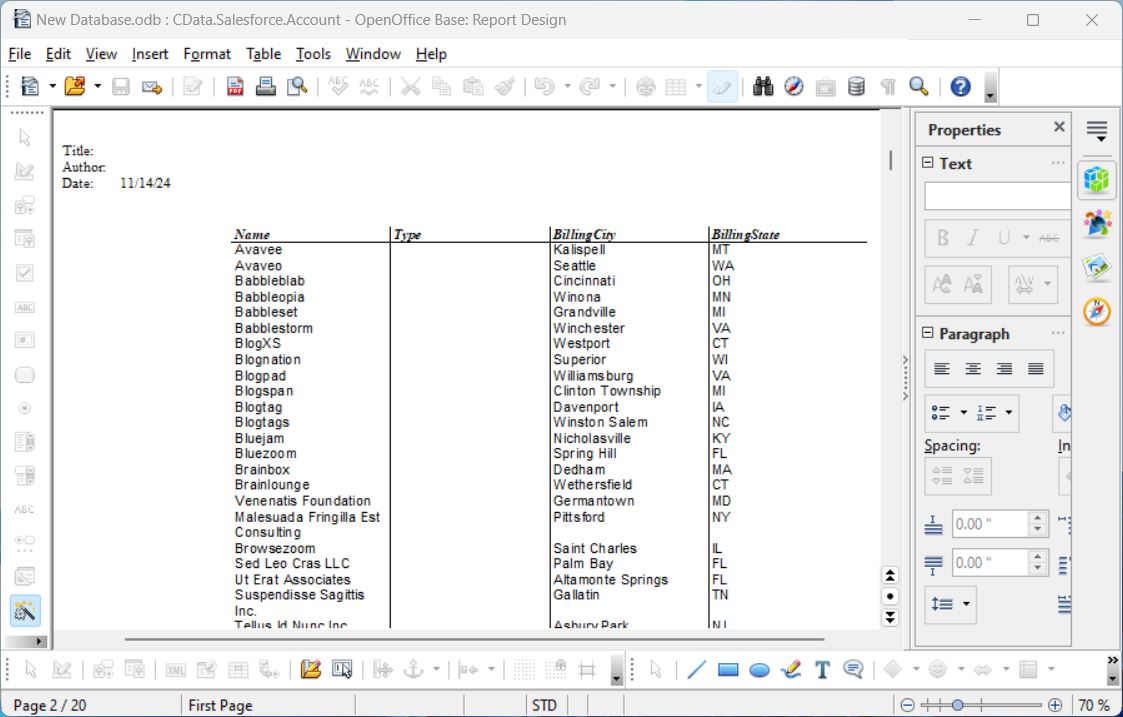
これでレポートが作成されました。Claude Compliance のデータ から直接リアルタイムデータを取得して、分析に活用できます。
CData を 30日間無償でお試しください
リアルタイムのClaude Compliance のデータデータを手軽に利用し、OpenOffice Base にシームレスに統合してみましょう。今すぐ無償トライアルを開始してください!
はじめる準備はできましたか?
Claude Compliance ODBC Driver の無料トライアルをダウンロードしてお試しください:
ダウンロード詳細:
 Claude Compliance ODBC Driver
Claude Compliance ODBC Driver は、ODBC 接続をサポートするさまざまなアプリケーションからClaude Compliance のリアルタイムデータ連携を実現するパワフルなツールです。
データベースにアクセスするときと同感覚でClaude Compliance データにアクセスし、標準ODBC Driver インターフェースを通じてClaude Compliance データを読み出せます。