



SSIS を使ってClaude Compliance のデータをSQL Server にインポート

SQL Server に基幹業務データのバックアップを保管しておくことは、ビジネス上のセーフティネットとなります。また、ユーザーはSQL Server のバックアップデータからレポーティングや分析を簡単に行うことができます。
ここでは、SQL サーバー SSIS ワークフロー内でCData SSIS Tasks for ClaudeCompliance を使用して、Claude Compliance のデータをMicrosoft SQL Server データベースに転送する方法を説明します。
Components の追加
開始するには、新しいClaude Compliance ソースとSQL Server ADO.NET 転送先を新しいデータフロータスクに追加します。
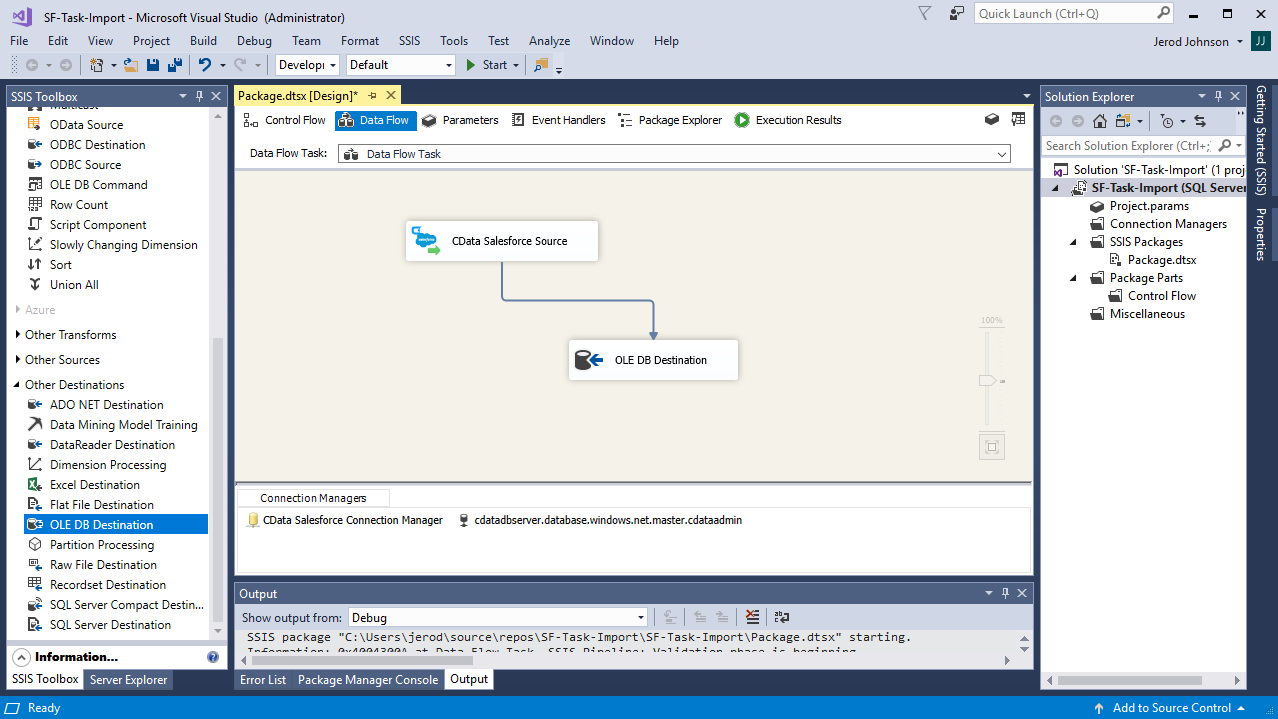
新しいコネクションマネジャーを作成
以下のステップに従って、接続マネジャーでClaude Compliance 接続プロパティを保存します。
- Connection Manager ウィンドウで、右クリックで[New Connection] を選択します。Add SSIS Connection Manager ダイアログが表示されます。
- [Connection Manager type]メニューでClaudeCompliance を選択します。CData Claude Compliance Connection Manager が表示されます。
- 接続プロパティを構成します。
ドライバーは Compliance Access Key を使用して Claude Compliance に接続します(サポートされている認証方式はこれのみです)。以下の接続プロパティを設定します。
- APIKey:作成した Compliance Access Key。
Compliance Access Key の作成
- 組織で Compliance API を有効にします。
- Primary Owner または Organization Owner として claude.ai にサインインし、Organization settings > API > Keys を開きます。
- Create Key を選択し、連携に必要なスコープのみを割り当てます。
- read:compliance_activities:Activities および各種アクティビティビュー用。
- read:compliance_org_data:組織、ロール、グループ、設定用。
- read:compliance_user_data:ユーザー、チャット、ファイル、プロジェクト、ダウンロード用。
- delete:compliance_user_data:明示的な Delete ストアドプロシージャ用。
- キーを作成し、表示されたらすぐにコピーします。キーは sk-ant-api01- で始まり、一度しか表示されません。
必要に応じて OrganizationUUID を設定すると、組織スコープのビュー(OrganizationUsers や ComplianceRoles など)を、リンクされた特定の 1 組織に限定できます。空欄の場合、これらのビューはデフォルトで最初に利用可能な組織を対象とし、リンクされたすべての組織のデータは含まれません。
Claude Compliance Source の構成
以下のステップに従って、Claude Compliance の抽出に使用するクエリを指定します。
- Claude Compliance ソースをダブルクリックしてソースコンポーネントエディタを開きます。
- [Connection Manager]メニューで、以前作成した接続マネジャーを選択します。
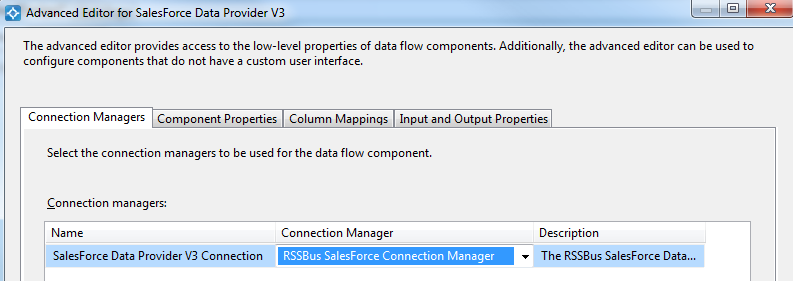
- データの書き出しに使用するクエリを指定します。例:
SELECT Id, Name FROM Projects WHERE OrganizationUuid = 'abcdef01-2345-6789-abcd-ef0123456789'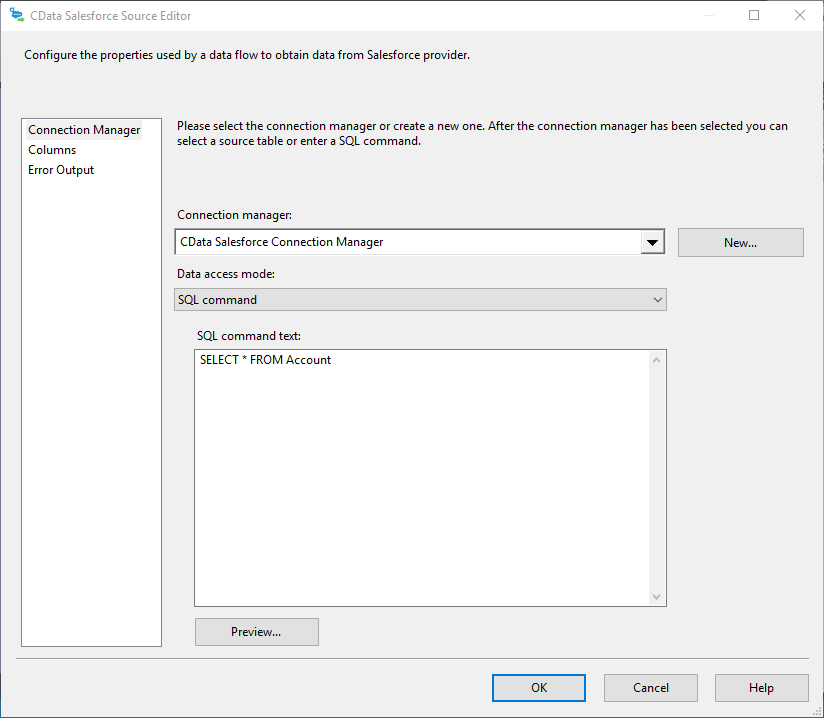
- Claude Compliance Source コントロールを閉じて、ADO.NET Destination に接続します。
SQL Server Destination を構成する
以下のステップに従って、Claude Compliance をロードするSQL サーバーテーブルを指定します。
- ADO.NET Destination を選択して、新しい接続を追加します。接続するサーバーおよびデータベースの情報を入力。
- Data access モードメニューで、[table or view]を選択します。
- [Table Or View]メニューで、設定するテーブルまたはビューを選択します。
- [Mappings]画面で必要なプロパティを設定します。
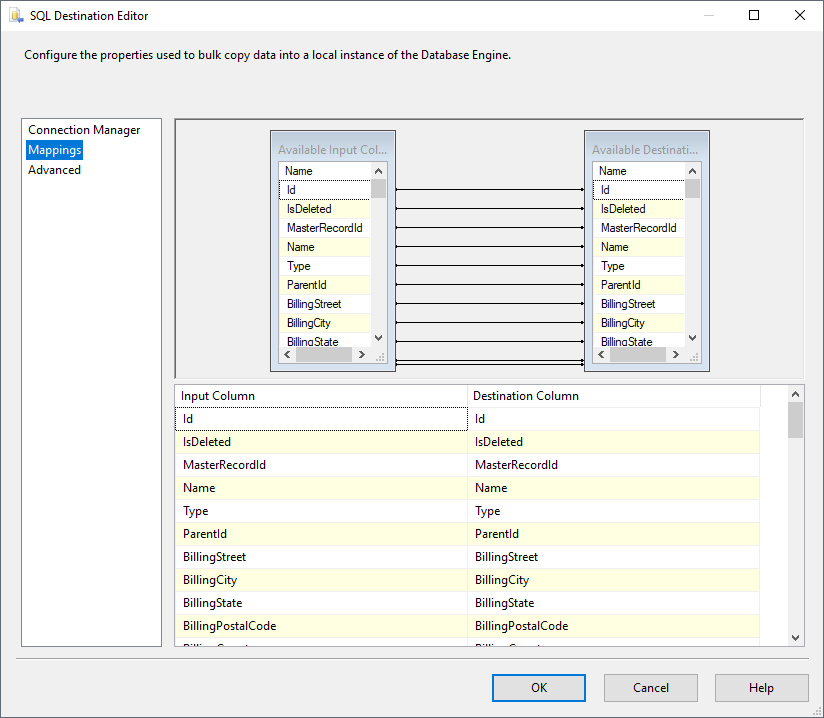
プロジェクトの実行
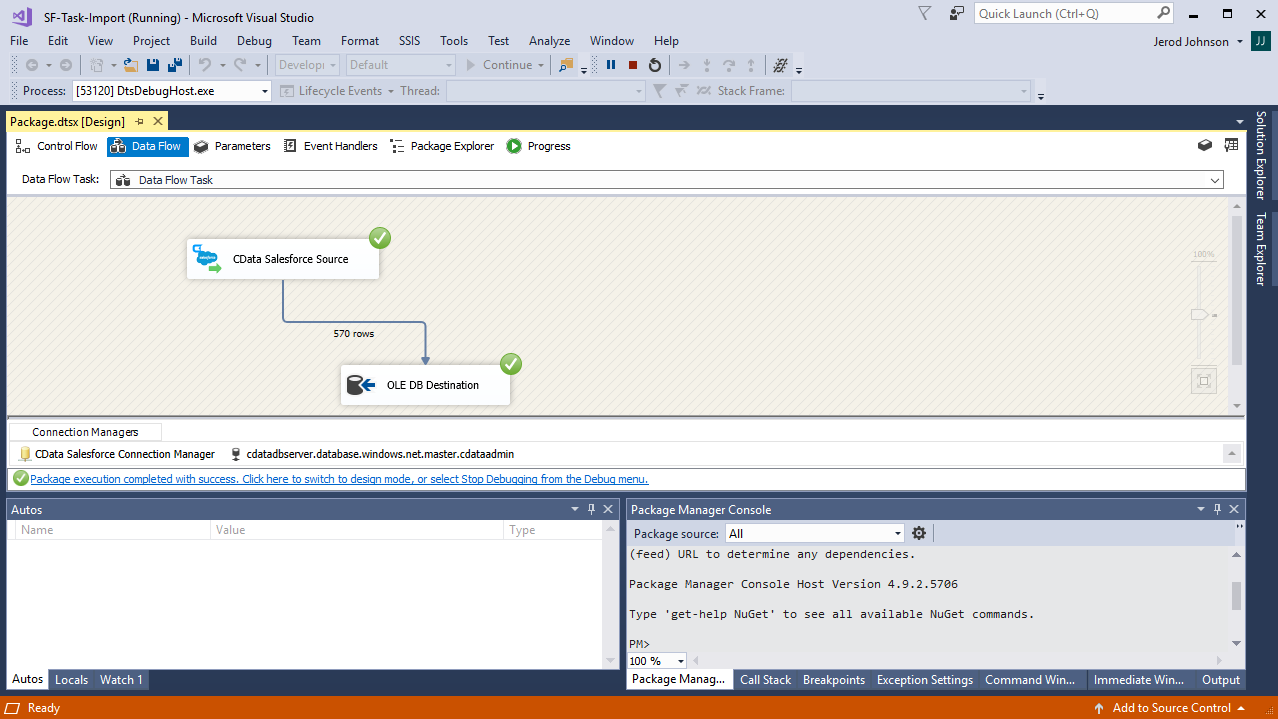
プロジェクトを実行できるようになりました。SSIS Task の実行が完了すると、データベースにClaude Compliance のデータが入力されます。
はじめる準備はできましたか?
Claude Compliance SSIS Component の無料トライアルをダウンロードしてお試しください:
ダウンロード詳細:
 Claude Compliance SSIS Components
SSIS ソースコンポーネントは、SQL Server SSIS のワークフロー内で簡単にClaude Compliance データにリアルタイム接続できるパワフルなツールです。
データフロー内のClaude Compliance コンポーネントを使ってActivities、Chats、ChatMessages、CodeArtifacts、ComplianceRoles、Organizations、OrganizationUsers、Projects などを同期できます。データ同期、ローカルバックアップ、ワークフローの自動化などに最適!