



Denodo Platform で CleverPush のデータ に接続

Denodo Platform は、エンタープライズデータベースのデータを統合的に扱うことができるデータ仮想化製品です。CData API Driver for JDBC と組み合わせることで、Denodo ユーザーは他のエンタープライズデータソースと並んでライブ CleverPush のデータ を扱うことができます。本記事では、Denodo Virtual DataPort Administrator で CleverPush 用の仮想データソースを作成する方法を解説します。
CData JDBC Driver は、最適化されたデータ処理機能を内蔵しており、ライブ CleverPush のデータ とのやり取りにおいて比類のないパフォーマンスを提供します。CleverPush に対して複雑な SQL クエリを発行すると、ドライバーはフィルターや集計などのサポートされている SQL 操作を直接 CleverPush にプッシュし、内蔵の SQL エンジンを使用してサポートされていない操作(主に SQL 関数や JOIN 操作)をクライアントサイドで処理します。また、動的メタデータクエリ機能を内蔵しているため、ネイティブデータ型を使用して CleverPush のデータ を操作・分析できます。
CleverPush 仮想ポートの作成
Denodo からライブ CleverPush のデータ に接続するには、JDBC Driver の JAR ファイルを Denodo の外部ライブラリディレクトリにコピーし、Virtual DataPort Administrator ツールで新しい JDBC データソースを作成します。
- CData API Driver for JDBC インストーラーをダウンロードし、パッケージを解凍して JAR ファイルを実行してドライバーをインストールします。
- インストール先(通常は C:\Program Files\CData\CData API Driver for JDBC\lib\)から JAR ファイル(およびライセンスファイルが存在する場合はそれも)を Denodo 外部ライブラリディレクトリ(C:\Denodo\Denodo Platform\lib-external\jdbc-drivers\cdata-api-19)にコピーします。
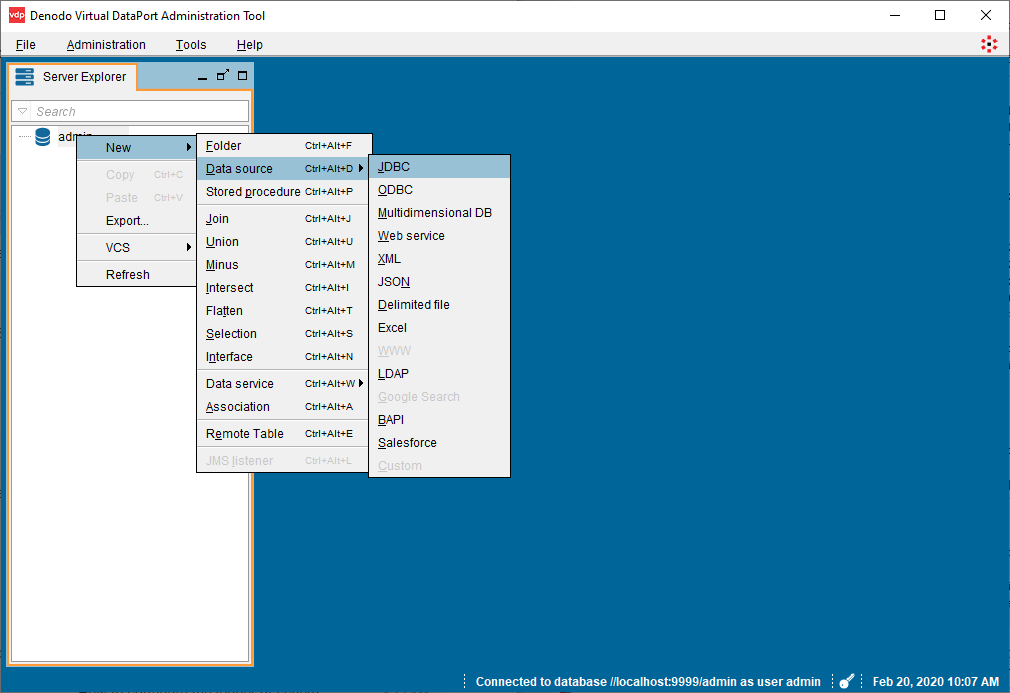
- Denodo Virtual DataPort Administrator ツールを開き、Server Explorer タブに移動します。
- "admin" を右クリックし、New -> Data source -> JDBC を選択します。
- JDBC 接続を設定します:
- Name: 任意の名前(例: api)
- Database adapter: Generic
- Driver class path: C:\Denodo\Denodo Platform\lib-external\jdbc-drivers\cdata-api-19
- Driver class: cdata.jdbc.api.APIDriver
Database URI: 必要な接続プロパティを使用して JDBC URL を設定します。例:
jdbc:api:Profile=C:\profiles\Cleverpush.apip;ProfileSettings='APIKey=my_api_key';
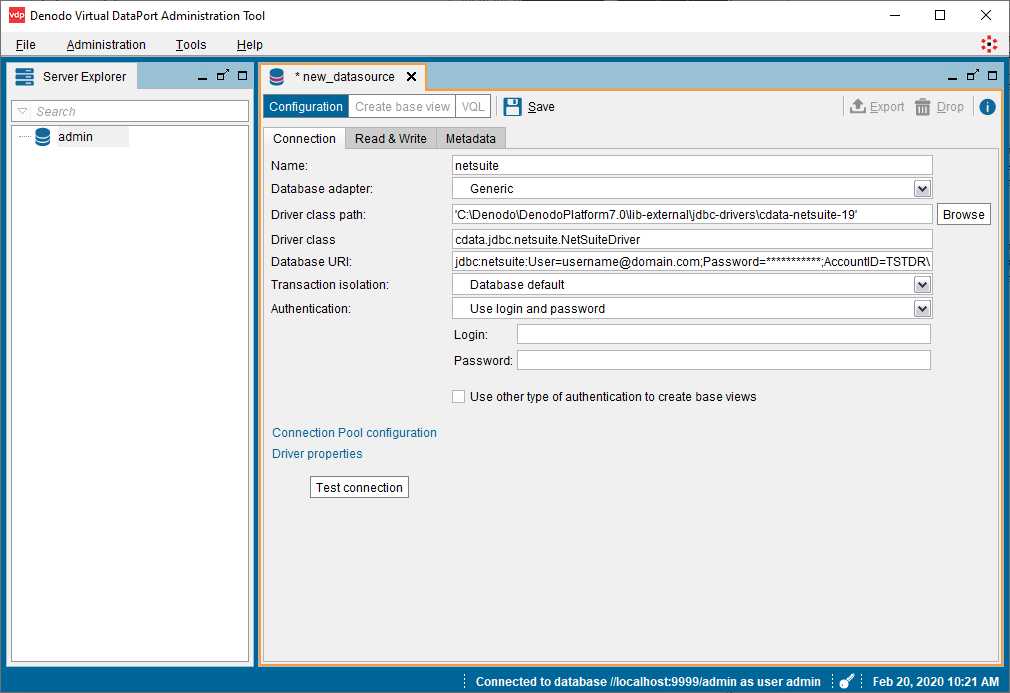
Database URI の作成方法は以下のとおりです:
ビルトイン接続文字列デザイナー
JDBC URL の構築には、CleverPush JDBC Driver に組み込まれた接続文字列デザイナーを使用できます。JAR ファイルをダブルクリックするか、コマンドラインから JAR ファイルを実行してください。
java -jar cdata.jdbc.api.jar接続プロパティを入力し、接続文字列をクリップボードにコピーします。
まず、Profile 接続プロパティをディスク上の Cleverpush プロファイルの場所に設定します(例:C:\profiles\Cleverpush.apip)。次に、ProfileSettings 接続プロパティを Cleverpush の接続文字列に設定します(以下を参照)。
Cleverpush API プロファイル設定
CleverPush では、プライベート API キーでリクエストを認証します。API キーは、すべての API 呼び出しで Authorization リクエストヘッダーの値として渡されます。
プライベート API キーは、CleverPush ダッシュボードの「Settings」>「API」で確認できます。サーバーサイドからアクセスする場合は、パブリックキーではなくプライベートキーを使用してください。
以下の接続プロパティを設定すると、接続できるようになります。
- AuthScheme:APIKey に設定します。
- APIKey:CleverPush のプライベート API キーに設定します。
オプションの接続プロパティ
- ChannelId:デフォルトで使用する CleverPush のチャネル識別子に設定します。ほとんどのテーブルではチャネルによるフィルタが必要です。このプロパティを設定しておくと、WHERE 句で毎回 ChannelId を指定しなくてもクエリを実行できます。

- "Test connection" ボタンをクリックして設定を確認し、Save をクリックします。
VirtualPort Administrator ツールで CleverPush のデータ を表示
データソースを作成したら、Denodo Platform で使用する CleverPush のデータ のベースビューを作成できます。
- 新しく作成した VirtualPort (admin.API) で "Create base view" ボタンをクリックします。
- オブジェクトツリーを展開し、インポートするオブジェクト(テーブル)を選択します。
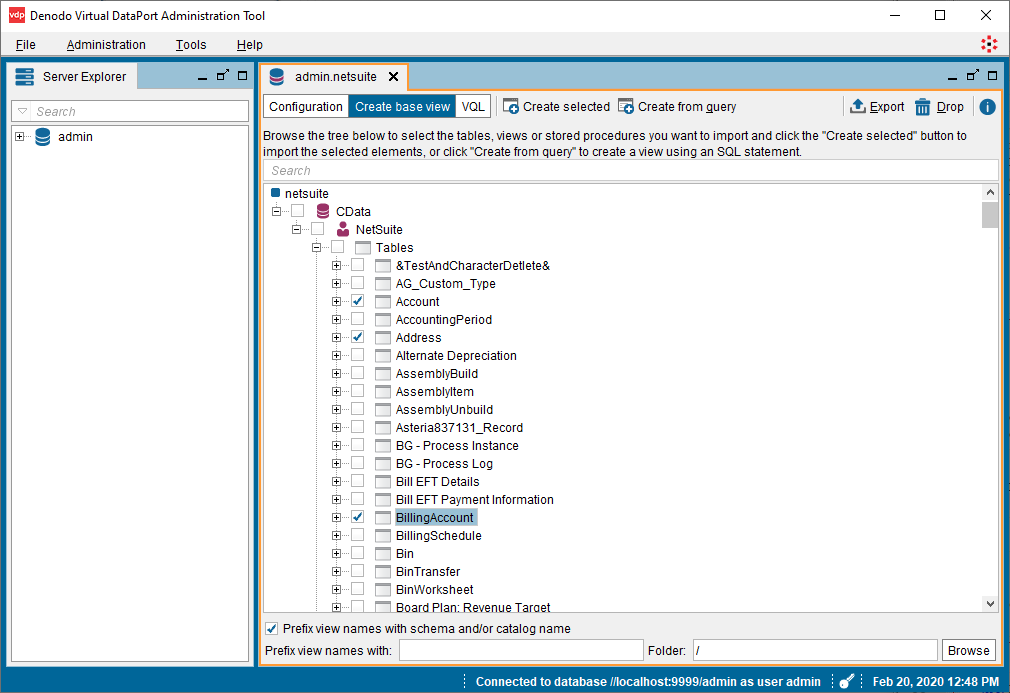
- "Create selected" ボタンをクリックして、CleverPush のデータ のビューを作成します。
オプション: "Create associations from foreign keys" をクリックして、オブジェクト間のリレーションシップを定義できます。 - ビューが作成されたら、Server Explorer で対象テーブル(cdata_api_segments)に移動し、選択したテーブルをダブルクリックします。
- 新しいタブで "Execution panel" をクリックしてクエリパネルを開きます。
- "Execute" タブでクエリをカスタマイズするか、デフォルトのクエリを使用します:
SELECT * FROM cdata_api_segments CONTEXT ('i18n'='us_est', 'cache_wait_for_load'='true')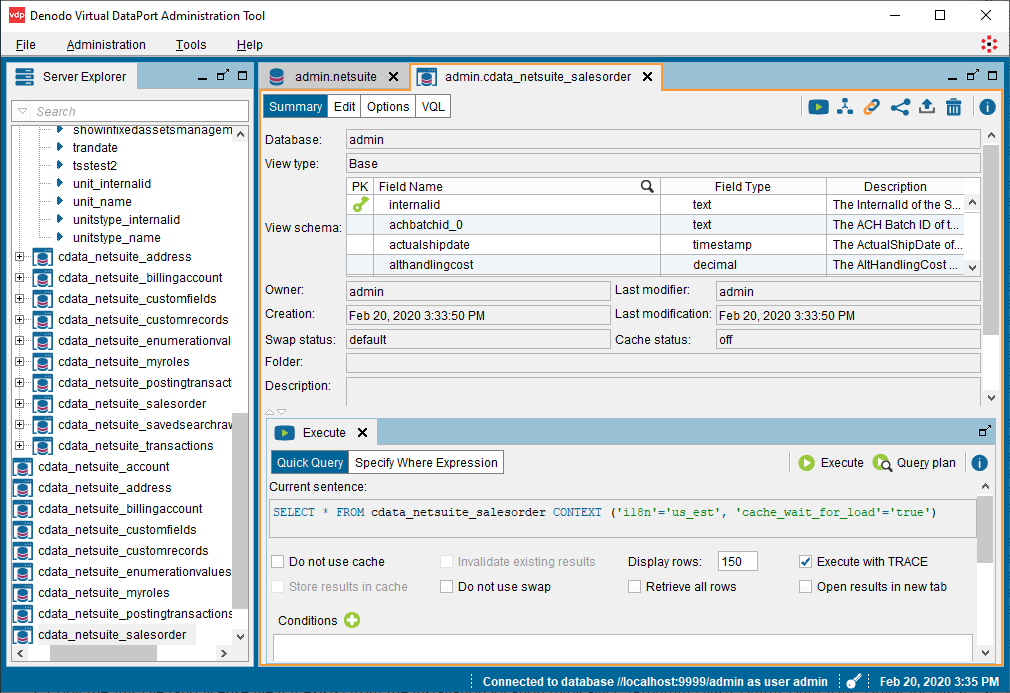
- Execute をクリックしてデータを表示します。
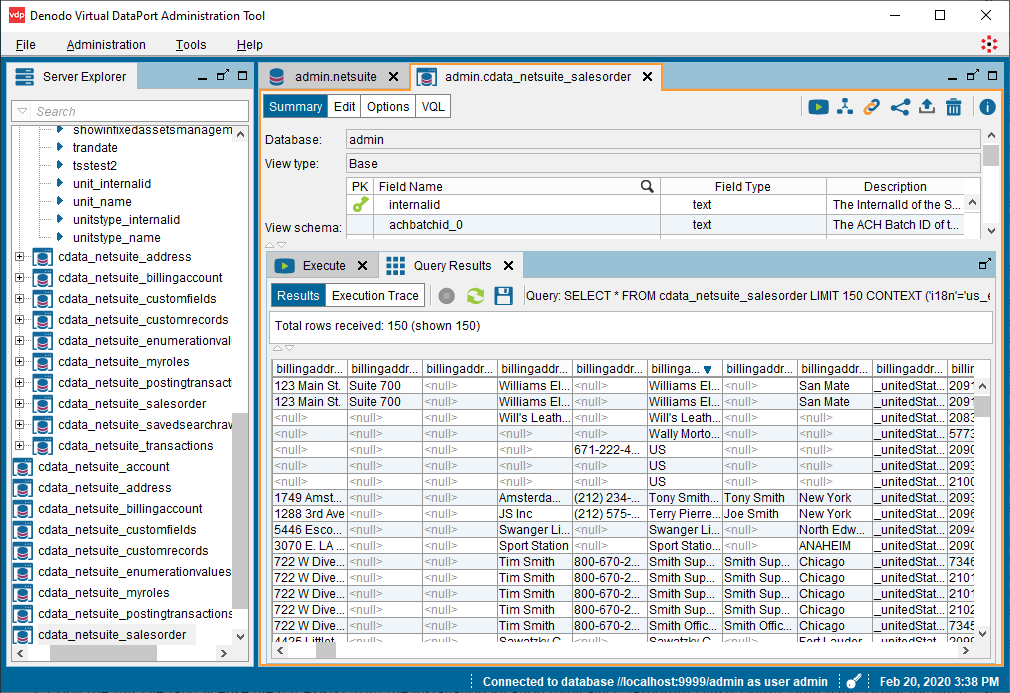
ベースビューの作成後は、Denodo Platform の他のデータソースと同様にライブ CleverPush のデータ を扱うことができます。たとえば、Denodo Data Catalog で CleverPush をクエリできます。
CData API Driver for JDBC の 30日間無料トライアルをダウンロードして、Denodo Platform でライブ CleverPush のデータ の活用を始めましょう。ご不明な点がございましたら、サポートチーム までお問い合わせください。