Jaspersoft Studio から CleverPush のデータに接続

この記事では、CData JDBC Driver for CleverPush を使って、Jaspersoft Studio からCleverPush に標準JDBC データソースとして接続する方法を説明します。標準のJaspersoft ウィザードを使ってCleverPush へのSQL クエリを作成していきます。クエリは直接CleverPush API に実行されるため、CleverPush のデータへのリアルタイム接続が可能になります。
CleverPush のデータにJDBC データソースとして接続
Jaspersoft Studio でJDBC データソースを作成するには、データアダプタを作成します。
- Repository Explorer ビューで、Data Adapters ノードを右クリックし、Create Data Adapter をクリックします。
- Database JDBC Connection を選択します。
- ドライバーのわかりやすい名前を入力します。
- Driver Classpath タブで、Add をクリックします。表示されたダイアログで、インストールディレクトリのlib サブフォルダに移動し、ドライバーJAR を選択します。
- Database Location タブで、JDBC ドライバーのクラス名を入力します:cdata.jdbc.api.APIDriver
- JDBC URL を入力します。
まず、Profile 接続プロパティをディスク上の Cleverpush プロファイルの場所に設定します(例:C:\profiles\Cleverpush.apip)。次に、ProfileSettings 接続プロパティを Cleverpush の接続文字列に設定します(以下を参照)。
Cleverpush API プロファイル設定
CleverPush では、プライベート API キーでリクエストを認証します。API キーは、すべての API 呼び出しで Authorization リクエストヘッダーの値として渡されます。
プライベート API キーは、CleverPush ダッシュボードの「Settings」>「API」で確認できます。サーバーサイドからアクセスする場合は、パブリックキーではなくプライベートキーを使用してください。
以下の接続プロパティを設定すると、接続できるようになります。
- AuthScheme:APIKey に設定します。
- APIKey:CleverPush のプライベート API キーに設定します。
オプションの接続プロパティ
- ChannelId:デフォルトで使用する CleverPush のチャネル識別子に設定します。ほとんどのテーブルではチャネルによるフィルタが必要です。このプロパティを設定しておくと、WHERE 句で毎回 ChannelId を指定しなくてもクエリを実行できます。
組み込みの接続文字列デザイナー
JDBC URL の構成をサポートするために、CleverPush JDBC Driver に組み込まれている接続文字列デザイナーを使用してください。JAR ファイルをダブルクリックするか、コマンドラインからjar ファイルを実行します。
java -jar cdata.jdbc.api.jar接続プロパティに値を入力して、接続文字列をクリップボードにコピーします。

JDBC URL を構成する際に、Max Rows 接続プロパティも設定できます。これにより返される行数が制限され、レポートやビジュアライゼーションの設計時のパフォーマンス向上に役立ちます。
以下はCleverPush の一般的なJDBC URL です:
jdbc:api:Profile=C:\profiles\Cleverpush.apip;ProfileSettings='APIKey=my_api_key';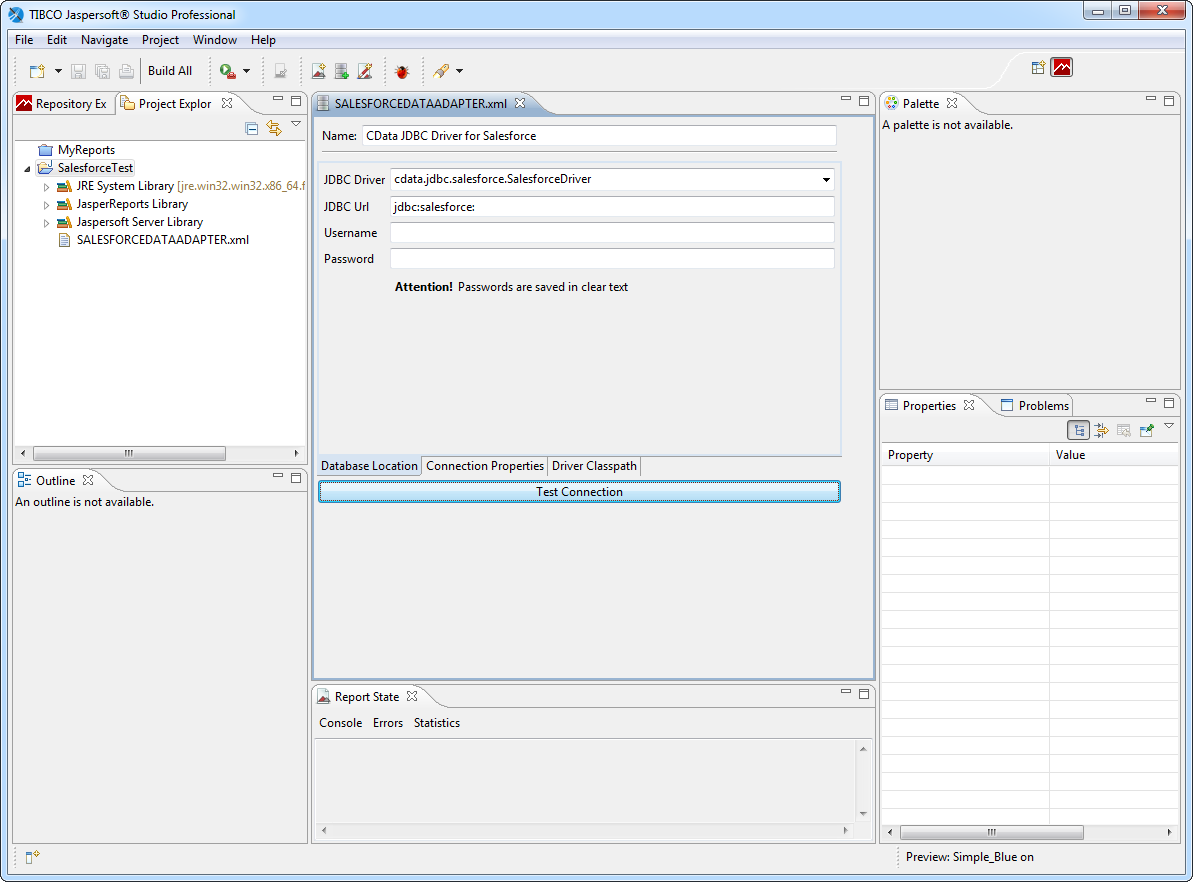
CleverPush のデータでレポートを作成
以下のステップに従って、CleverPush へのSQL クエリを作成します。これはシンプルなレポートの基礎となります。
- File -> New Jasper Report をクリックします。テンプレートを選択し、親プロジェクトを選択して、レポートファイルを指定します。
- Data Adapter メニューで、前のセクションで作成したデータアダプタを選択します。
- Diagram タブで、テーブルをボックスにドラッグして、使用したいカラムをクリックします。または、Texts タブでカスタムクエリを入力します。例:
SELECT Id, Name FROM Segments WHERE ChannelId = 'your_channel_id'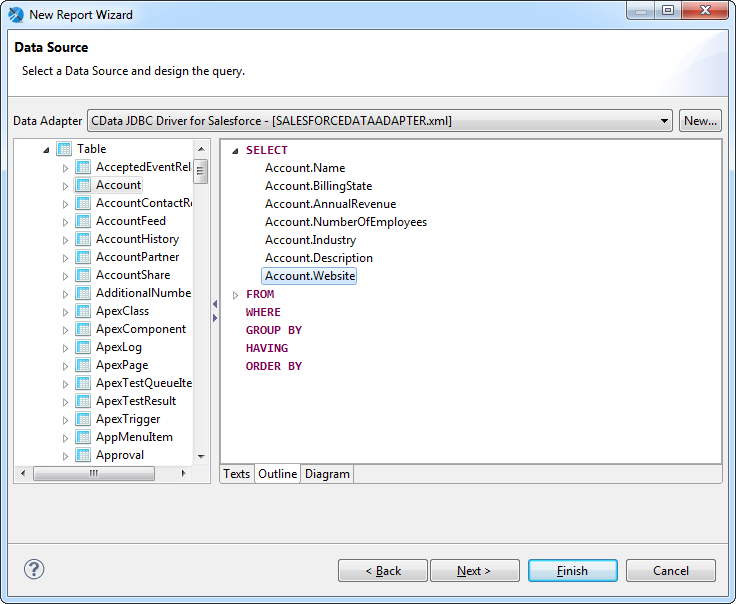
- データセットに含めるフィールドを選択します。この例では、すべてのフィールドを使用します。
- Group By ステップをスキップして、ウィザードを完了します。
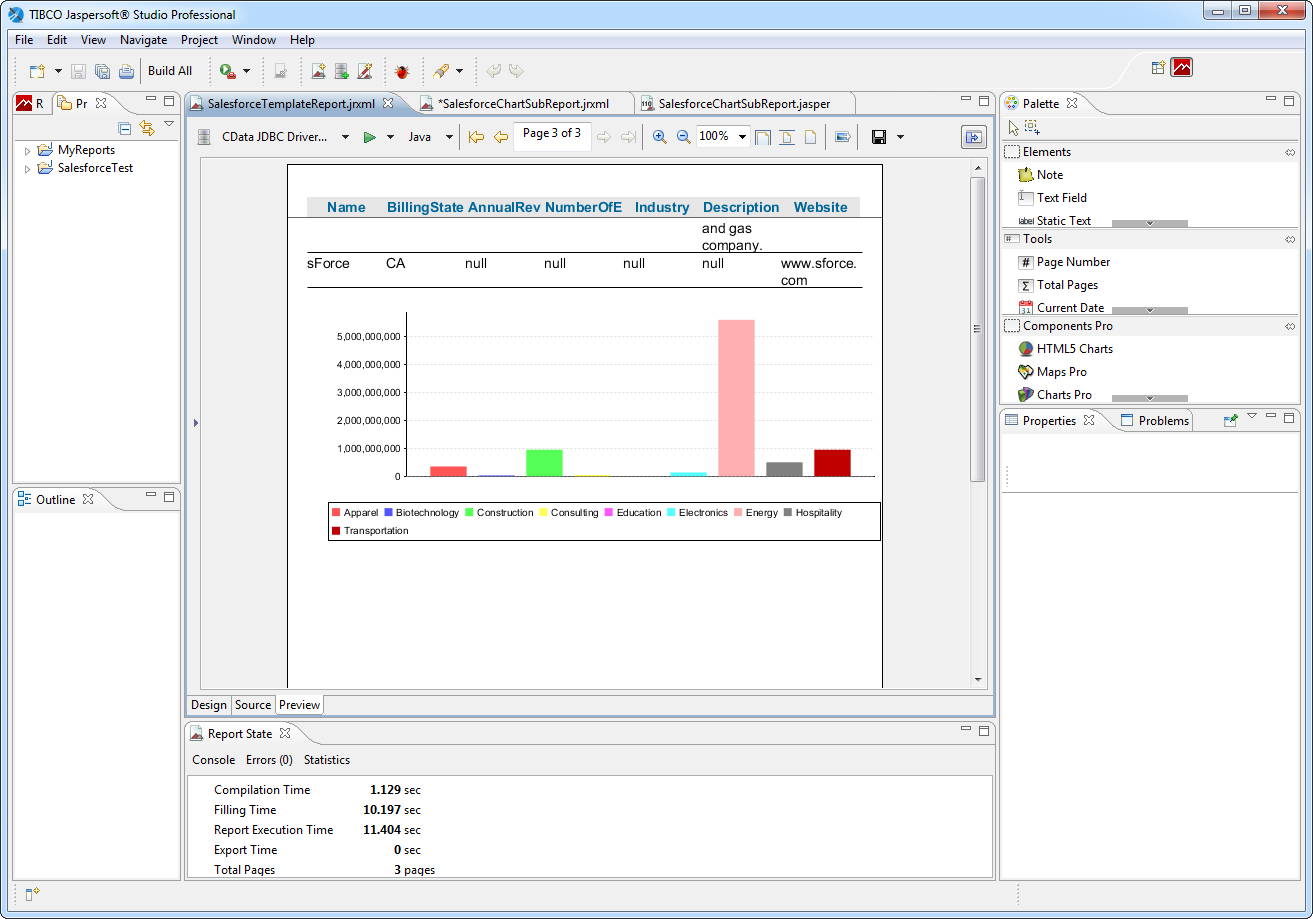
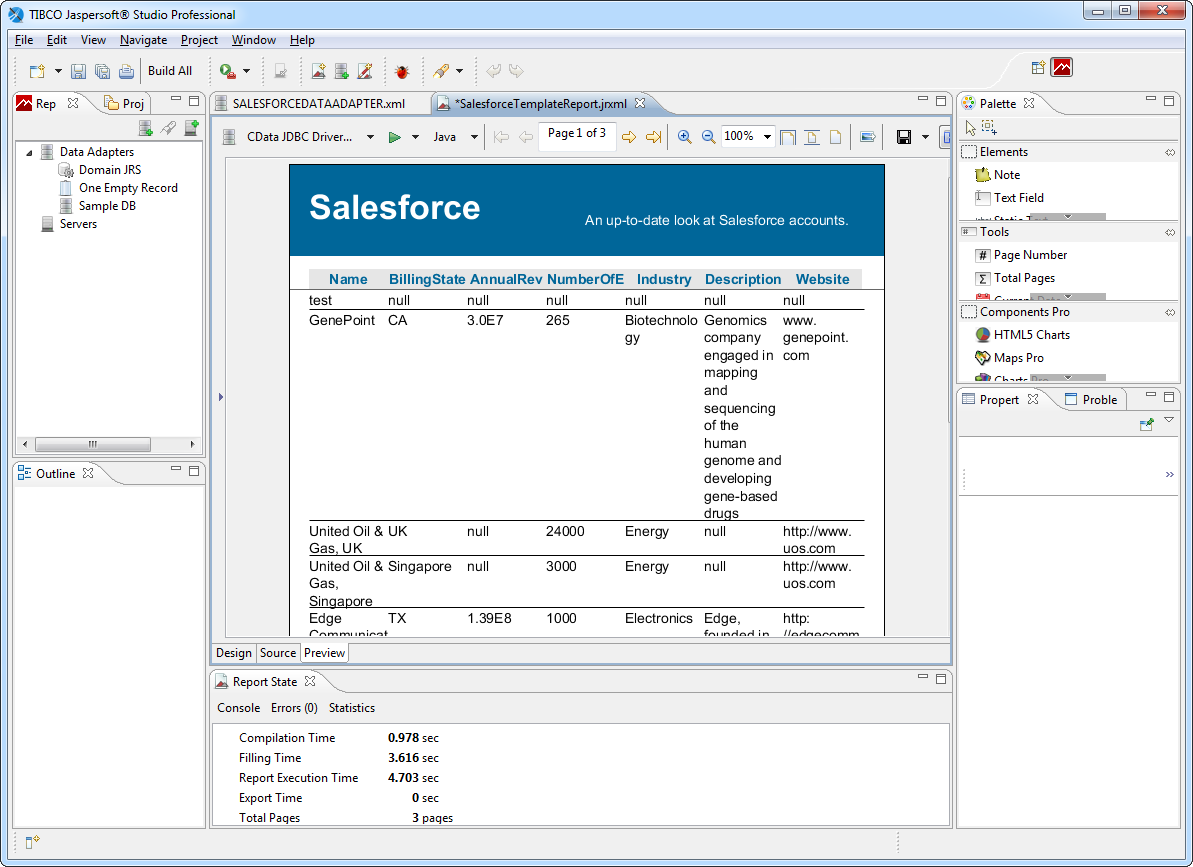
Preview タブで、現在のCleverPush のデータでレポートがどのように表示されるかをプレビューできます。
チャートを作成
以下のセクションでは、独自のSQL クエリに紐づいたチャートを作成する方法を説明します。リモートデータソースからデータを取得する際、特定のレポートオブジェクト用に作成したより制限的なクエリを使用すると、パフォーマンスが向上する場合があります。
DataSet を作成
以下のステップに従って、チャートを入力する新しいデータセットを作成します。
- レポートの編集エリアで、Design タブをクリックします。
- Outline ビューで、レポートのルートノードを右クリックし、Create Dataset をクリックします。
- データセットの名前を入力し、接続またはデータソースから新しいデータセットを作成するオプションをクリックします。
- Data Adapter メニューで、最初のセクションで作成したデータアダプタを選択します。
- 次のようなクエリを入力します:
SELECT Id, Name FROM Segments WHERE ChannelId = 'your_channel_id'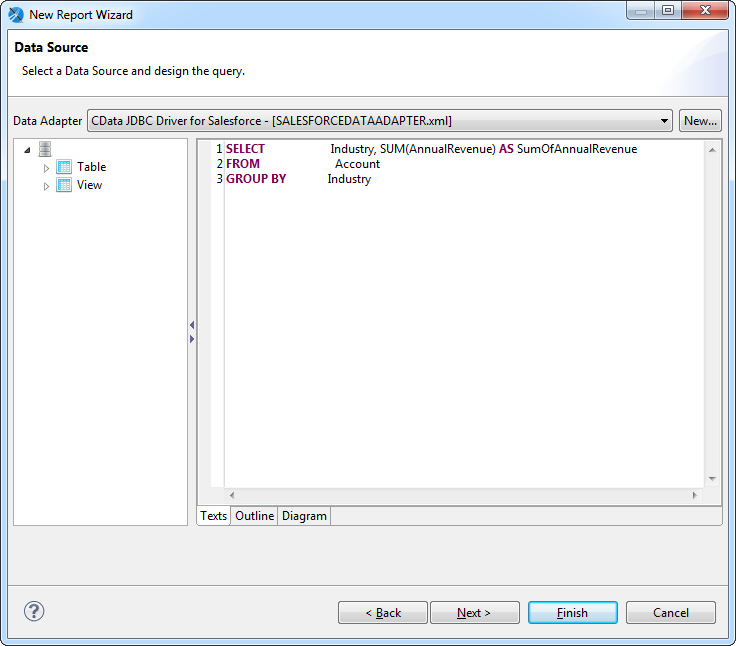
- データセットに含めるフィールドを選択します。この例ではId とName を使用します。
- フィールドによるグループ化のステップをスキップして、ウィザードを完了します。
チャートを構成
データセットを追加した後、以下のステップに従ってチャートウィザードでカラム値をチャートの軸にマッピングします。
- Outline ビューでSummary ノードをクリックします。Properties ビューで、高さを400ピクセルに設定します。Summary バンドはレポートの最後に印刷されます。
- パレットからチャートをSummary にドラッグします。チャートウィザードが表示されます。
- チャートのタイプを選択します。この例では棒グラフを使用します。
- Dataset メニューで、チャート用に作成したデータセットを選択します。
- Dataset タブで、マスターレポートの入力に使用されたものと同じJDBC 接続を使用するオプションを選択します。
- チャートのシリーズを指定します:Series メニューの横にあるボタンをクリックし、Add をクリックします。表示されたExpression Editor で、Id カラムをダブルクリックして、式を$F{Id} に設定します。
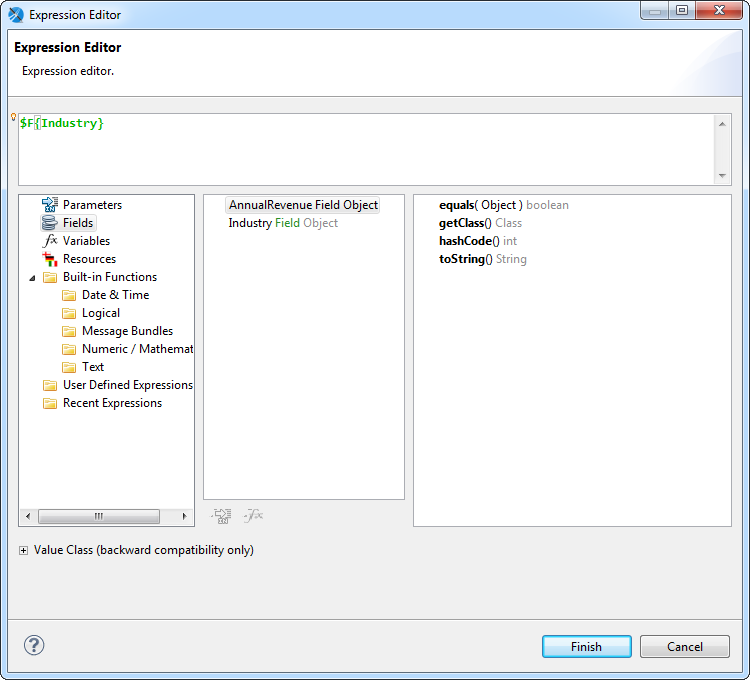
y 軸の値を指定します:チャートウィザードで、Value ボックスの横にあるボタンをクリックします。Expression Editor で、Name をダブルクリックして、式を$F{Name} に設定します。
- シリーズ要素のラベルを指定します:チャートウィザードで、Label ボックスの横にあるボタンをクリックします。Expression Editor で、Id カラムをダブルクリックして、式を$F{Id} に設定します。必要に応じて、以下の式のようにカラムの型を文字列に変換します:
$F{Id}.toString()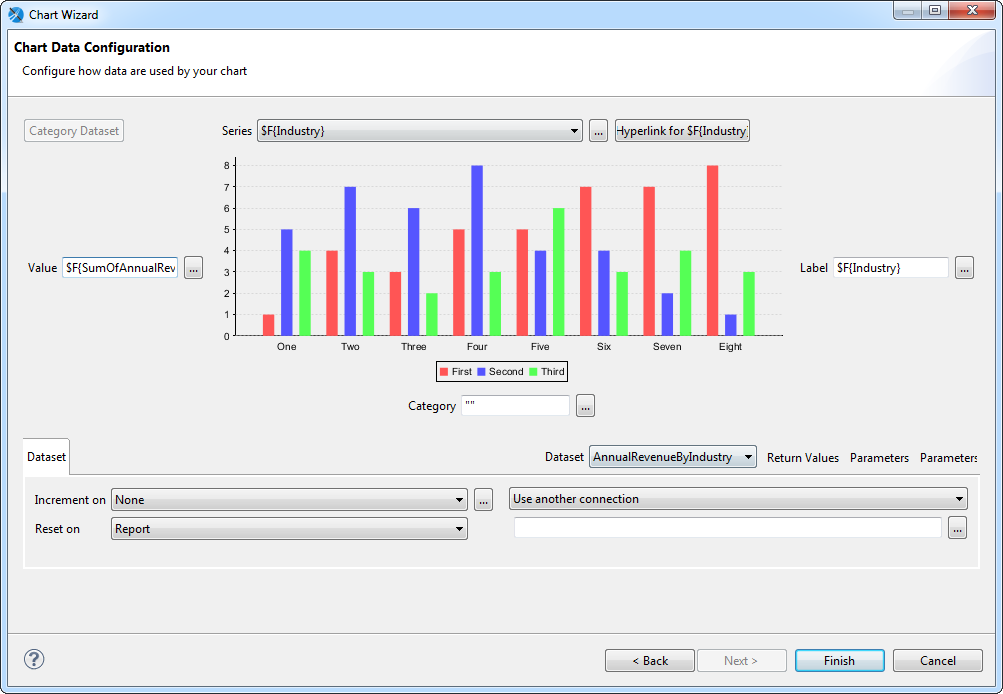
- チャートを拡大してSummary セクションを埋めます:チャートを右クリックして、Size to Container -> Fit Both をクリックします。
レポートの実行
他のJDBC データソースと同様に、CleverPush のデータでレポートを生成できるようになりました。Jaspersoft Studio はレポートの実行ごとにデータを定期的に更新します。