



ColdFusion で ODBC 経由のCleverPush のデータをリアルタイムにインポートしてアプリケーションを構築

Adobe ColdFusion は、Web およびモバイルアプリケーションの開発プラットフォームです。独自のスクリプト言語である ColdFusion Markup Language(CFML)を使用して、データ駆動型の Web サイトを作成したり、REST などのリモートサービスを生成したりできます。ColdFusion を CData API Driver for ODBC と組み合わせることで、ColdFusion の Web およびモバイルアプリケーションとCleverPush のライブデータを連携できます。これにより、アプリケーションをより堅牢で完全なものにすることができます。この記事では、ODBC ドライバーを使って、ColdFusion マークアップファイル内でCleverPush のデータを取得してテーブルを作成する方法を説明します。
このチュートリアルを進めるには、CData API Driver for ODBC と Adobe ColdFusion をインストールする必要があります。
接続の設定
まだ設定していない場合は、ODBC DSN(データソース名)で接続プロパティを指定します。これはドライバーインストールの最終ステップです。Microsoft ODBC データソースアドミニストレーターを使って ODBC DSN を作成・設定できます。
まず、Profile 接続プロパティをディスク上の Cleverpush プロファイルの場所に設定します(例:C:\profiles\Cleverpush.apip)。次に、ProfileSettings 接続プロパティを Cleverpush の接続文字列に設定します(以下を参照)。
Cleverpush API プロファイル設定
CleverPush では、プライベート API キーでリクエストを認証します。API キーは、すべての API 呼び出しで Authorization リクエストヘッダーの値として渡されます。
プライベート API キーは、CleverPush ダッシュボードの「Settings」>「API」で確認できます。サーバーサイドからアクセスする場合は、パブリックキーではなくプライベートキーを使用してください。
以下の接続プロパティを設定すると、接続できるようになります。
- AuthScheme:APIKey に設定します。
- APIKey:CleverPush のプライベート API キーに設定します。
オプションの接続プロパティ
- ChannelId:デフォルトで使用する CleverPush のチャネル識別子に設定します。ほとんどのテーブルではチャネルによるフィルタが必要です。このプロパティを設定しておくと、WHERE 句で毎回 ChannelId を指定しなくてもクエリを実行できます。
データソースの追加とテーブルの作成
DSN を作成したら、以下の手順に従って、新しいデータソースを追加し、接続をテストし、ColdFusion マークアップファイルを作成し、最後にCleverPush のデータをインポートして ColdFusion でテーブルに表示します。
-
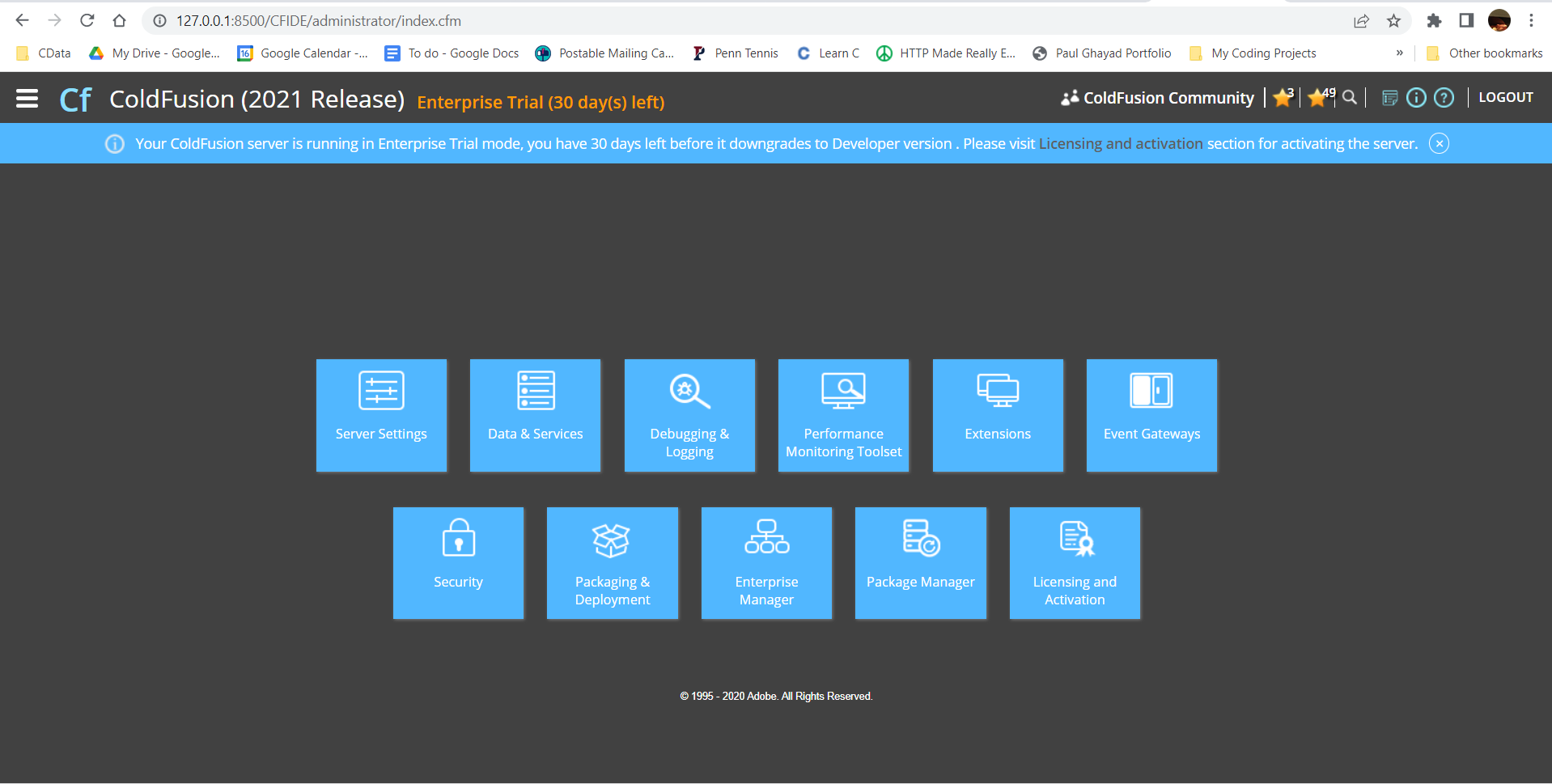
ColdFusion 管理インターフェースから、Data & Services を選択します。
-
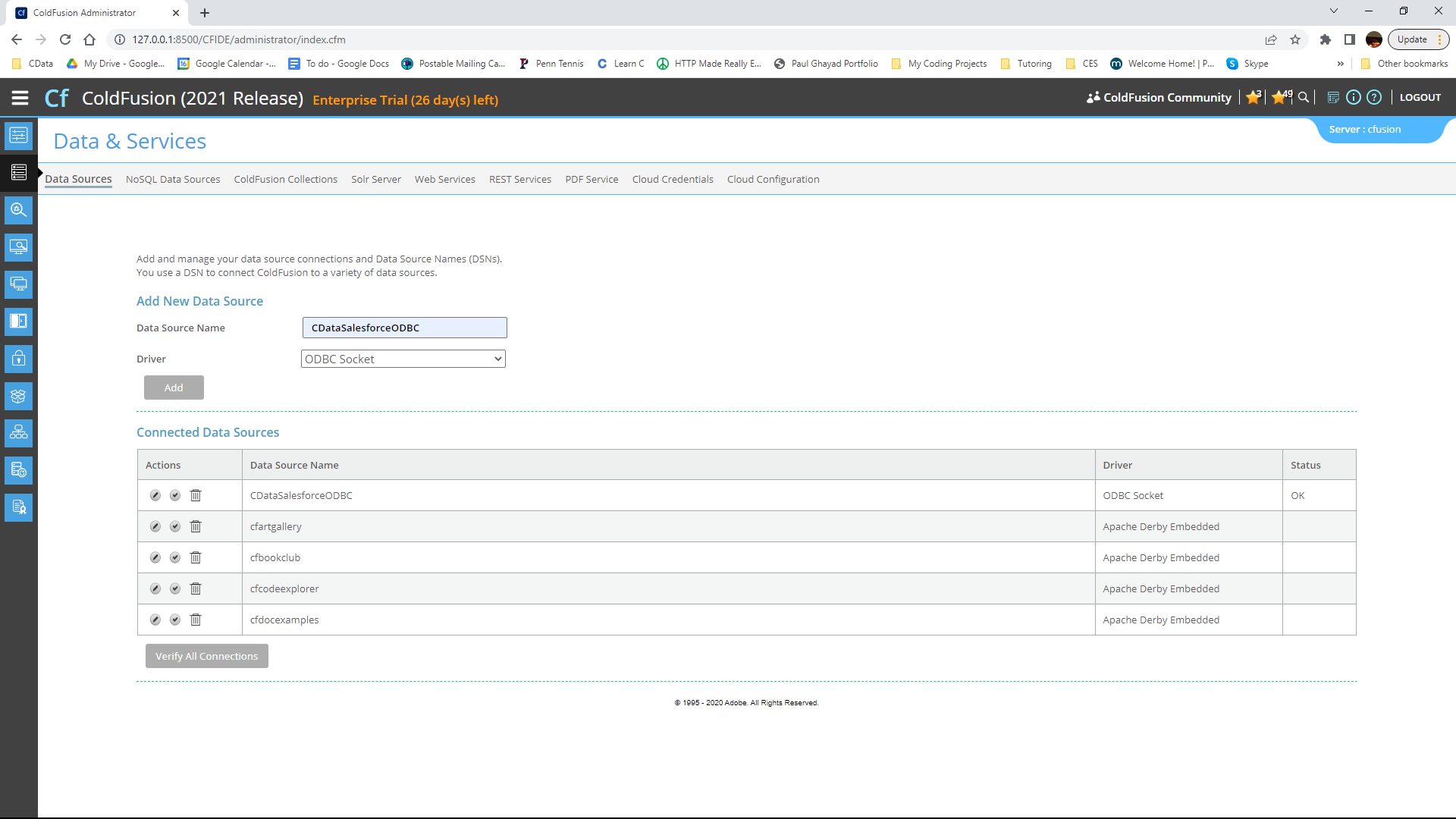
ここで「Add New Data Source」をクリックします。データソース名は、ColdFusion の変数命名規則に準拠していれば任意の名前で構いません。ODBC ドライバーの場合は「ODBC Socket」を選択し、「Add」ボタンをクリックします。
-
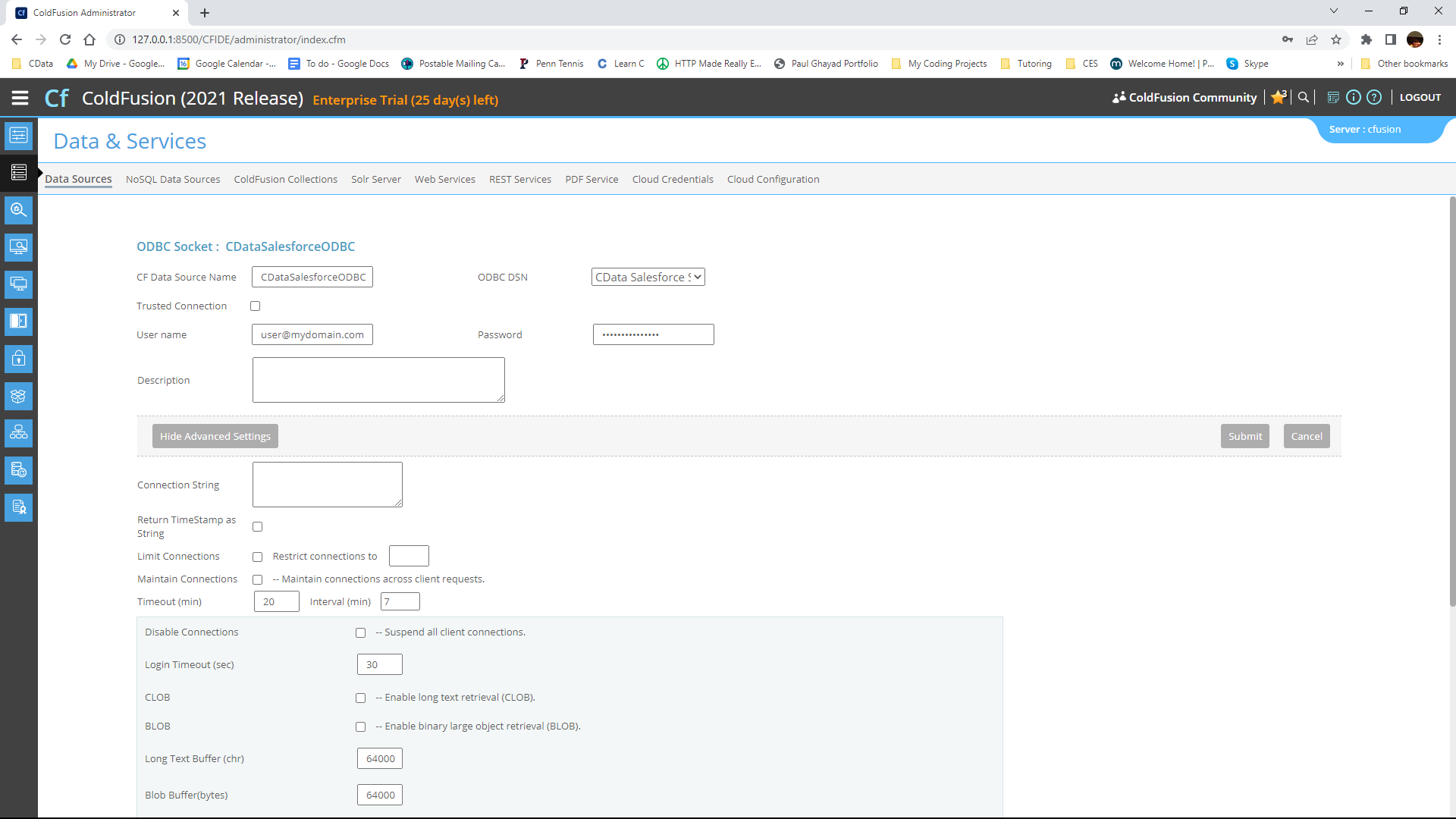
ODBC DSN ドロップダウンメニューから CData CleverPush Sys を選択します。Advanced Settings セクションでは、Connection String は空白のままにしておきます。なお、この入力フィールドで指定されたプロパティは、DSN 設定で指定されたものを上書きします。
-
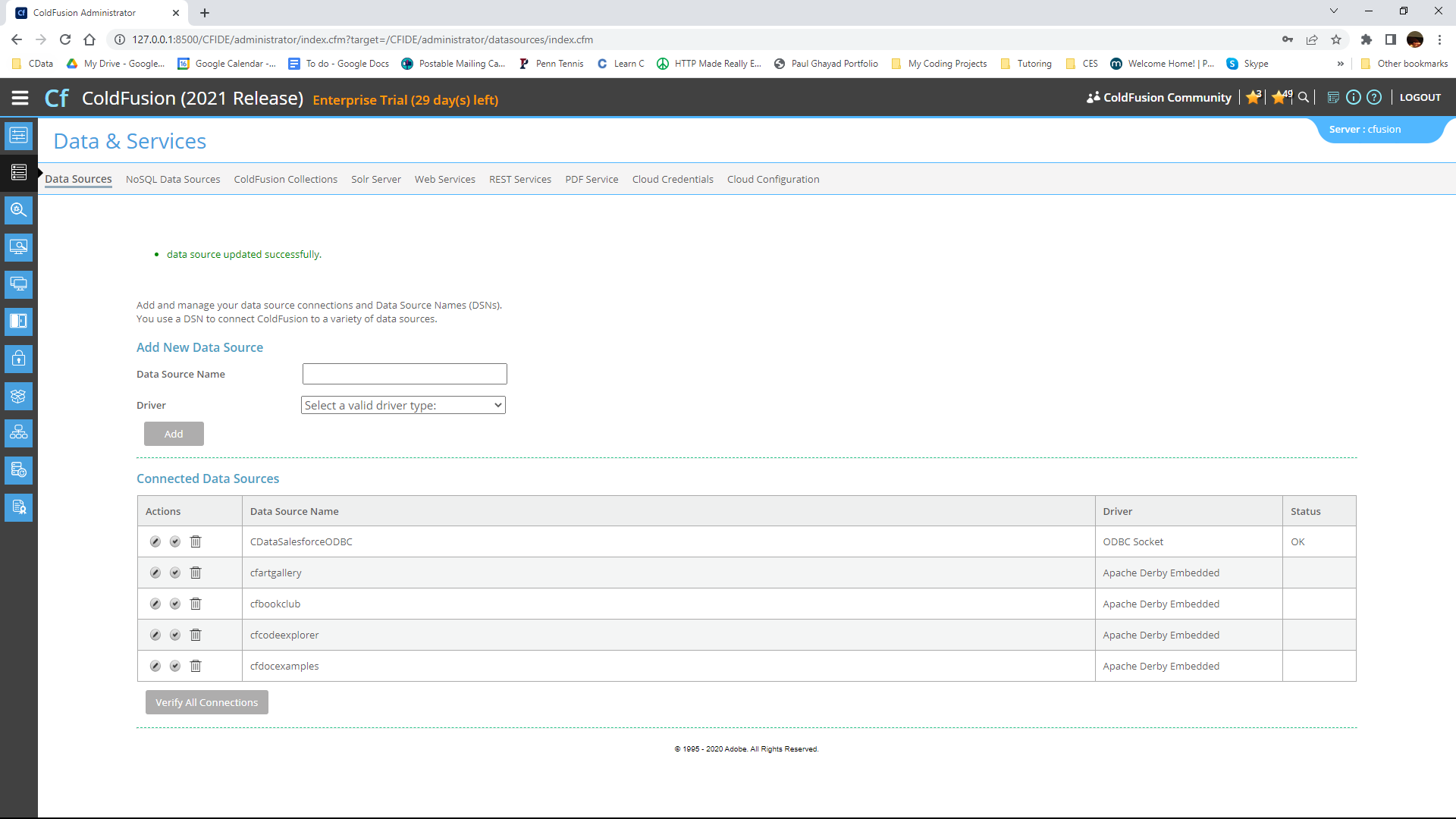
次に、先ほど作成した CDataCleverPushODBC データソースの左側にあるチェックマークを押して、接続をテストします。データソースが「OK」ステータスを報告したら、使用する準備ができています。
-
次に、新しい ColdFusion マークアップファイル(.cfm)を作成し、ColdFusion の wwwroot ディレクトリ(「C:\ColdFusion2021\cfusion\wwwroot」)に配置します。
以下のコードでデータソースをクエリします:
      <cfquery name="CleverPushQuery" dataSource="CDataCleverPushODBC">
        SELECT * FROM Segments
      </cfquery>
CFTable を使用すると、HTML でテーブルを簡単に出力できます:<cftable query = "CleverPushQuery" border = "1" colHeaders colSpacing = "2" headerLines = "2" HTMLTable maxRows = "500" startRow = "1"> <cfcol header="<b>Id</b>" align="Left" width=2 text="Id"/> <cfcol header="<b>Name</b>" align="Left" width=15 text="Name"/> ... </cftable>HTML 部分を含む完全なコードは以下のとおりです:<html> <head><title>CData Software | CleverPush Segments Table Demo </title></head> <body> <cfoutput>#ucase("CleverPush Segments Table Demo")#</cfoutput> <cfquery name="CleverPushQuery" dataSource="CDataCleverPushODBC"> SELECT * FROM Segments </cfquery> <cftable query = "CleverPushQuery" border = "1" colHeaders colSpacing = "2" headerLines = "2" HTMLTable maxRows = "500" startRow = "1"> <cfcol header="<b>Id</b>" align="Left" width=2 text="Id"/> <cfcol header="<b>Name</b>" align="Left" width=15 text="Name"/> ... </cftable> </body> </html> -
最後に、ブラウザでコードを実行します。CleverPush のデータを含むテーブルが表示されます。
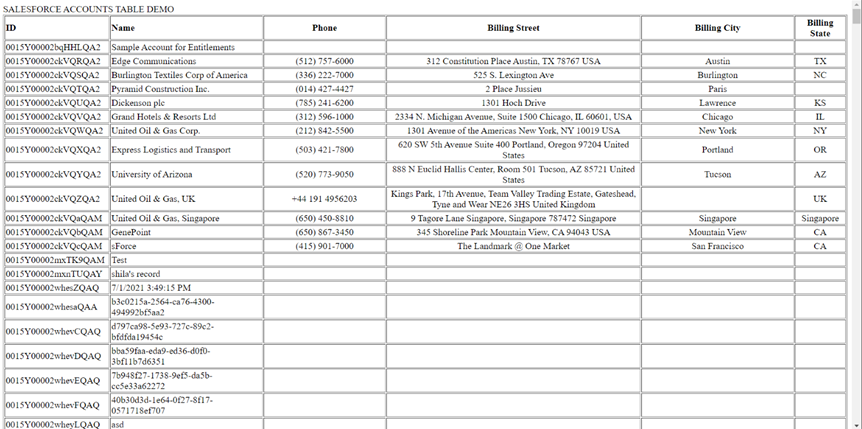
なお、CData ODBC ドライバーは cfqueryparam 要素を使用したパラメータ化クエリもサポートしています。例:
SELECT * FROM Account WHERE name = おわりに
CData ODBC Driver for CleverPush の 30日間無償トライアルをダウンロードして、Adobe ColdFusion でCleverPush 連携アプリケーションの構築を始めましょう。ご不明な点がございましたら、サポートチームまでお問い合わせください。