



C++Builder でCleverPush のデータにデータバインドするコントロールを作成

CData ODBC ドライバー for CleverPush を使用すると、C++Builder の標準データアクセスコンポーネントを使ってライブのCleverPush のデータ への接続を簡単に統合できます。この記事では、C++Builder でシンプルな VCL(Visual Component Library)アプリケーションを作成し、CleverPush のデータ に接続してクエリを実行し、グリッドに結果を表示する方法を説明します。さらに、FireDAC コンポーネントを使ってコードからコマンドを実行する方法も紹介します。
CleverPush のデータへの接続を作成
まだ設定していない場合は、ODBC DSN(データソース名)で接続プロパティを指定します。これはドライバーインストールの最終ステップです。Microsoft ODBC データソースアドミニストレーターを使って ODBC DSN を作成・設定できます。
まず、Profile 接続プロパティをディスク上の Cleverpush プロファイルの場所に設定します(例:C:\profiles\Cleverpush.apip)。次に、ProfileSettings 接続プロパティを Cleverpush の接続文字列に設定します(以下を参照)。
Cleverpush API プロファイル設定
CleverPush では、プライベート API キーでリクエストを認証します。API キーは、すべての API 呼び出しで Authorization リクエストヘッダーの値として渡されます。
プライベート API キーは、CleverPush ダッシュボードの「Settings」>「API」で確認できます。サーバーサイドからアクセスする場合は、パブリックキーではなくプライベートキーを使用してください。
以下の接続プロパティを設定すると、接続できるようになります。
- AuthScheme:APIKey に設定します。
- APIKey:CleverPush のプライベート API キーに設定します。
オプションの接続プロパティ
- ChannelId:デフォルトで使用する CleverPush のチャネル識別子に設定します。ほとんどのテーブルではチャネルによるフィルタが必要です。このプロパティを設定しておくと、WHERE 句で毎回 ChannelId を指定しなくてもクエリを実行できます。
次に、以下の手順に従って Data Explorer を使用し、CleverPush への FireDAC 接続を作成します。
- 新しい VCL Forms アプリケーションで、Data Explorer の FireDAC ノードを展開します。
- Data Explorer の ODBC Data Source ノードを右クリックします。
- Add New Connection をクリックします。
- 接続の名前を入力します。
- 表示される FireDAC Connection Editor で、DataSource プロパティをCleverPush の ODBC DSN の名前に設定します。
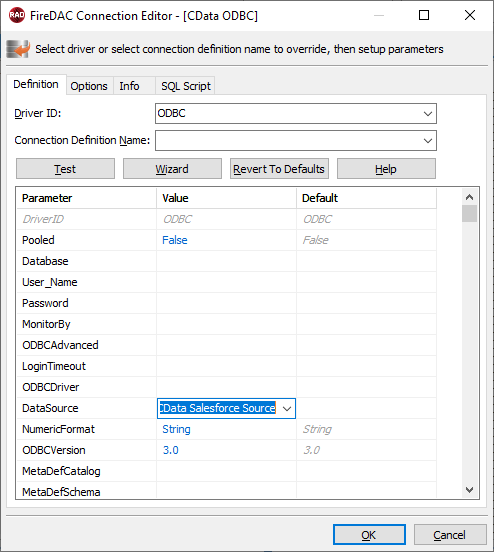
CleverPush のデータに接続する VCL アプリケーションを作成
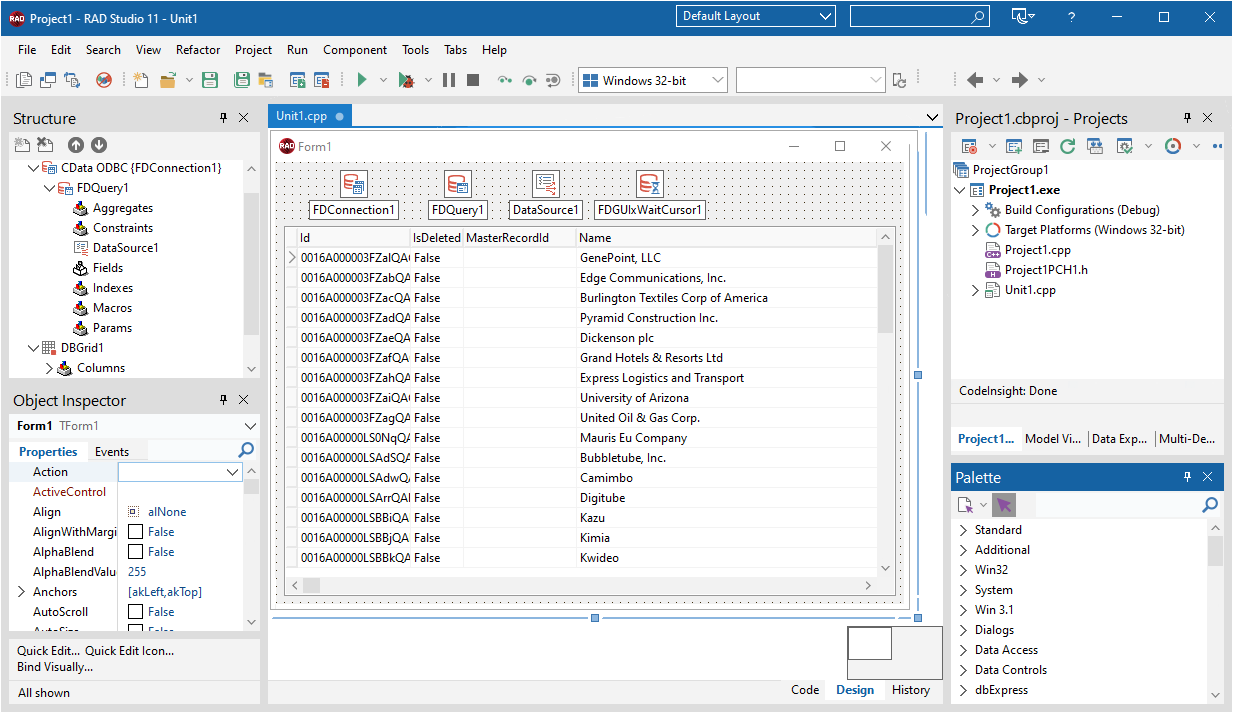
以下の手順に従って、クエリの結果をグリッドに表示するシンプルな VCL アプリケーションからCleverPush のデータ のクエリを開始します。
-
TFDConnection コンポーネントをフォームにドロップし、以下のプロパティを設定します:
- ConnectionDefName:CleverPush への FireDAC 接続を選択します。
- Connected:メニューから True を選択し、表示されるダイアログで資格情報を入力します。
-
TFDQuery コンポーネントをフォームにドロップし、以下のプロパティを設定します:
- Connection:TFDConnection コンポーネントに設定します(まだ指定されていない場合)。
SQL:SQL プロパティのボタンをクリックし、クエリを入力します。例:
SELECT Id, Name FROM Segments WHERE ChannelId = 'your_channel_id'- Active:このプロパティを true に設定します。
TDataSource コンポーネントをフォームにドロップし、以下のプロパティを設定します:
- DataSet:このプロパティのメニューで、TFDQuery コンポーネントの名前を選択します。
-
TDBGrid コントロールをフォームにドロップし、以下のプロパティを設定します:
- DataSource:TDataSource の名前を選択します。
- TFDGUIxWaitCursor をフォームにドロップします — これは実行時エラーを回避するために必要です。
FireDAC コンポーネントを使ってCleverPush にコマンドを実行
TFDConnection および TFQuery コンポーネントを使用して、CleverPush のデータ にクエリを実行できます。このセクションでは、TFQuery コンポーネントを使ったクエリ実行のCleverPush 固有の例を紹介します。
CleverPush のデータに接続
データソースに接続するには、TFDConnection コンポーネントの Connected プロパティを true に設定します。コードから同じプロパティを設定することもできます:
FDConnection1->ConnectionDefName = "CData CleverPush ODBC Source";
FDConnection1->Connected = true;
TFDQuery コンポーネントをCleverPush のデータ に接続するには、コンポーネントの Connection プロパティを設定します。設計時に TFDQuery コンポーネントを追加すると、上記のアプリケーションのように、その Connection プロパティはフォーム上の TFDConnection を指すように自動的に設定されます。
パラメータ化クエリの作成
パラメータ化クエリを作成するには、以下の構文を使用します:
FDQuery1->SQL->Text = "select * from Segments where channelid = :ChannelId";
FDQuery1->ParamByName("channelid")->AsString = "your_channel_id";
FDQuery1->Open();
上記の例では、文字列型の入力パラメータを名前でバインドし、結果のデータセットを開いています。
ステートメントの準備
ステートメントの準備は、システムリソースと時間の両方でコストがかかります。ステートメントの準備中は、接続がアクティブで開いている必要があります。デフォルトでは、FireDAC は同じクエリを何度もコンパイルすることを避けるためにクエリを準備します。ステートメントの準備を無効にするには、ResourceOptions.DirectExecute を True に設定します。例えば、クエリを一度だけ実行する必要がある場合などです。
クエリの実行
SELECT クエリなど、結果セットを返すクエリを実行するには、Open メソッドを使用します。Open メソッドはクエリを実行し、結果セットを返して開きます。クエリが結果セットを生成しない場合、Open メソッドはエラーを返します。
FDQuery1->SQL->Text = "select * from Segments where channelid = :ChannelId";
FDQuery1->ParamByName("channelid")->AsString = "your_channel_id";
FDQuery1->Open();
関連記事
以下に、RAD Studio、Delphi、C++ Builder で CData ODBC ドライバーを使用するための他の記事を紹介します。