



Servoy で Customer.io 連携Web アプリを構築

Servoy は、迅速なアプリケーション開発およびデプロイメントプラットフォームです。CData API Driver for JDBC と組み合わせることで、リアルタイムのCustomer.io のデータ と連携するCustomer.io 接続アプリを構築できます。この記事では、Servoy からCustomer.io に接続し、Customer.io のデータ を表示・検索するシンプルなWeb アプリを構築する方法を説明します。
CData JDBC Driver は、最適化されたデータ処理機能を組み込んでおり、リアルタイムのCustomer.io のデータ を操作する際に比類のないパフォーマンスを提供します。Customer.io に複雑なSQL クエリを発行すると、ドライバーはフィルタや集計などのサポートされているSQL 操作を直接Customer.io にプッシュし、サポートされていない操作(多くの場合SQL 関数やJOIN 操作)は組み込みのSQL エンジンを使用してクライアント側で処理します。組み込みの動的メタデータクエリにより、ネイティブのデータ型を使用してCustomer.io のデータ を操作できます。
Servoy Developer でCustomer.io に接続
Customer.io 連携アプリを構築するには、まずCData API Driver for JDBC を使用してServoy Developer でデータプロバイダーを作成する必要があります。
- JDBC Driver をインストールします。
- JDBC Driver の JAR ファイル(cdata.jdbc.api.jar)を、Servoy のインストールディレクトリにある /application_server/drivers/ ディレクトリにコピーします。
- Servoy Developer を開きます。
- Solution Explorer で、Database Server(Resources 配下)を右クリックし、「Connect to existing database」->「empty」を選択します。
- サーバーに名前を付けます。
- クリックして詳細サーバー設定を表示します。
URL を設定します(例:jdbc:api:Profile=C:\profiles\CustomerIO.apip;AuthScheme=APIKey;ProfileSettings="APIKey=your_api_key";)
組み込みの接続文字列デザイナー
JDBC URL の構築については、Customer.io JDBC Driver に組み込まれている接続文字列デザイナーを使用してください。JAR ファイルをダブルクリックするか、コマンドラインからJAR ファイルを実行します。
java -jar cdata.jdbc.api.jar接続プロパティを入力し、接続文字列をクリップボードにコピーします。
API キー認証の設定
Customer.io App API Key を取得するには、Customer.io の UI で Data & Integrations > Integrations > Customer.io API に移動して、API キーを生成します。
以下の接続プロパティを設定してください:
- AuthScheme:APIKey に設定します。
- APIKey:Customer.io App API Key に設定します。
接続文字列の例
Profile=C:\profiles\CustomerIO.apip;AuthScheme=APIKey;ProfileSettings="APIKey=your_api_key";

- 先ほどコピーしたDriver クラスを選択します(例:cdata.jdbc.api.APIDriver)
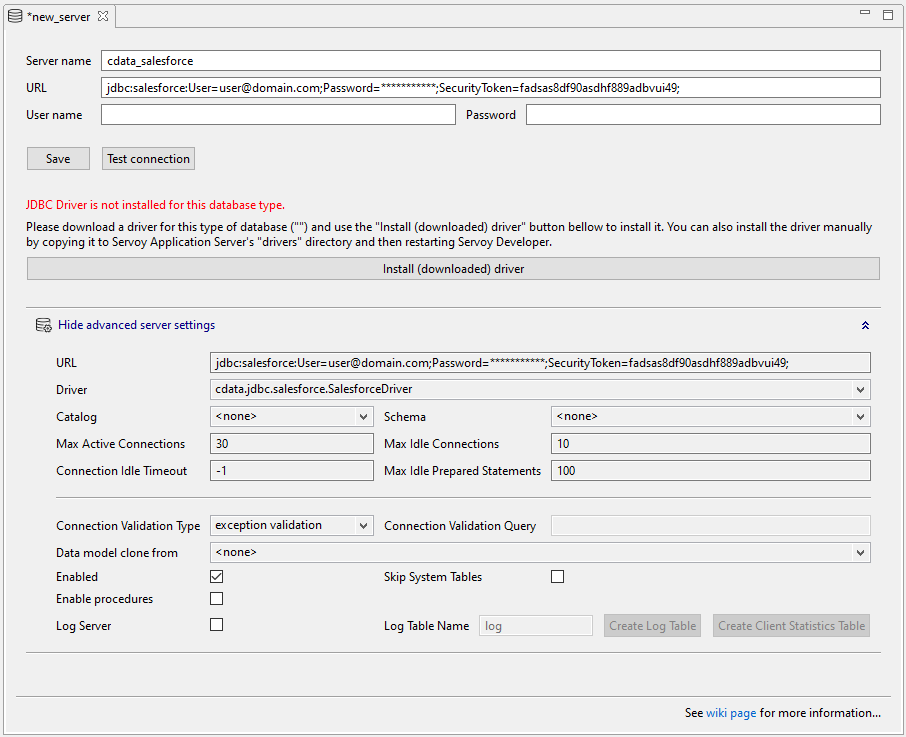
Customer.io 連携Web アプリの構築
Servoy Developer のリソースでCustomer.io への接続を設定したら、リアルタイムのCustomer.io のデータ にアクセスできるアプリを構築する準備が整います。
新しいソリューションの作成
- Server Explorer で「All solutions」を右クリックし、「Create new solution」を選択します。
- ソリューションに名前を付けます。
- 「search」モジュールを含めるチェックボックスを選択します。
- 「Finish」をクリックします。
新しいフォームの作成
「Forms」を右クリックし、「Create new form」を選択します。
- フォームに名前を付けます。
- データソースを選択します。
- タイプ(例:Simple)を設定し、「Finish」をクリックします。
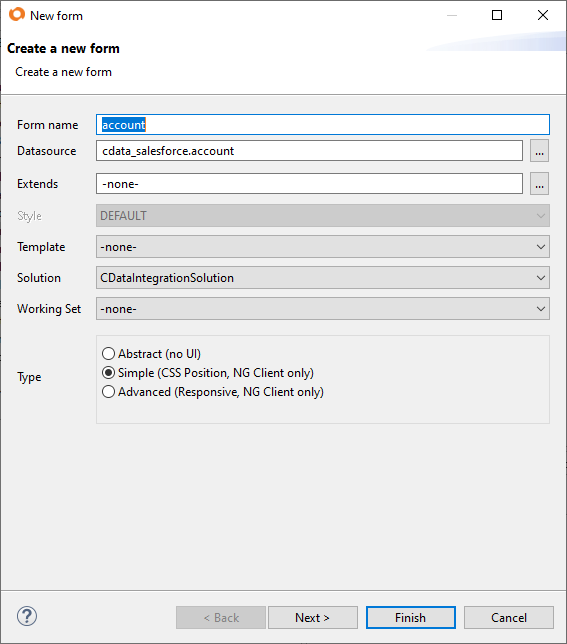
フォームにデータグリッドを追加
- Data Grid コンポーネント(Servoy NG-Grids から)をフォームにドラッグします。
カラムコンポーネントをData Grid にドラッグし、各カラムコンポーネントの「dataprovider」プロパティをCustomer.io の「テーブル」のカラムに設定します(例:Customers テーブルの )。
必要に応じてカラムを追加します。
アプリに検索機能を追加
検索機能を追加するには「svySearch」拡張機能が必要です(新しいソリューションを作成する際にデフォルトで含まれています)。ソリューション作成時に拡張機能を追加しなかった場合や、既存のソリューションを変更する場合は、Modules(ソリューション内)を右クリックし、「Add Module」を選択して検索モジュールを追加できます。「svySearch」を選択し、「OK」をクリックします。
- Text Field コンポーネントをフォームにドラッグします。
- フォームを右クリックし、「Open in Script Editor」を選択します。
- 検索値を保持する新しい変数(JavaScript)を作成します:
var searchText = '';
- フォームに戻り、Text Field のプロパティで:
- 「dataprovider」プロパティを先ほど作成したフォーム変数に設定します。
- ダブルクリックしてonAction イベントのメソッドを追加します。
- クリックして「Form」にメソッドを作成し、メソッドに名前を付け(例:onEnter)、「Create private」をクリックします。
- 「OK & Show」をクリックします。
- JavaScript ファイルに以下のJavaScript を追加して、Servoy フレームワークを使用し、Text Field のテキストに基づいてバインドされたデータを検索する機能を実装します:
var search = scopes.svySearch.createSimpleSearch(foundset).setSearchText(searchText);
search.setSearchAllColumns();
search.loadRecords(foundset);
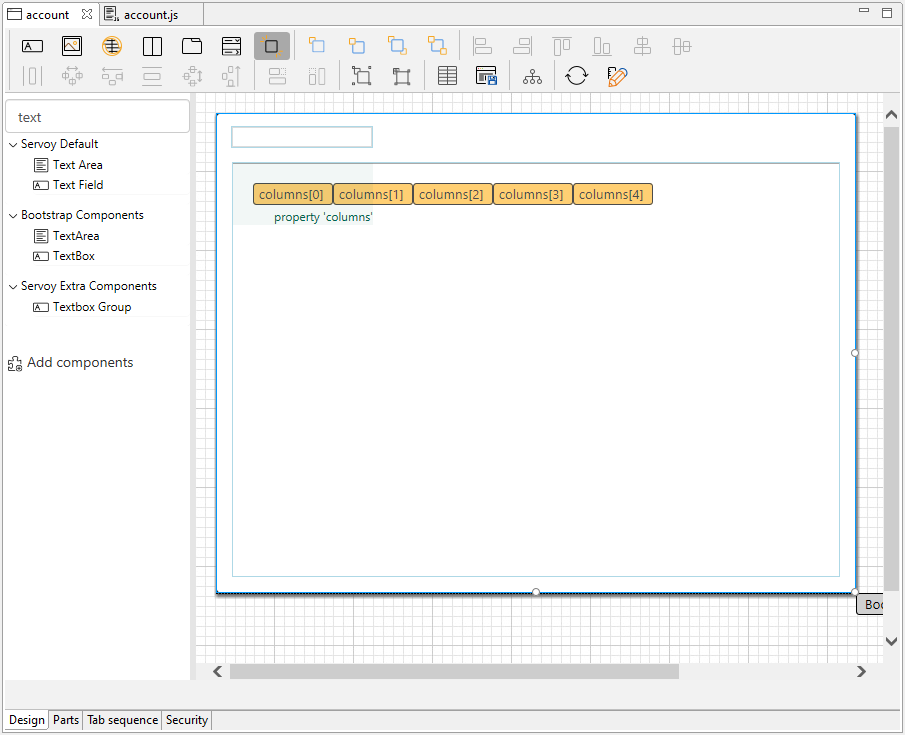
アプリの保存と起動
フォームとJavaScript ファイルを保存し、Run -> Launch NGClient をクリックしてWeb アプリを起動します。
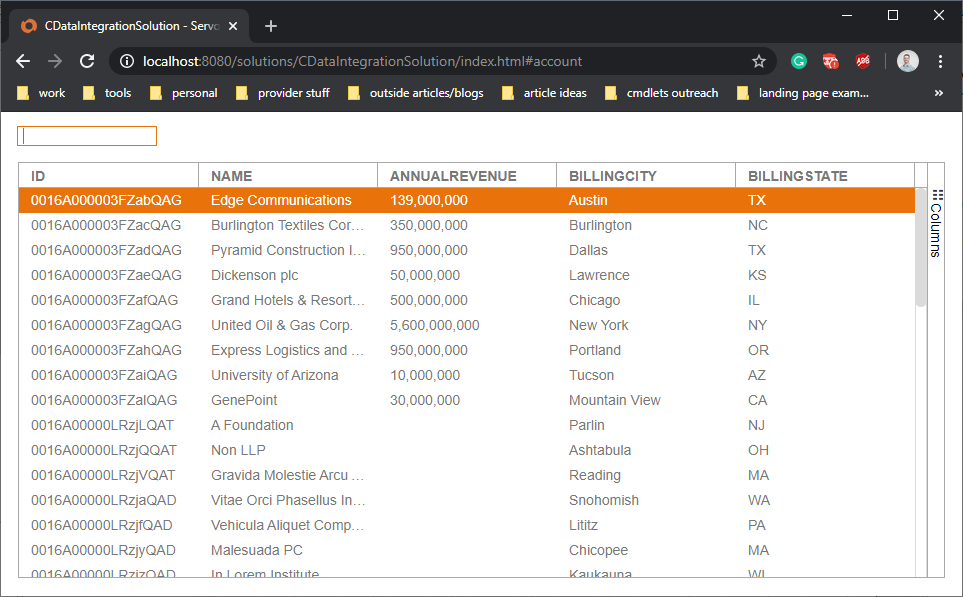
CData API Driver for JDBC の30日間無償トライアルをダウンロードして、Servoy でCustomer.io 連携アプリの構築を始めましょう。ご不明な点があれば、サポートチームまでお問い合わせください。