



Squirrel SQL Client からCustomer.io のデータに連携

CData JDBC Driver for API を使用して、Squirrel SQL Client などのツールでCustomer.io へのクエリを実行できます。この記事では、JDBC data source for API を作成し、クエリを実行します。
JDBC Driver for API を追加する
以下のステップに従ってドライバーJAR を追加します。
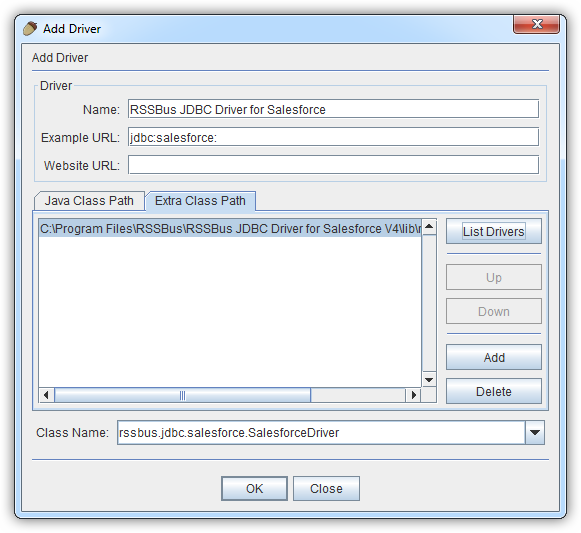
- Squirrel SQL で[Windows]->[View Drivers]と進みます。
- プラスアイコンをクリックし、[Add Driver]ウィザードを開きます。
- [Name]ボックスで、CData JDBC Driver for API のようなドライバーのわかりやすい名前を入力します。
- [Example URL]ボックスで、jdbc:api: と入力します。
- [Extra Class Path]タブで[Add]をクリックします。
- 表示される[file explorer]ダイアログで、インストールディレクトリのlib サブフォルダにあるドライバーのJAR ファイルを選択します。
- [List Drivers]をクリックして[Class Name]メニューにドライバーのクラス名(cdata.jdbc.api.APIDriver) を入力します。
接続プロパティを定義する
以下のステップに従って、接続プロパティをドライバーエイリアスに保存します。
- [Windows]->[View Aliases]と進みます。
- エイリアスが一覧表示されているペインで、プラスアイコンをクリックします。
表示される[Add Alias]ウィザードで、JDBC ドライバーには以下のフィールドが要求されます。
- Name:CData Customer.io Source のようなエイリアスの名前を入力します。
- Driver:CData JDBC Driver for API を選択します。
- URL:jdbc:api: と入力します。
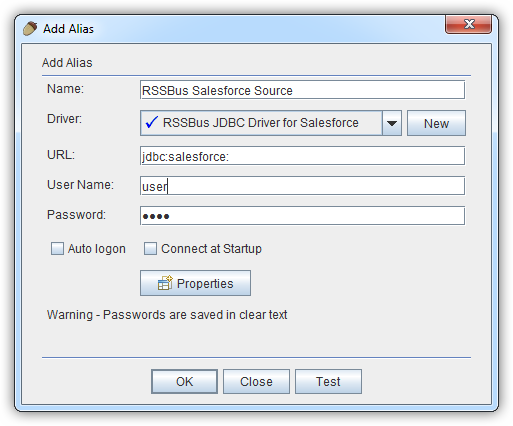
- 追加のプロパティを定義する場合は、[Properties]をクリックします。
- 表示されるダイアログの[Driver properties]タブで、[Use driver properties]のチェックボックスを選択します。
- [Specify]カラムで必要な接続プロパティのチェックボックスを選択します。
API キー認証の設定
Customer.io App API Key を取得するには、Customer.io の UI で Data & Integrations > Integrations > Customer.io API に移動して、API キーを生成します。
以下の接続プロパティを設定してください:
- AuthScheme:APIKey に設定します。
- APIKey:Customer.io App API Key に設定します。
接続文字列の例
Profile=C:\profiles\CustomerIO.apip;AuthScheme=APIKey;ProfileSettings="APIKey=your_api_key";
以下は一般的な接続文字列です。
jdbc:api:Profile=C:\profiles\CustomerIO.apip;AuthScheme=APIKey;ProfileSettings="APIKey=your_api_key";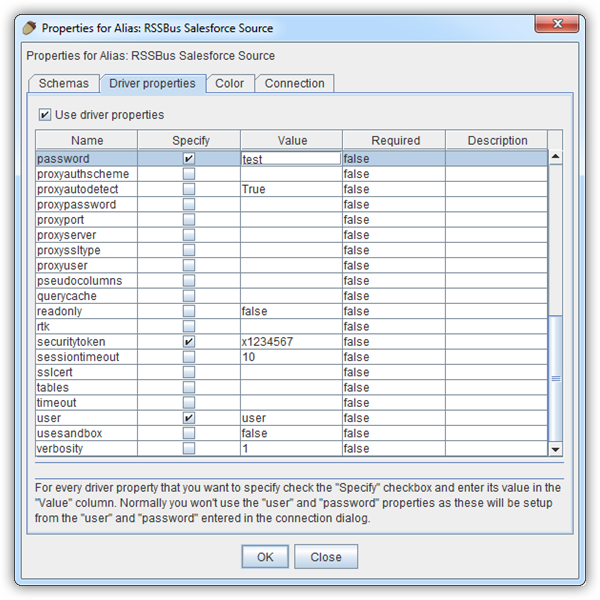
- [OK]をクリックし、表示されるダイアログで[connect]をクリックして接続を確認します。
スキーマを検出しCustomer.io のデータをクエリする
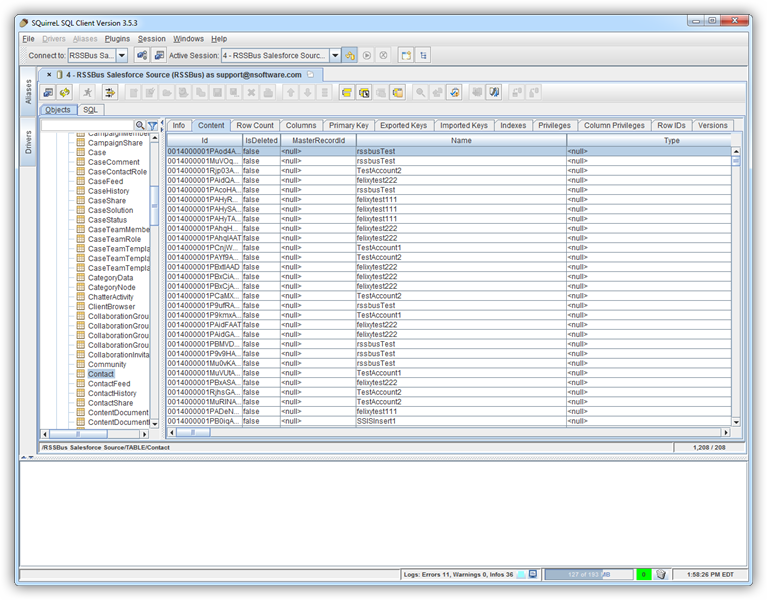
メタデータが読み込まれると、Customer.io のデータソースの新しいタブが表示されます。[Objects]サブタブでは、使用可能なテーブルやビューなどのスキーマ情報を見つけることができます。
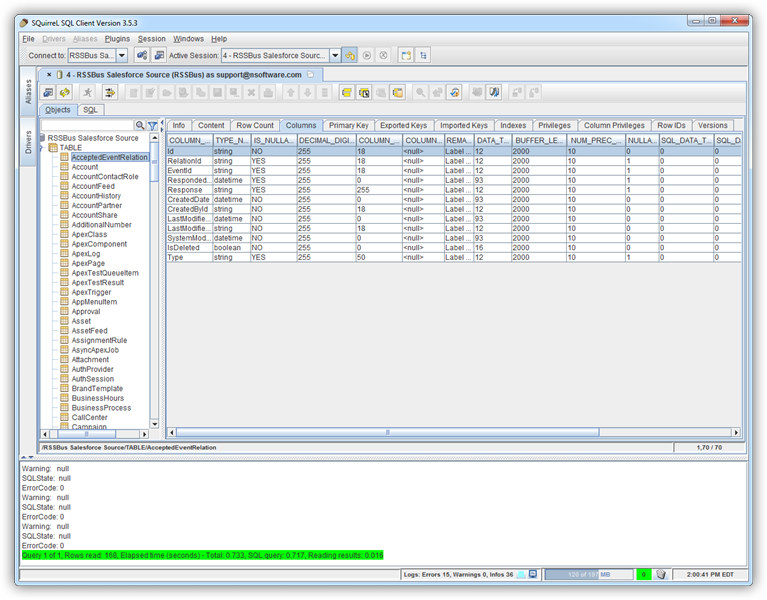
テーブルデータを表示するには[Objects]タブでテーブルを選択します。その後、テーブルデータが[Content]タブのグリッドに読み込まれます。
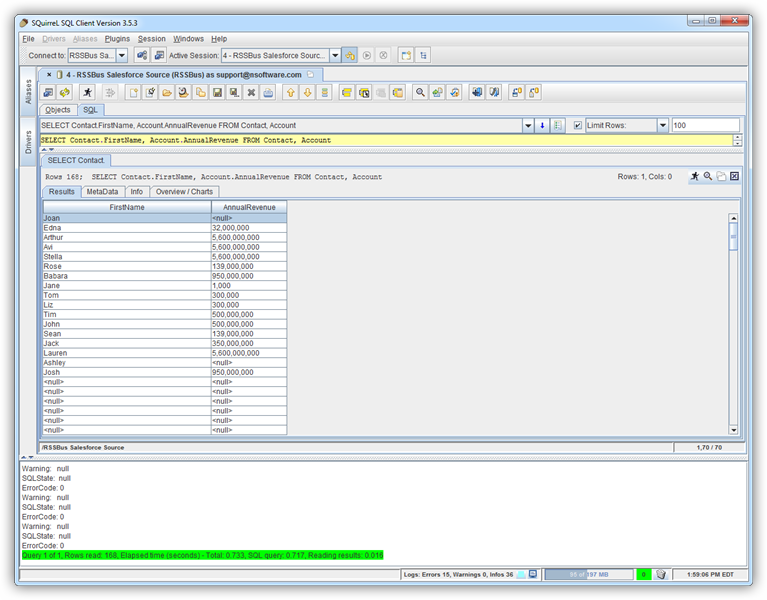
SQL クエリを実行するには、[SQL]タブにクエリを入力し、[Run SQL](ランナーアイコン)をクリックします。例:
SELECT , FROM Customers WHERE = ''