



次世代ターミナル Warp と Datadog を MCP で接続(CData Connect AI)

Warp は、モダンなターミナルと AI エージェントを組み合わせたエージェント型の開発環境です。大規模言語モデル(LLM)との対話や Model Context Protocol(MCP) サーバーとの連携に対応しているため、ターミナルを離れることなく、エージェントから外部のリアルタイムデータソースにアクセスできます。
Warp 組み込みの MCP Server 経由で CData Connect AI と連携すると、Warp Agent はガバナンスの効いたリアルタイムの Datadog のデータにアクセスできるようになります。連携用のコードを書かなくても、Datadog のデータの探索や自然言語での質問、レコードの操作ができます。
この記事では、Connect AI での Datadog 接続の設定、Warp での CData MCP Server の設定、Warp Agent からリアルタイムの Datadog のデータを操作する方法の3点をご紹介します。
ステップ 1:Warp 用に Datadog への接続を設定
Warp から Datadog への接続は、Connect AI の Remote MCP Server を通じて実現されます。Warp からDatadog のデータを操作するために、まず Connect AI で Datadog のコネクションを作成・設定していきましょう。
- Connect AI にログインし、Sources をクリック、次に Add Connection をクリック
- Add Connection パネルから Datadog を選択
-
Datadog に接続するために必要な認証プロパティを入力します。
まず、Profile 接続プロパティをディスク上の Datadog プロファイルの場所に設定します(例:C:\profiles\Datadog.apip)。次に、ProfileSettings 接続プロパティを Datadog の接続文字列に設定します(以下を参照)。
Datadog API プロファイル設定
Datadog アカウントで Organization Settings > API Keys に移動して API キーを作成し、Organization Settings > Application Keys でアプリケーションキーを作成します。両方が必要です。

- 「Save & Test」をクリック
- Permissions タブに移動し、ユーザーベースの権限を更新



Personal Access Token の追加
Personal Access Token(PAT)は、Warp から Connect AI への接続を認証するために使用します。アクセス制御をきめ細かく保つため、連携ごとに個別の PAT を作成することをおすすめします。
- Connect AI アプリ右上の歯車アイコン()をクリックして Settings を開く
- Settings ページで Access Tokens セクションに移動し、 Create PAT をクリック
- PAT にわかりやすい名前を付けて Create をクリック
- 表示されたトークンをコピーして安全に保管してください。一度しか表示されません

Datadog のコネクションと PAT の設定が完了しました。これで Warp は Connect AI 経由で Datadog のデータに接続する準備が整いました。
ステップ 2:Warp で Connect AI を設定
続いて、Warp で Warp Agent を有効にし、LLM プロバイダーと Connect AI の MCP エンドポイントを設定します。これで、エージェントがリアルタイムデータのツールを検出・呼び出せるようになります。
- Warp をダウンロード・インストールし、Warp アカウントにサインアップまたはログインします
-
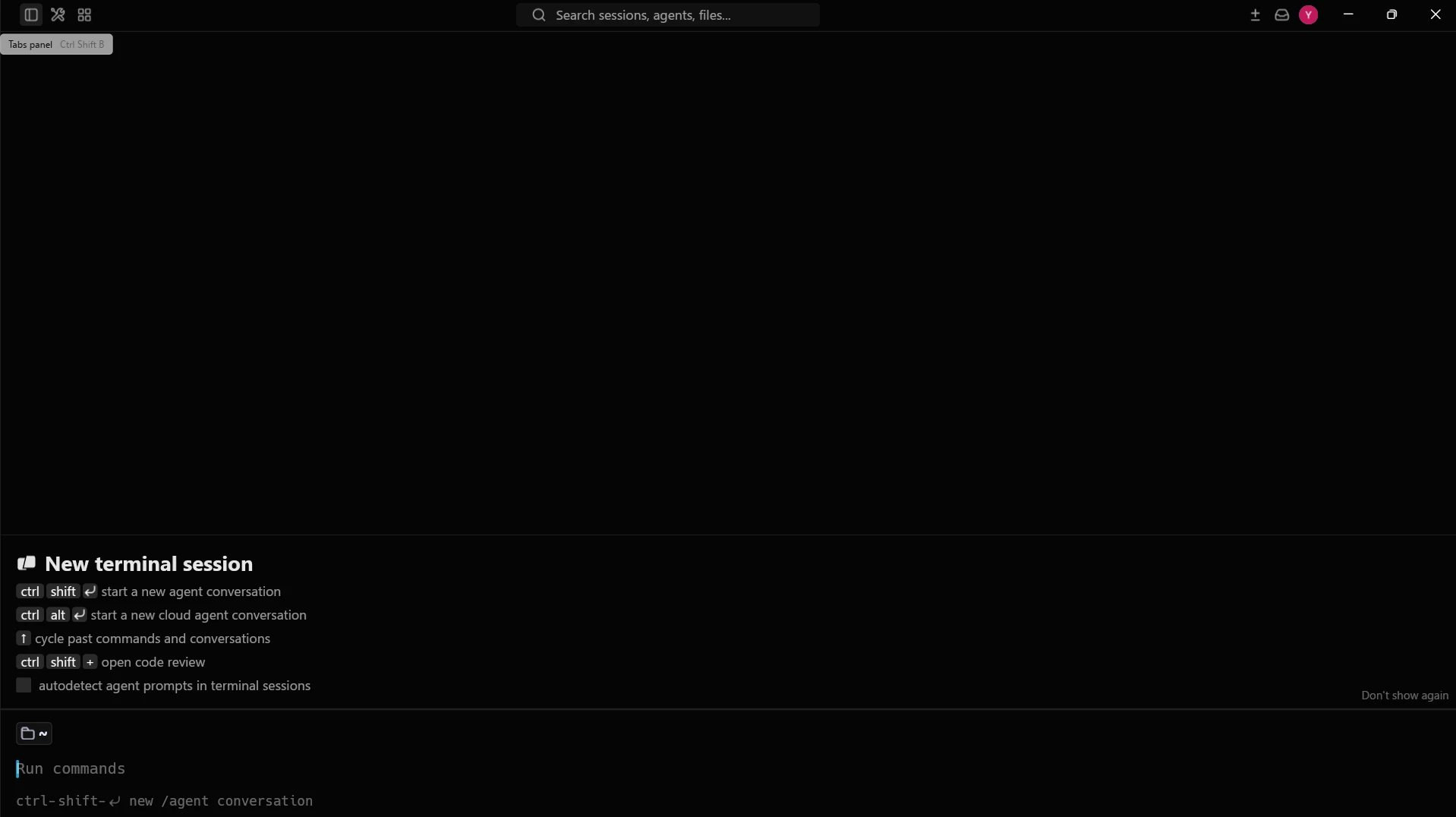
ウィンドウ左上の Tabs panel アイコンをクリックするか、Ctrl + Shift + B を押します
-
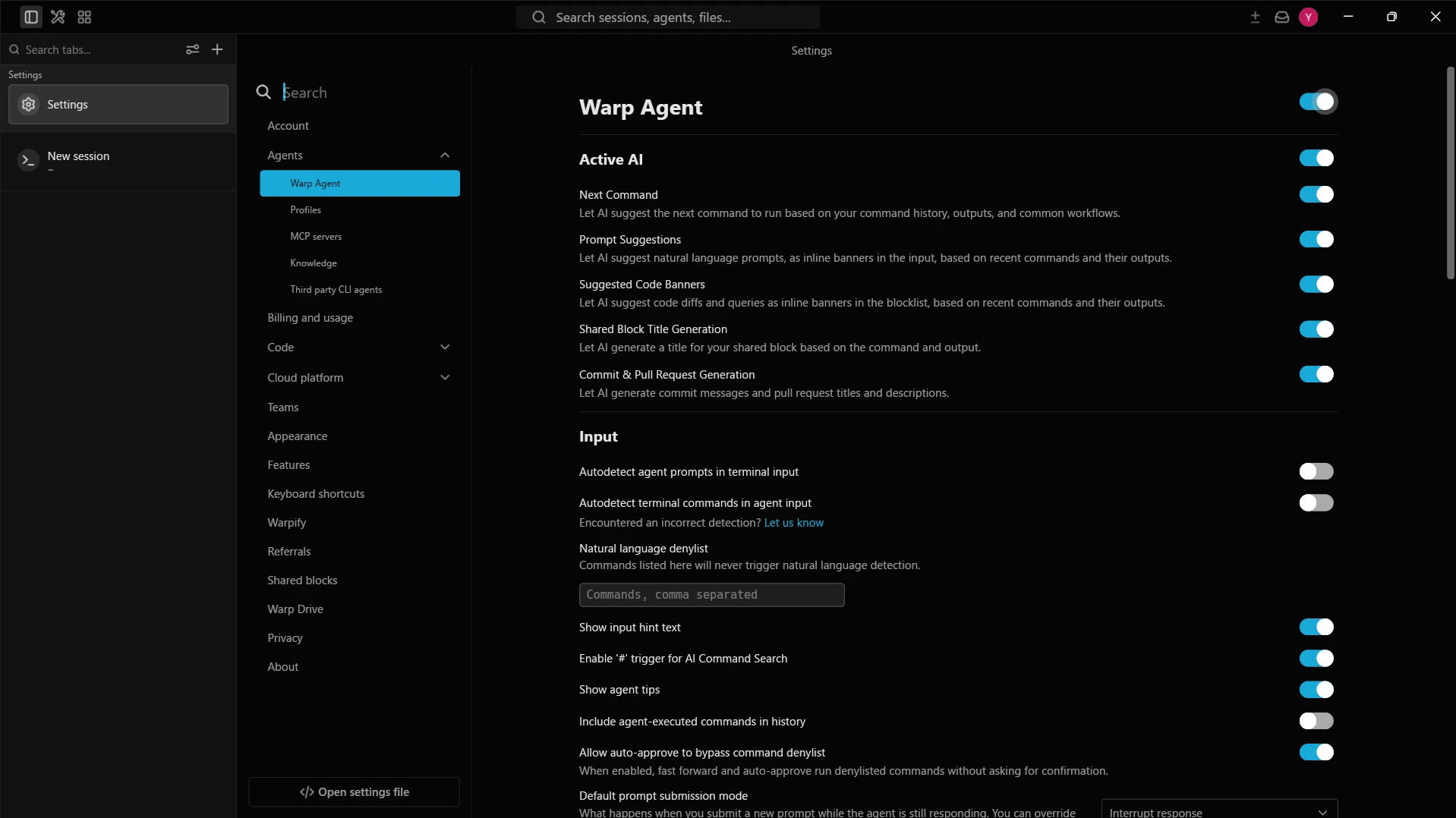
Settings をクリックして Agents を展開し、Warp Agent を選択して Warp Agent のトグルをオンにします
LLM プロバイダーの設定
Warp Agent がプロンプトを解釈し、どの MCP ツールを呼び出すかを判断するには、LLM プロバイダーが必要です。お好みのプロバイダーの API キーを追加しましょう。
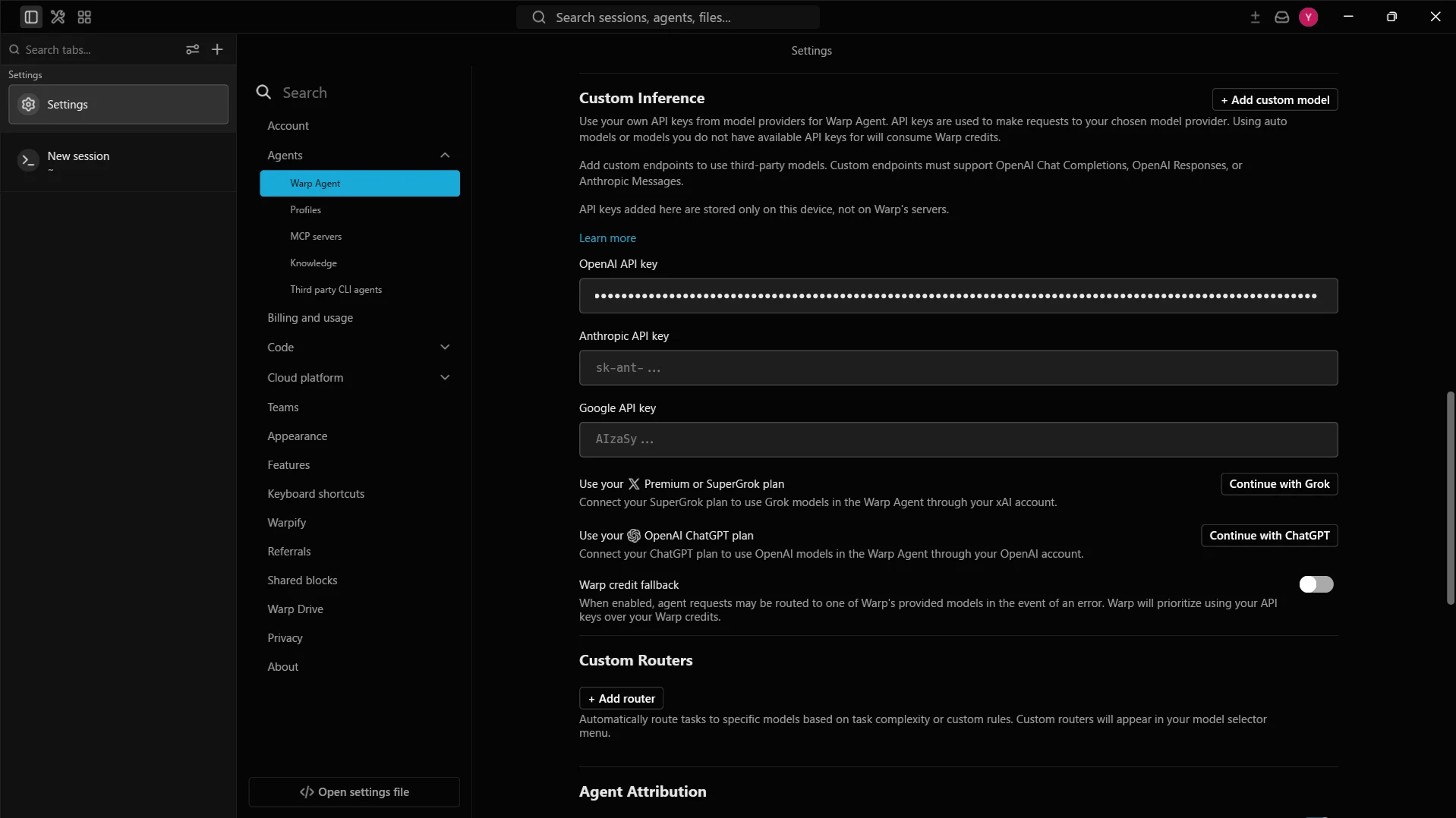
- 同じ Warp Agent ページで、Custom Inference セクションまでスクロールします
-
使用する LLM プロバイダー(OpenAI、Anthropic、Google など)の API キーを入力します
Connect AI MCP Server の追加
-
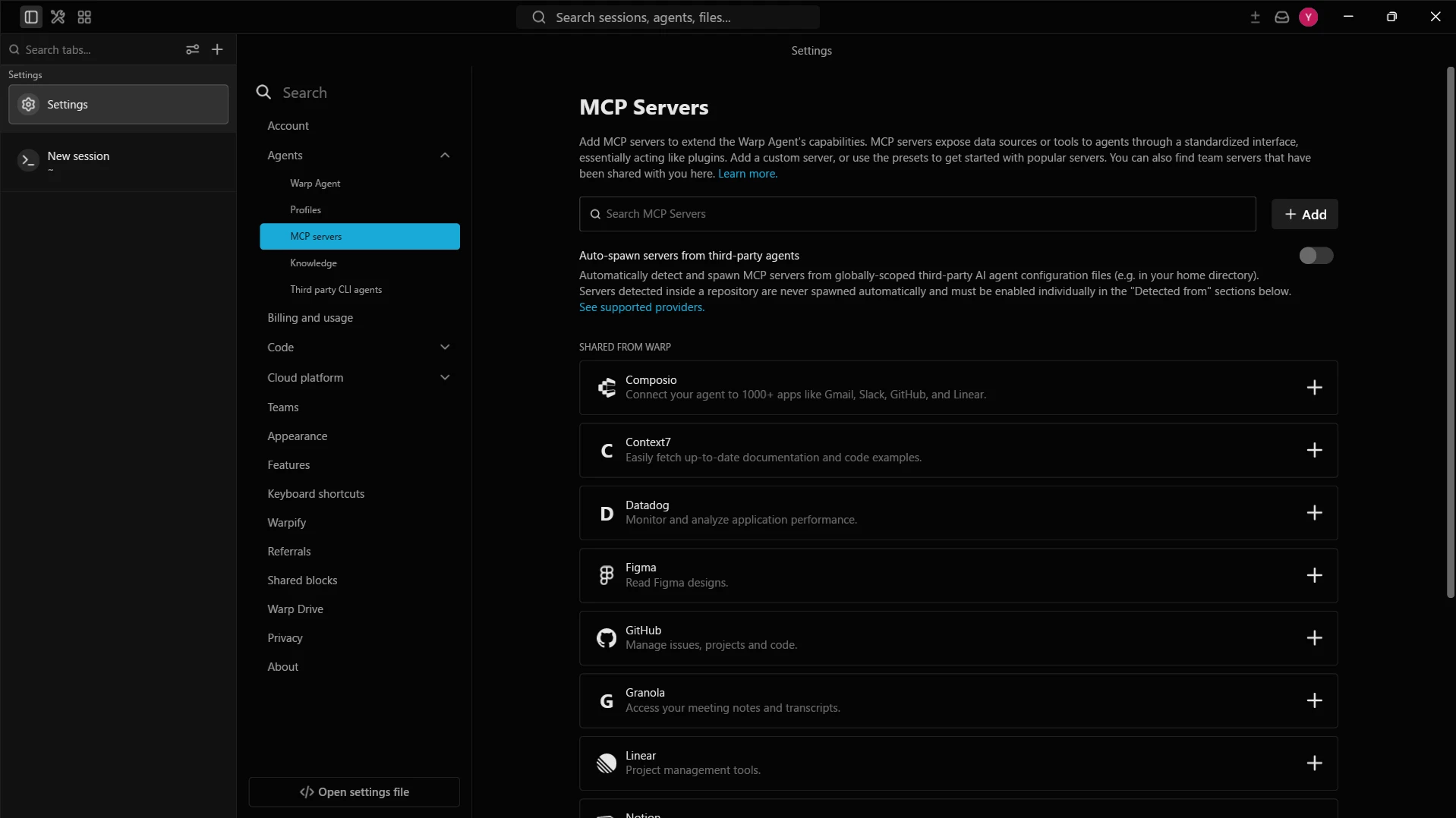
Agents の下にある MCP servers をクリックし、 Add をクリック
-
Add New MCP Server エディターに、以下の JSON 設定を貼り付けます:
{
  "mcpServers": {
    "CData_Connect_AI": {
      "url": "https://mcp.cloud.cdata.com/mcp",
      "headers": {
        "Authorization": "Basic your_base64_encoded_email_PAT"
      }
    }
  }
}
注意:Connect AI のユーザーメールアドレスと PAT を email:PAT の形式で組み合わせ、その文字列を Base64 エンコードして先頭に Basic を付けてください。例えば [email protected]:ABC123...XYZ の場合、ヘッダーの値は Basic dXNlckBteWRvbWFpbjphSzkvbVB4Mi9Rcjd2TjQ... のような値になります
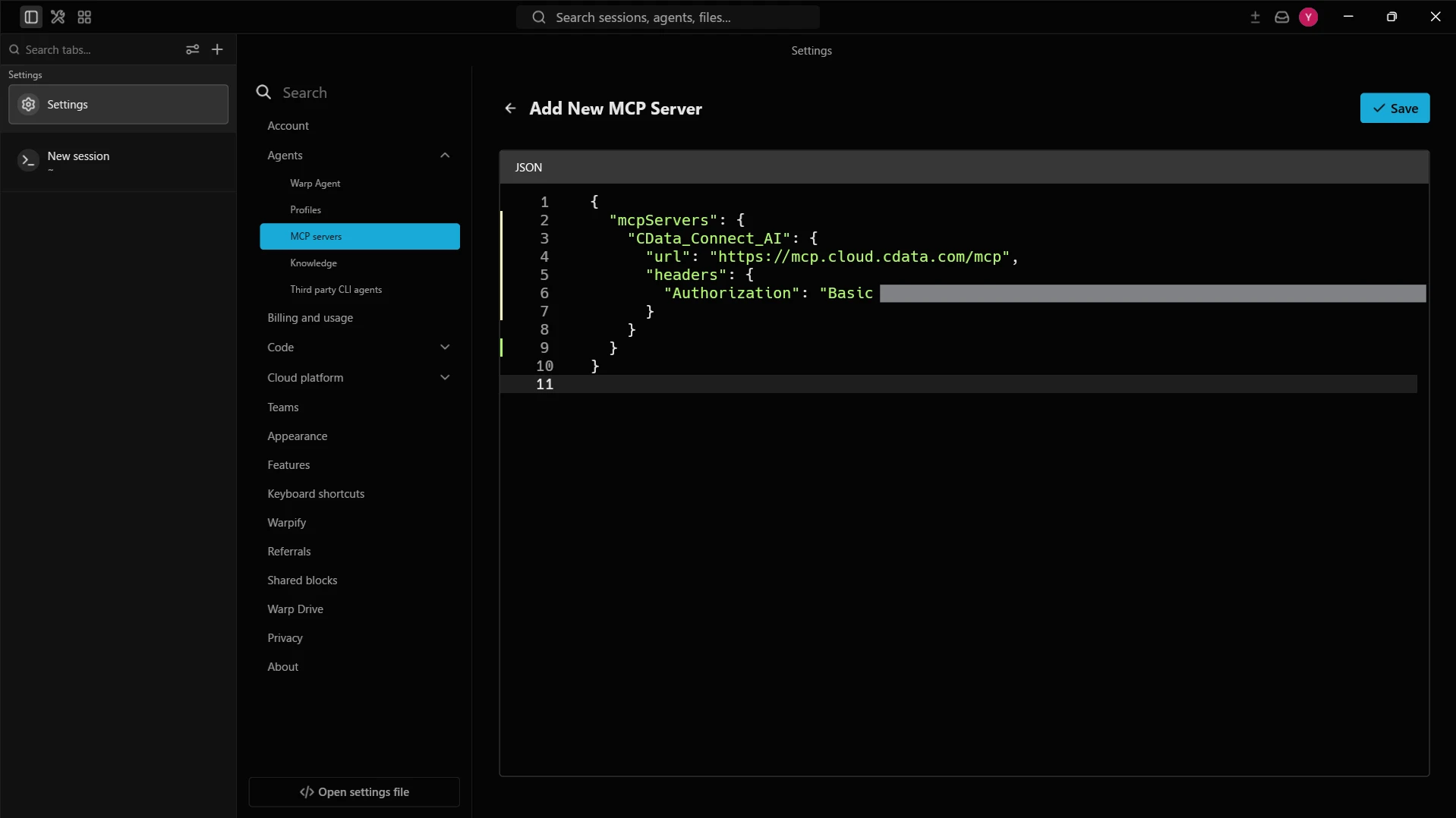
- Save をクリックして MCP サーバーを追加
-
My MCPs に CData_Connect_AI が表示され、トグルが有効になっていてツールが利用可能な状態であることを確認します
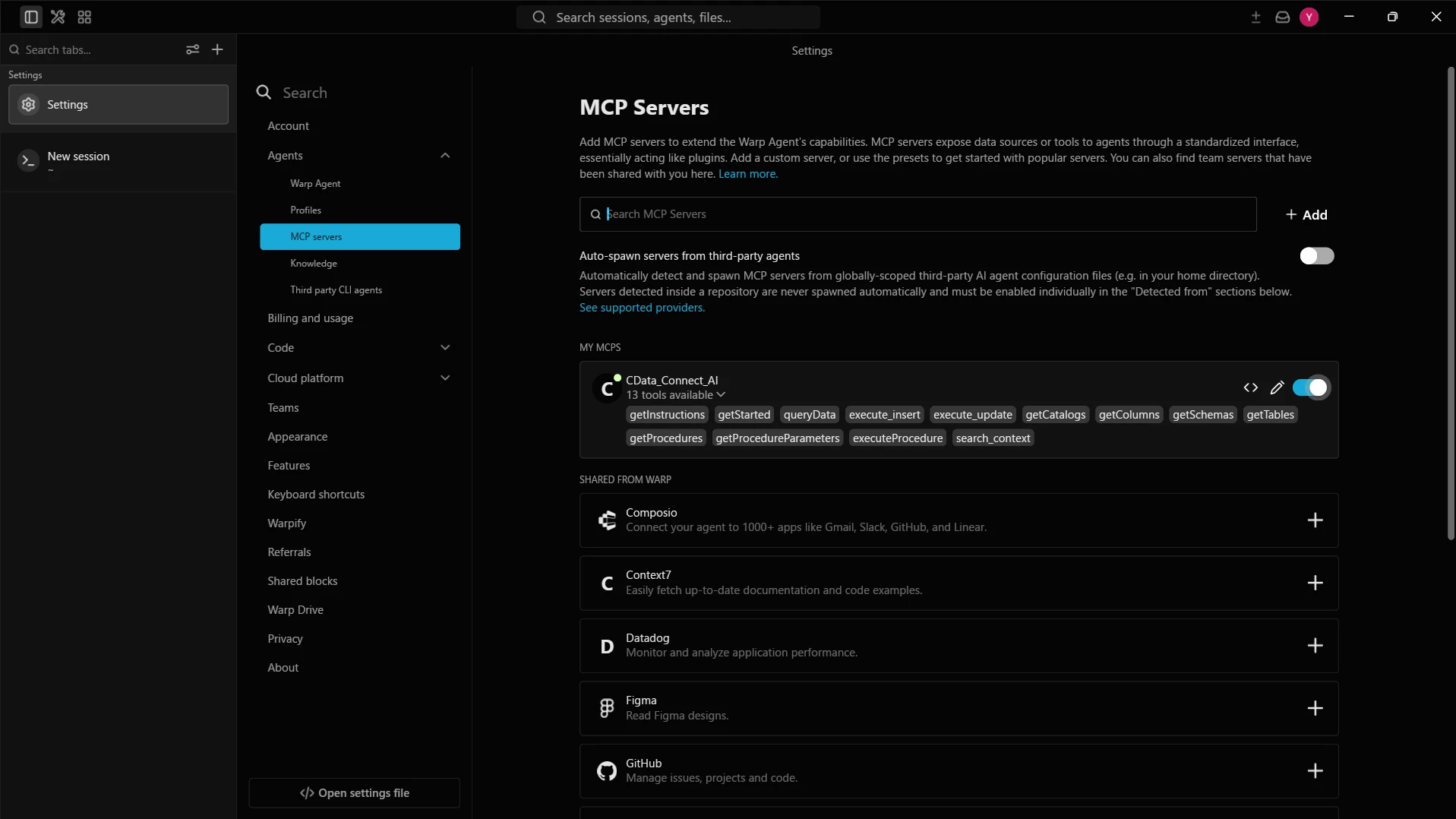
MCP サーバーと LLM プロバイダーの設定が完了したので、Warp Agent は Connect AI 経由でリアルタイムの Datadog のデータを操作できる状態になりました。
ステップ 3:Warp Agent からリアルタイムの Datadog のデータを操作
それでは、Warp Agent で自然言語のプロンプトを使って、リアルタイムの Datadog のデータを探索してみましょう。
-
左ナビゲーションバーの アイコンをクリックし、Agent を選択
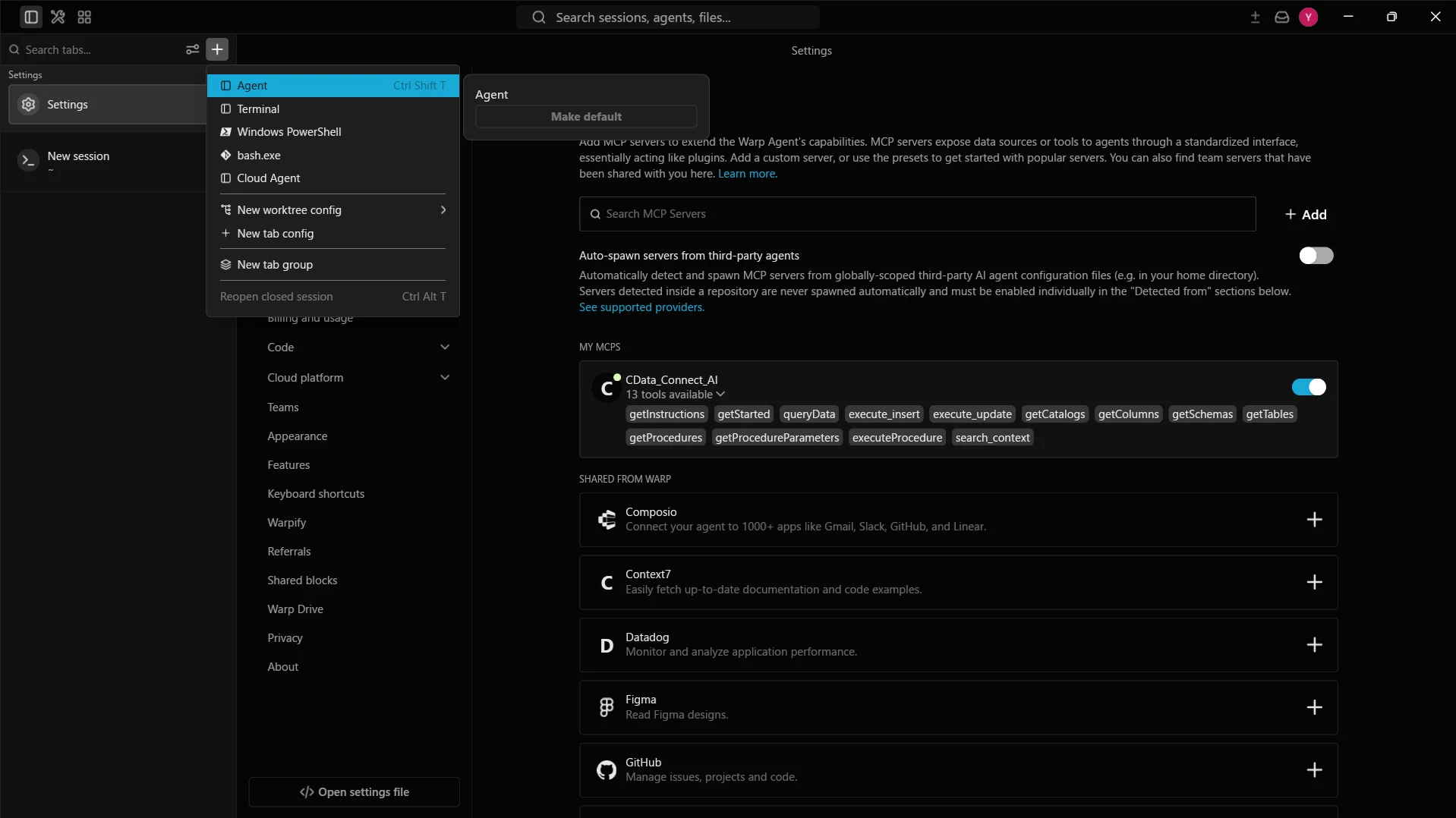
-
データを操作するプロンプトを入力します。例:
- CData_Connect_AI の MCP 接続で利用可能なデータソースを一覧表示して
- Datadog で探索できる内容を教えて
- Datadog のデータから最新のレコードを 5 件取得して
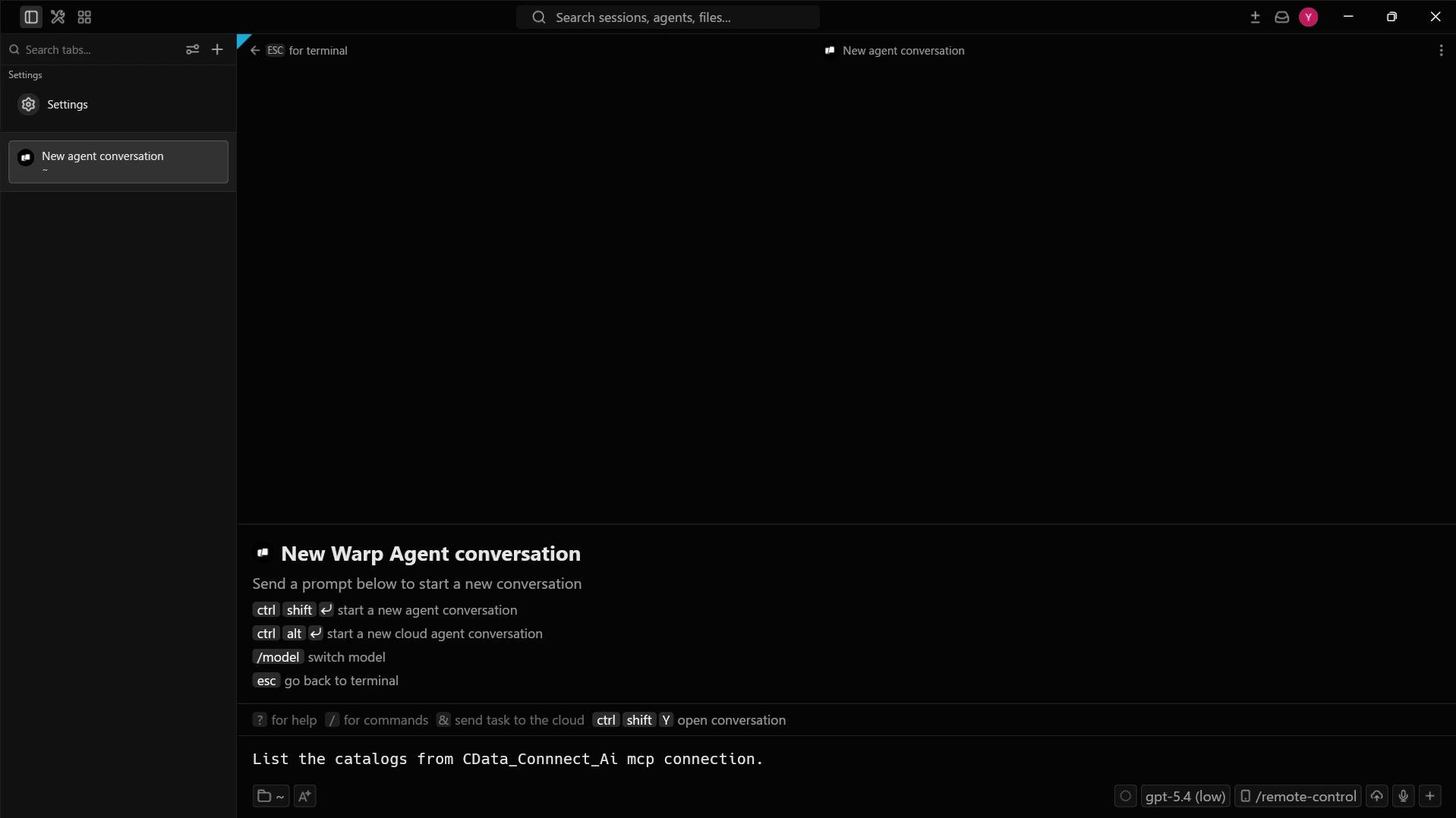
-
エージェントが Connect AI MCP Server を呼び出し、Datadog のデータをリアルタイムで取得して返します
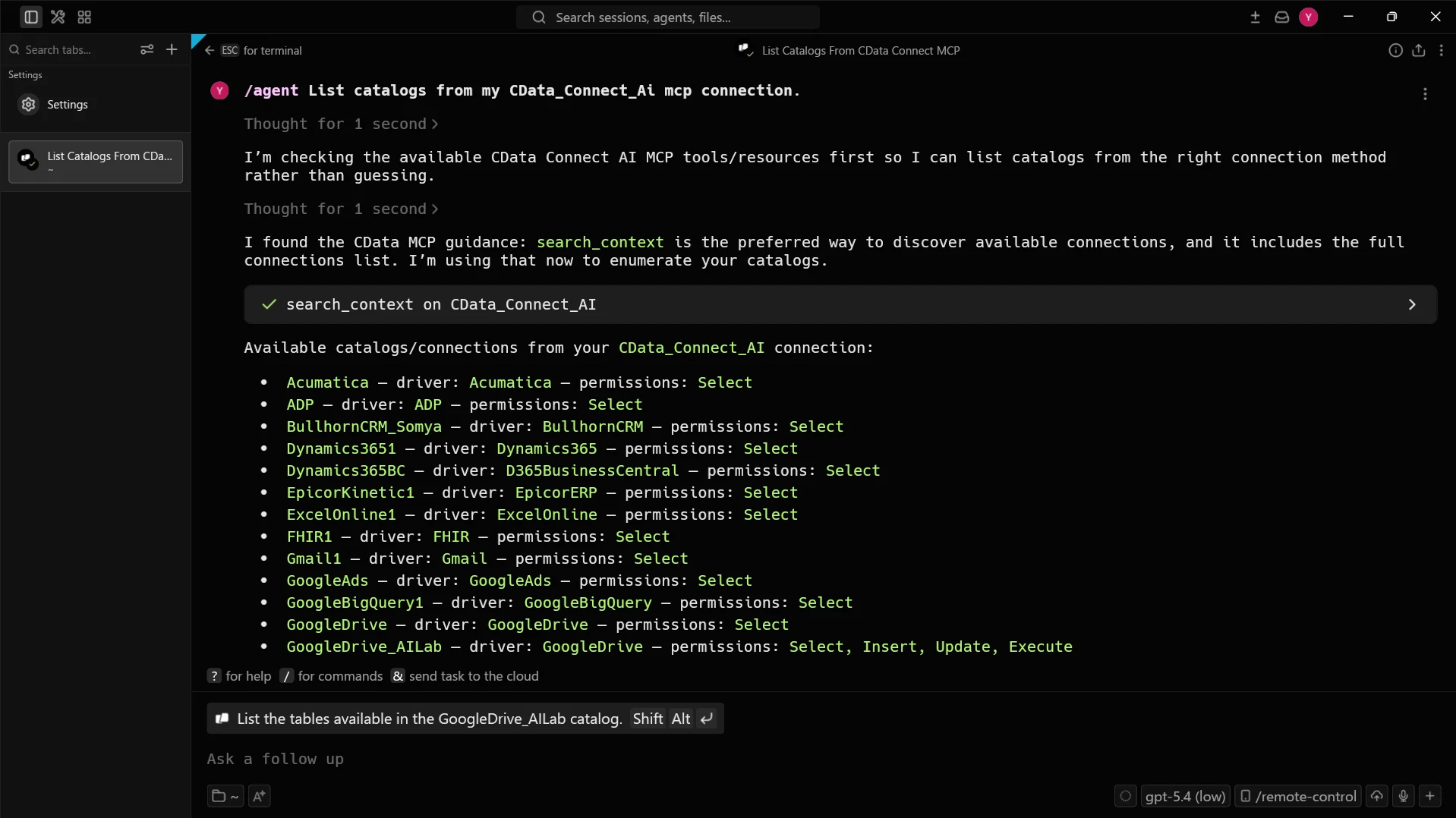
これで Warp Agent が Connect AI MCP Server を呼び出し、Remote MCP ツールを通じてリアルタイムの Datadog のデータを操作できるようになりました。ここまでの操作はすべてターミナル上で完結します。
CData Connect AI でビジネスシステムのデータ活用を今すぐスタート
AI エージェントやクラウドアプリケーションから数百種類の SaaS や業務データソースを直接操作するには、CData Connect AI をぜひお試しください。 14 日間の無料トライアルをご利用いただけます。ご不明点がございましたら、サポートチームまでお気軽にお問い合わせください。