



【完全ガイド】Power BI × Dotmailer連携 - SQLなしでDotmailerのデータを分析・可視化

CData Power BI Connectors は、セルフサービスBI であるMicrosoft Power BI のデータソースをDotmailer を含む270種類以上のSaaS / DB に拡充、分析や可視化を実現します。もちろん、ダッシュボードでDotmailer のデータをモニタリングしたり、定期更新やリアルタイムでのデータ更新も自在に可能。この記事では、Power BI Connector を使用してPower BI Desktop からDotmailer の可視化を作成する方法について詳しく説明します。
クラウド提供のPowerBI.com へのDotmailer レポートの発行(パブリッシュ)方法については、こちらの記事をご参照ください。
CData Power BI Connectors とは?:SQL・コーディングなしでDotmailer のデータを活用
CData Power BI Connectors は、以下の特徴を持つPower BI とのリアルタイムデータ連携ソリューションです。
- Dotmailer をはじめとする、CRM、MA、グループウェア、広告、会計ツールなど多様な270種類以上のSaaS / DB に対応
- ノーコードでの手軽な接続設定。SQL・コーディングは必要ありません
- DirectQuery に対応し、大容量データの動的な取得・更新も可能
- 標準SQL での柔軟なデータ読み込み
CData Power BI Connectors では、1.データソースとしてDotmailer の接続を設定、2.Power BI 側でコネクタとの接続を設定、という2ステップだけでデータソースに接続できます。以下に具体的な設定手順を説明します。
CData Power BI Connector のインストールとDotmailer への接続設定
まずは、本記事右側のサイドバーからAPI Power BI Connector の無償トライアルをダウンロード・インストールしてください。30日間無料で製品版の全機能が使用できます。
Power BI のデータソースとしてDotmailer を設定
CData Power BI Connector をインストールすると完了後にDSN 設定画面が開きます。ここでDotmailer への接続を設定します。もしDSN 設定画面が開かない場合は、手動で「ODBC データソース アドミニストレータ(DSN)」プログラムを開いてください。
DSN 内の「CData PBI API」を選択します。DSN 設定画面で必要な資格情報を入力してDotmailer のデータに接続します。入力後に接続のテストを行い、OK をクリックすれば接続は完了です。埋め込みOAuth に対応したデータソースであれば、「接続テスト」をクリックするとログイン画面が立ち上がり、ログインを完了するだけで接続設定が完了します。簡単ですね!
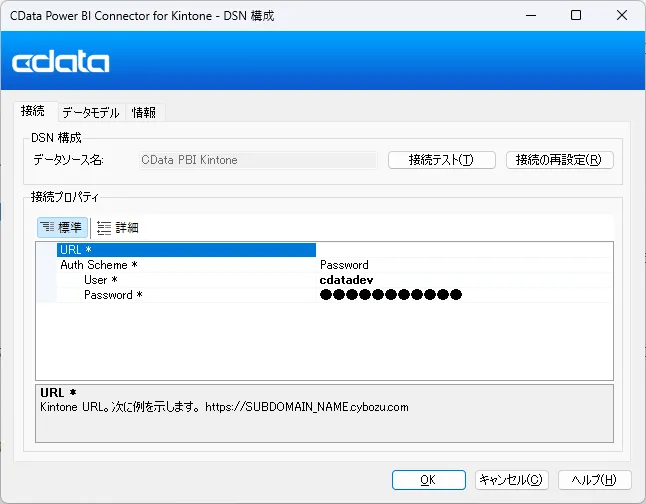
まず、Profile 接続プロパティをディスク上の Dotmailer プロファイルの場所に設定します(例:C:\profiles\Dotmailer.apip)。次に、ProfileSettings 接続プロパティを Dotmailer の接続文字列に設定します(以下を参照)。
Dotmailer API プロファイル設定
Dotdigital プラットフォームで Setup > Access > API Users > New User から API ユーザーを作成します。RegionId はアカウントの URL で確認できます(例:
r1.dotdigitalgroup.comr1これで、Dotmailer のデータをPower BI に連携するための準備は完了です!いよいよPower BI からDotmailer のデータを取得していきます。
Dotmailer テーブルをPower BI からクエリ
それでは、実際にPower BI からDotmailer のデータを取得してみましょう。
- Power BI Desktop を開き、「データ」->「データを取得」->「その他」->「CData API」を選択して接続を押します。次にサードパーティドライバーのプロンプトが出る場合には、そのまま続行します。
- CData PBI API を「Data Source Name」欄に入力します。データ接続モードを選択します:
インポート:データをプロジェクトにインポートする場合。オンデマンドで更新が可能。
DirectQuery:Dotmailer のデータとリアルタイムで連携する場合。 - ナビゲーターダイアログで使用するテーブルを選択します。選択したら、「読み込み」ボタンをクリックしてデータを取得します。
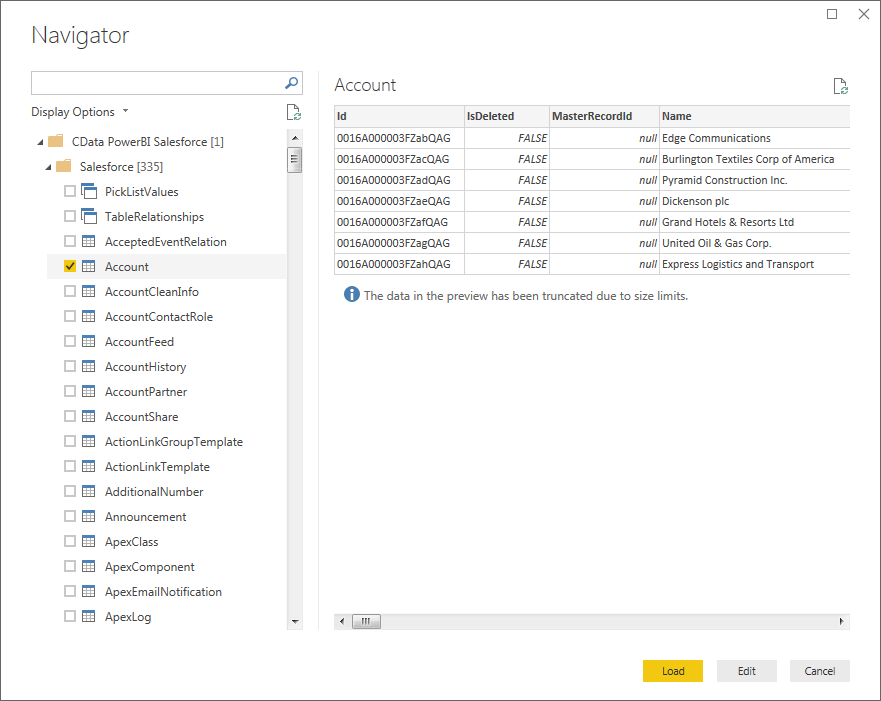
- (オプション)データをそのまま読み込まず、「データの変換」を使ってデータをカスタマイズすることもできます。例えば、以下の操作が可能です。必要に応じて試してみてください。
- カラムのデータ型の変更
- カラムの削除
- カラムのグルーピング
Power BI は、コネクタが取得・検出したDotmailer のカラム毎のデータ型をそのまま使えます。データ変換を取得して、指定した条件でクエリを発行し、Dotmailer からデータを取得します。
Dotmailer のデータを分析・可視化
データをPower BI で取得したら、いよいよ可視化に活用できます!レポートビューで取得したDotmailer フィールドをドラッグ&ドロップして可視化を作成していきましょう。グラフの種類を可視化ペインから選択し、フィールドのカラムをドラッグして設定します。
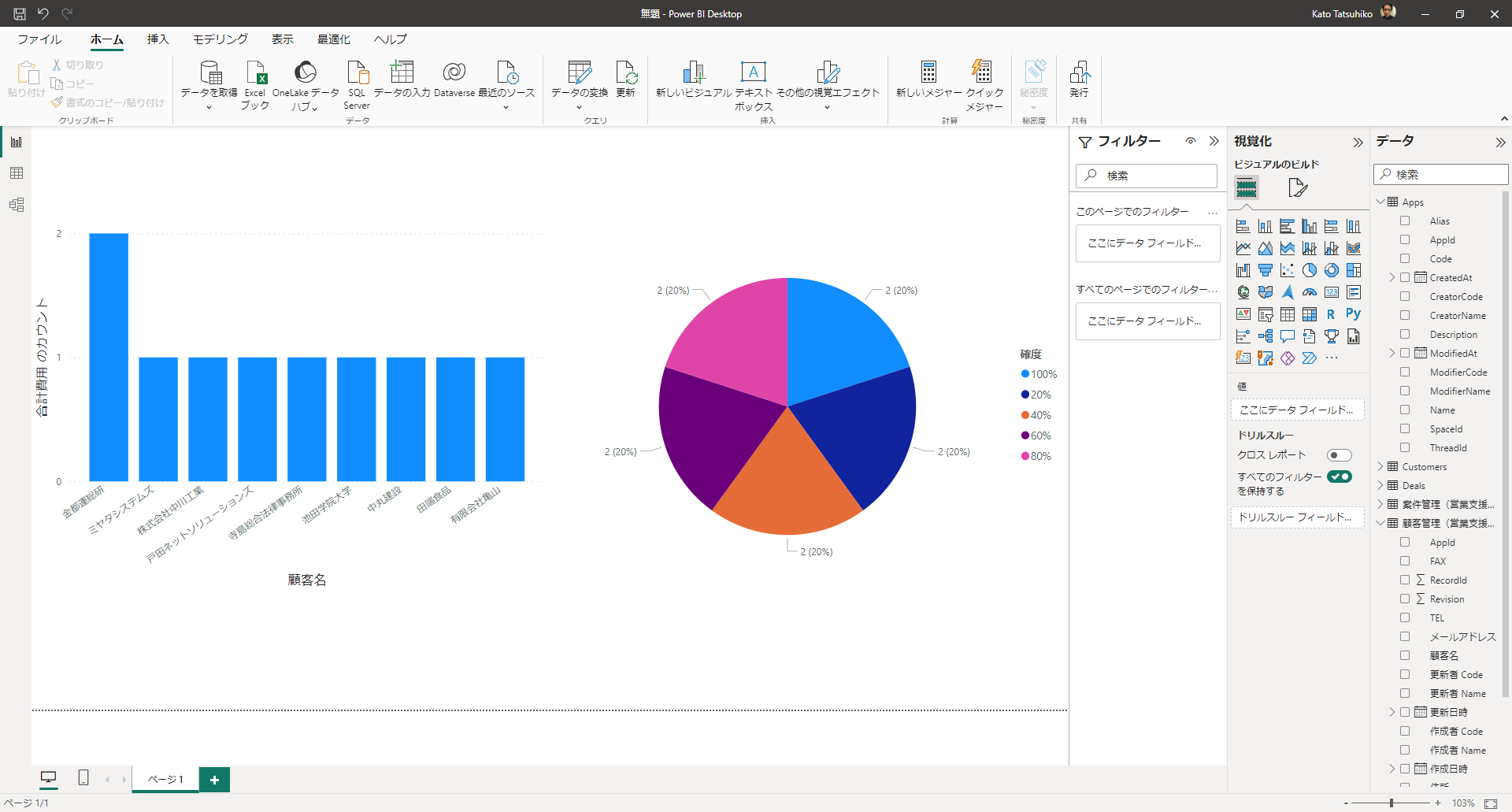
「更新」をクリックすると、その時点でのリアルタイムデータをDotmailer から取得してレポートに反映させることができます。
これで、Dotmailer のデータのPower BI での可視化ができました!あとは可視化を追加したり、フィルタリングや集計、データ変換などPower BI のパワフルな機能を活用して分析、レポーティング、ダッシュボード構築などさまざまな用途で利用できます。
Dotmailer からPower BI へのデータ連携には、CData Power BI Connector をご利用ください
本記事で紹介したようにCData Power BI Connectors と併用することで、270を超えるSaaS、NoSQL、DB のデータをコーディングなしで扱うことができます。30日の無償評価版が利用できますので、ぜひ自社で使っているクラウドサービスやNoSQL と合わせて活用してみてください。
CData Power BI Connector は日本のユーザー向けに、UI の日本語化、ドキュメントの日本語化、日本語でのテクニカルサポートを提供しています。製品の使用方法、購入方法などについてご質問がありました、お気軽にお問い合わせください。
よくある質問(FAQ)
Dotmailer とPower BI の連携に関するとくある質問にお答えします。