



Kilo Code CLI と CData Connect AI 経由でリアルタイム Dynamics CRM データを連携

Kilo Code は、Kilo CLI を通じてターミナル上で動作するオープンソースの AI コーディングエージェントです。幅広い大規模言語モデル(LLM)プロバイダーに対応しており、設定ファイルから Model Context Protocol(MCP)を利用できます。外部ツールやデータソースを登録すれば、モデルの学習データを超えたリアルタイムのシステムにエージェントからアクセスできるようになります。
Kilo Code CLI を組み込みの MCP Server 経由で CData Connect AI と連携すると、リアルタイムのDynamics CRM のデータについて自然言語で Kilo に質問できるようになります。エージェントは Connect AI のツールを呼び出して、必要なデータを探し出して取得します。すべてのリクエストは Connect AI によって管理されるため、エージェントがアクセスできるのは認可されたソースだけです。
この記事では、Connect AI での Dynamics CRM 接続の設定、必要な Personal Access Token の生成、Kilo Code CLI のインストール、LLM プロバイダーの接続、プロジェクト単位の設定ファイルへの Connect AI MCP Server の追加、そしてリアルタイムのDynamics CRM のデータについて Kilo に質問して連携を確認する方法をご紹介します。
Dynamics CRM とのデータ連携について
CData を使えば、Microsoft Dynamics CRM のリアルタイムデータへのアクセスと統合を簡単に実現できます。CData の接続機能は、主に次のような用途で活用されています。
- Dynamics CRM 2011+ サービスおよび Dynamics CRM Online のデータの読み取りと書き込み
- カスタマイズ可能なキャッシュと、インテリジェントなクエリ集約・分離による、Dynamics CRM のネイティブ機能の拡張
- Microsoft Entra ID、Azure マネージド サービス ID 認証情報 (クレデンシャル)、クライアントシークレットまたは証明書を使用した Azure サービスプリンシパルなど、さまざまな方法による Dynamics CRM への安全な認証
CData のお客様は、データをデータウェアハウスにレプリケートしたい場合(他のデータソースと併せて)や、Microsoft エコシステム内のお気に入りのデータツール(Power BI、Excel など)または外部ツール(Tableau、Looker など)からリアルタイム Dynamics CRM データを分析したい場合など、さまざまな理由で当社の Dynamics CRM 接続ソリューションを使用しています。
関連リンク
ステップ 1:Kilo Code 用に Dynamics CRM への接続を設定
Kilo Code から Dynamics CRM への接続は、Connect AI の Remote MCP Server を通じて実現されます。Kilo からDynamics CRM のデータを操作するために、まず Connect AI で Dynamics CRM のコネクションを作成・設定していきましょう。
- Connect AI にログインし、Sources をクリック、次に Add Connection をクリック
- Add Connection パネルから Dynamics CRM を選択
-
Dynamics CRM に接続するために必要な認証プロパティを入力します。
Dynamics CRM 接続プロパティの取得・設定方法
Dynamics CRM では、インスタンスごとに接続文字列の設定が必要です。 Authentication セクションでは、有効なDynamics CRM のUser、Password の入力、およびDynamics CRM Server Organization root のURL を設定します。さらに、CRMVersion プロパティに、'CRM2011+' もしくは'CRMOnline' を設定します。IFD コンフィグレーションもサポートされていますので、InternetFacingDeployment をTRUE に設定してください。
また、Security Token Service(STS)、もしくはAD FS エンドポイントをSTSURL プロパティに設定することもできます。 この値はGetSTSUrl ストアドプロシージャで取得できます。 Office 365 ユーザーはデフォルトSTS URL にCRMVersion の設定だけで接続できます。

- 「Save & Test」をクリック
- Permissions タブに移動し、ユーザーベースの権限を更新



Personal Access Token の追加
Personal Access Token(PAT)は、Kilo Code から Connect AI への接続を認証するために使用します。アクセス制御の粒度を維持するために、連携ごとに個別の PAT を作成することをおすすめします。
- Connect AI アプリ右上の歯車アイコン()をクリックして Settings を開く
- Settings ページで Personal Access Tokens セクションに移動し、 Create PAT をクリック
- PAT にわかりやすい名前を付けて Create をクリック
- 表示されたトークンをコピーして安全に保管してください。一度しか表示されません

Dynamics CRM のコネクションと PAT の設定が完了しました。これで Kilo Code は Connect AI 経由でDynamics CRM のデータに接続する準備が整いました。
ステップ 2:Kilo Code CLI をインストールして LLM プロバイダーを接続
Kilo Code CLI は npm でインストールするため、お使いのマシンに Node.js と npm が必要です。インストール後、エージェントがプロンプトを解釈して MCP ツールを呼び出せるように、LLM プロバイダーを接続しましょう。
-
ターミナル(Windows では PowerShell または Windows Terminal、macOS ではターミナル)を開き、Node.js と npm がインストールされているか確認します:
node --version npm --version注意:いずれかのコマンドが認識されない場合は、nodejs.org から最新の Node.js LTS 版をインストールし、ターミナルを開き直してください。
-
Kilo Code CLI をインストールします:
npm install -g @kilocode/cli -
インストールを確認したら、Kilo を起動します:
kilo --version
kilo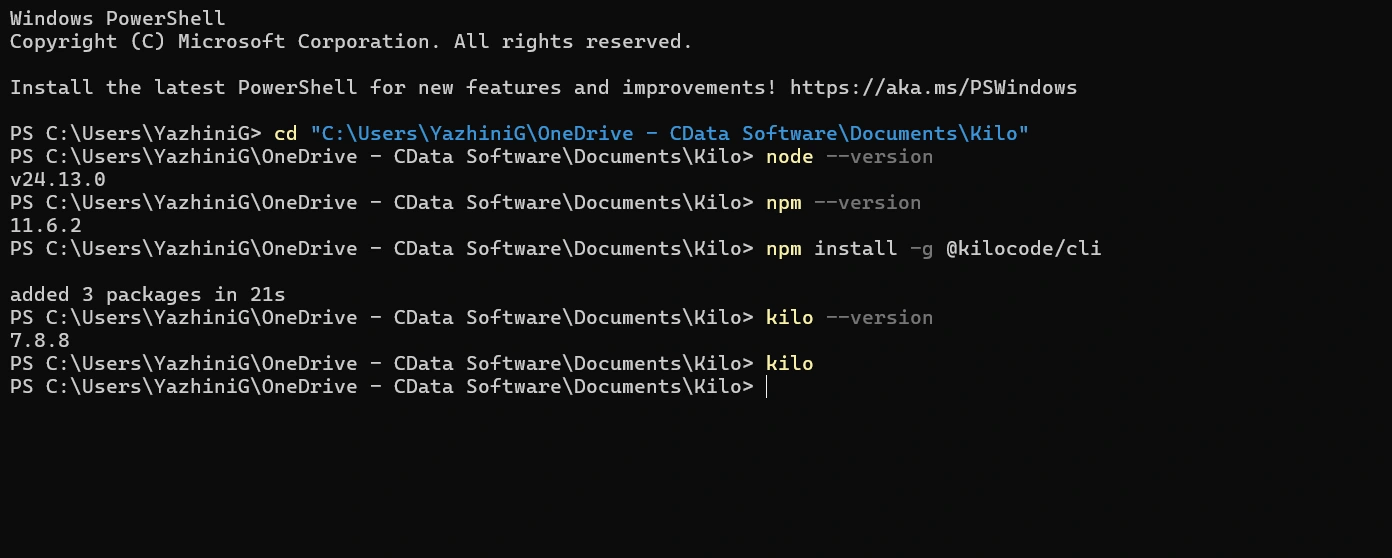
-
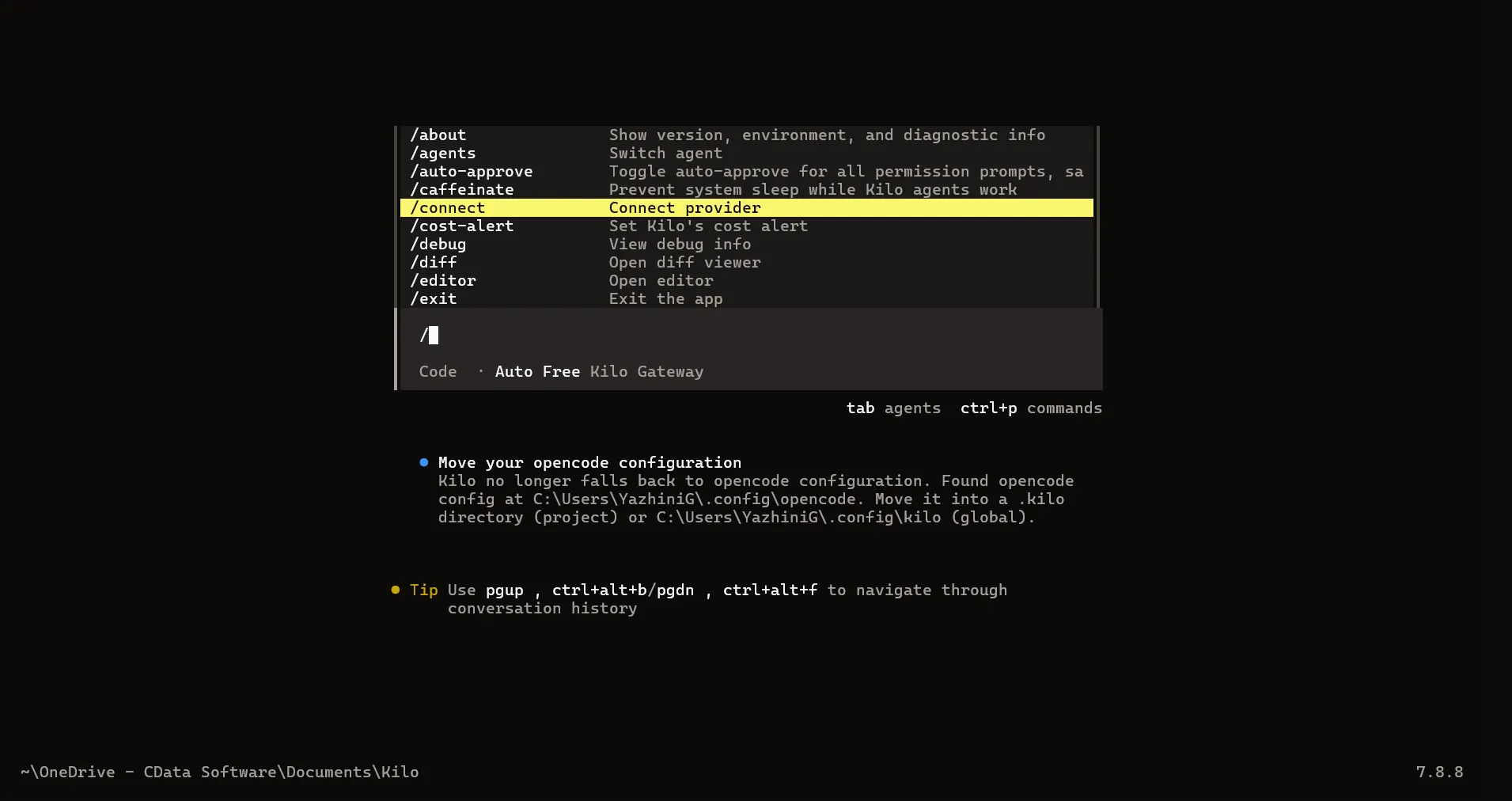
Kilo のプロンプトで /connect と入力し、Connect provider を選択
-
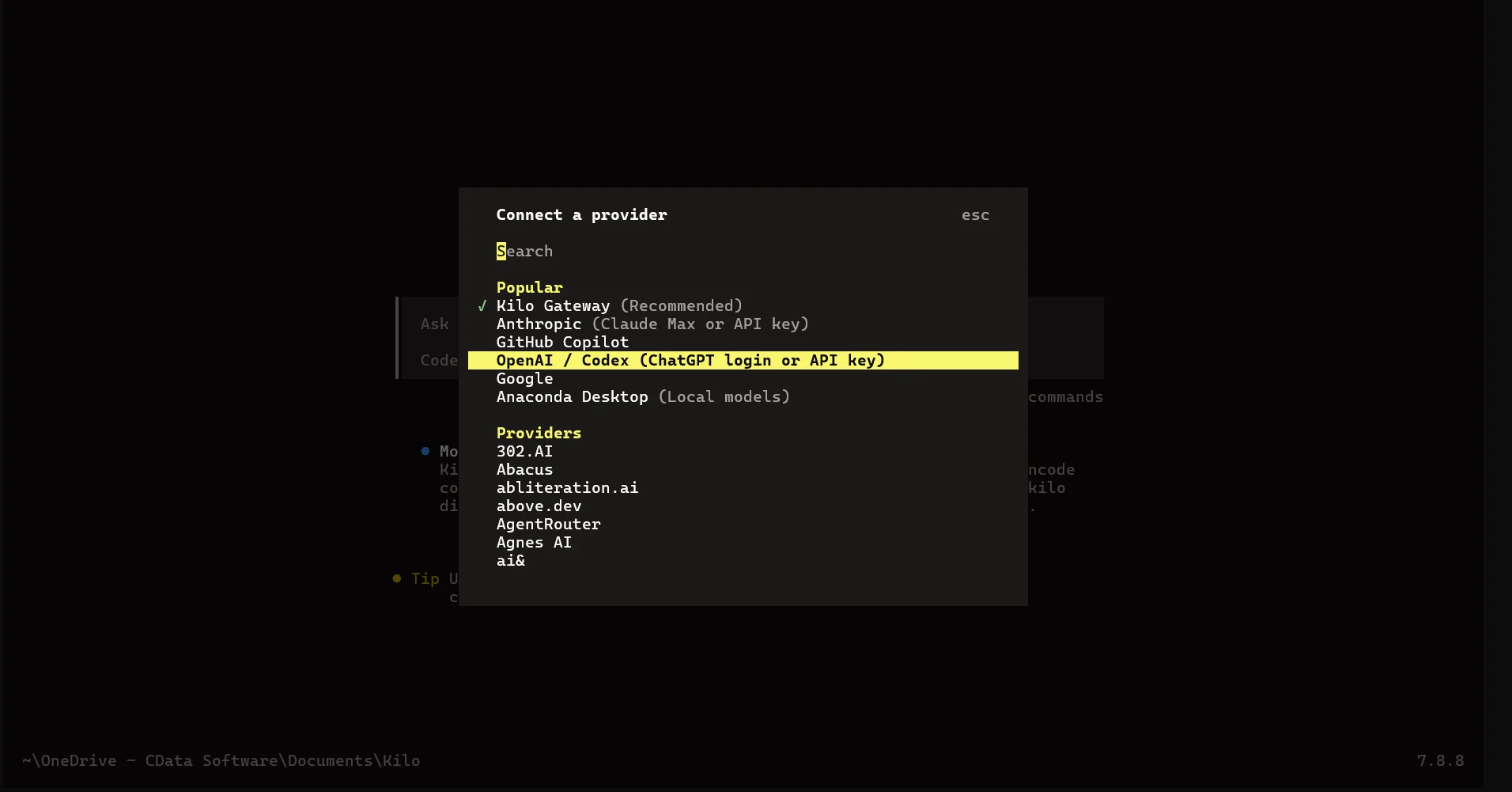
一覧から LLM プロバイダーを選択します。この例では OpenAI / Codex を使用していますが、Kilo Gateway、Anthropic、Google など、サポートされている任意のプロバイダーを選択できます
-
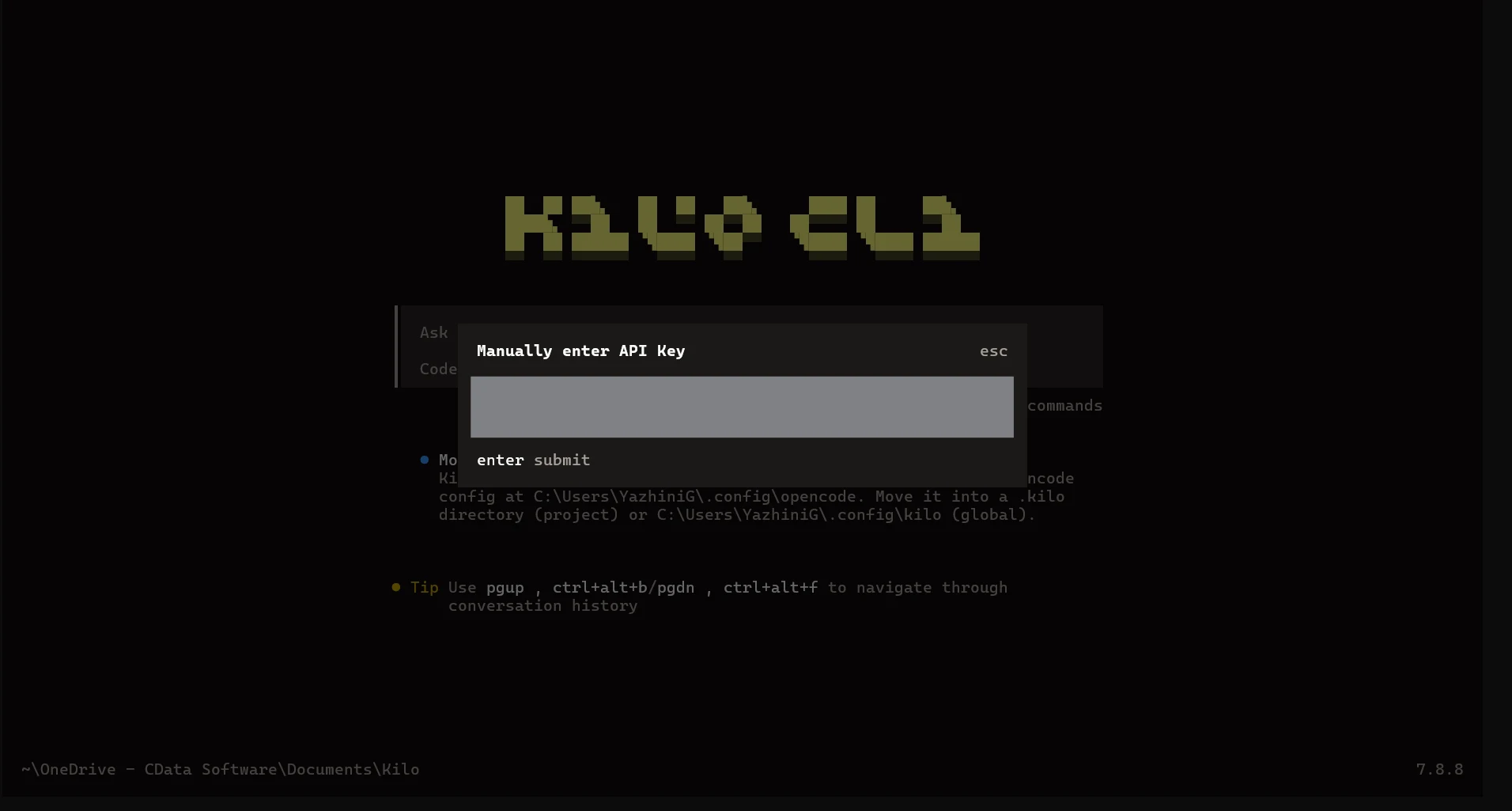
求められた場合は、プロバイダーの API キーを入力し、Enter キーを押して送信
-
Kilo で使用するモデルを選択します。この例では GPT-5.5 を選択しています
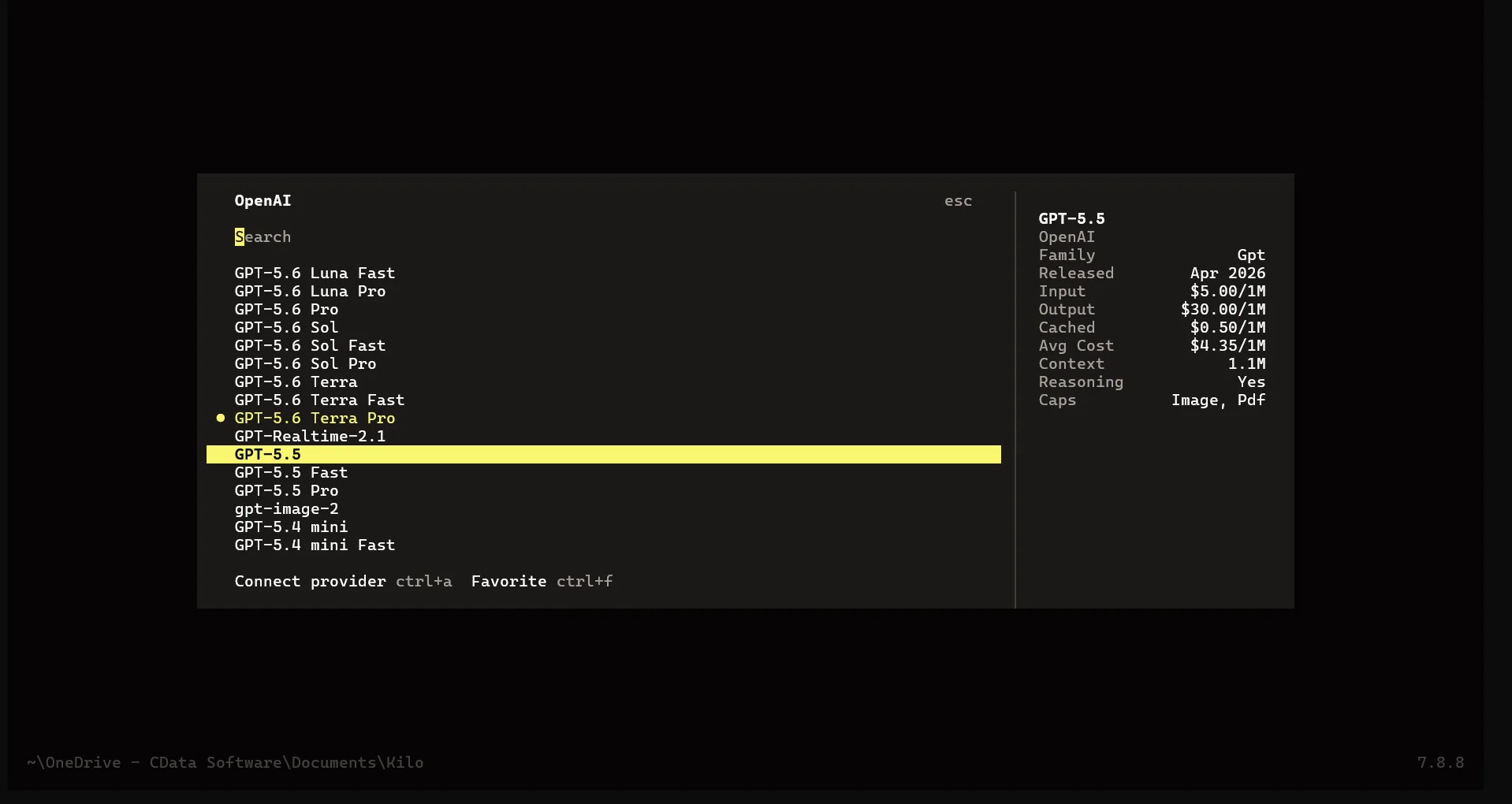
ステップ 3:Kilo に Connect AI MCP Server を追加
次に、プロジェクト専用の設定ファイルに Connect AI Remote MCP Server を追加します。プロジェクト単位の設定ファイルを使えば、Kilo のグローバル設定ディレクトリの場所を探す必要はありません。
-
新しいプロジェクトフォルダを作成し、テキストエディタで新しい kilo.json ファイルを開きます。
Windows(PowerShell)の場合:
mkdir "$HOME\kilo-cdata-test"
cd "$HOME\kilo-cdata-test"
notepad kilo.json
macOS(ターミナル)の場合:
mkdir ~/kilo-cdata-test cd ~/kilo-cdata-test nano kilo.json -
以下の設定をファイルに貼り付けます:
{
  "mcp": {
    "cdata-connect-ai": {
      "type": "remote",
      "url": "https://mcp.cloud.cdata.com/mcp",
      "enabled": true,
      "timeout": 15000,
      "headers": {
        "Authorization": "Basic your_base64_encoded_email_PAT"
      }
    }
  }
}
注意:Kilo は Connect AI との通信に Basic 認証を使用します。Connect AI のユーザーメールアドレスと前の手順で作成した PAT を email:PAT の形式で組み合わせ、その文字列を Base64 エンコードして先頭に Basic を付けてください。例えば [email protected]:ABC123...XYZ789 の場合、Authorization の値は Basic dXNlckBkb21haW4uY29tOkFCQzEyMy4uLlhZWjc4OQ== のような値になります
- ファイルを kilo.json として保存します。nano の場合は Ctrl+O、Enter の順に押して保存し、Ctrl+X で終了します
注意:この設定では認証情報をローカルファイルに保存します。このファイルを Git にコミットしたり、他の人と共有したりしないでください。長期的に運用する場合は、{env:CDATA_MCP_AUTH} のような環境変数の参照にも Kilo は対応しています。
ステップ 4:MCP 接続を確認
プロンプトを送信する前に、Kilo から Connect AI MCP Server にアクセスできることを確認しておきましょう。
-
同じターミナルウィンドウで、以下を実行します:
cdata-connect-ai サーバーが connected として表示されていれば OK ですkilo mcp list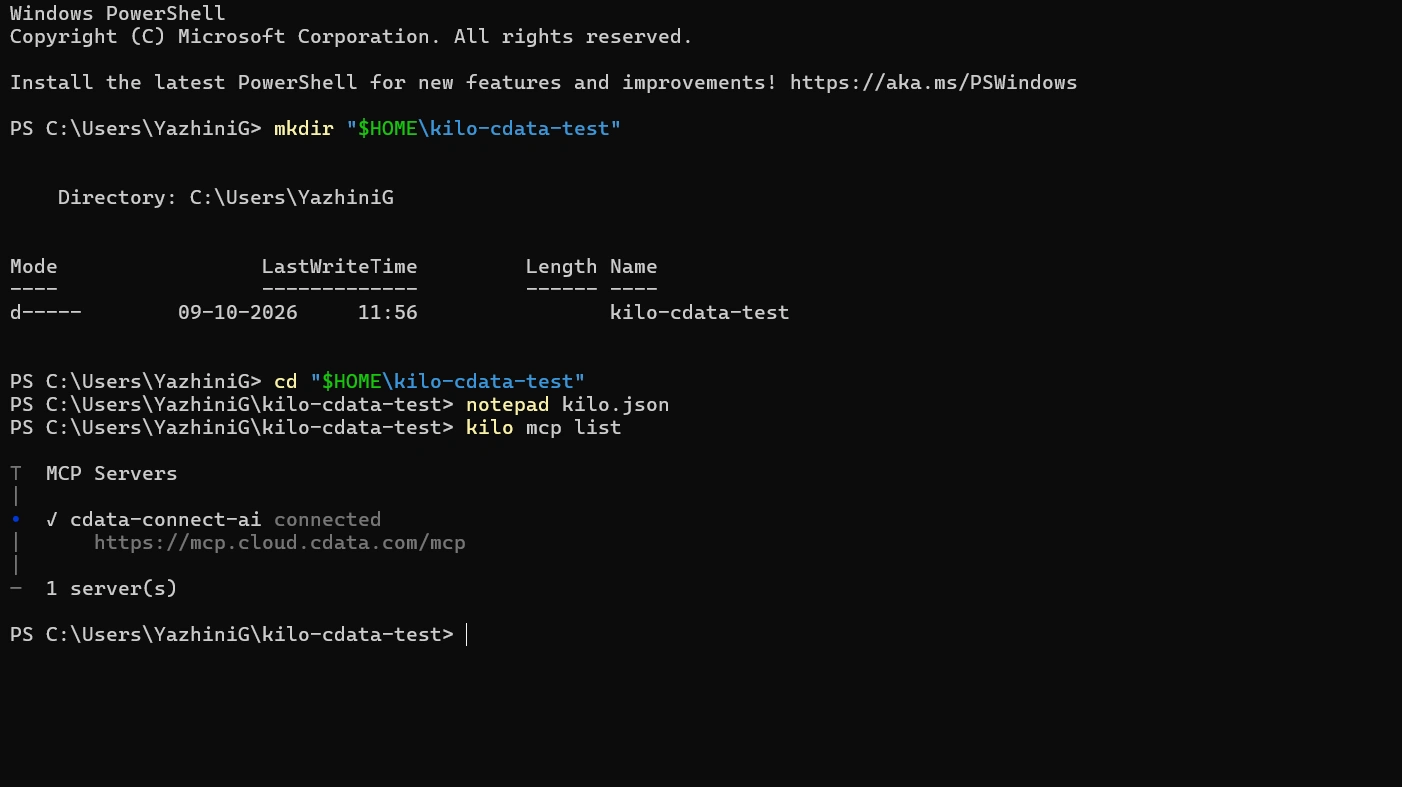
-
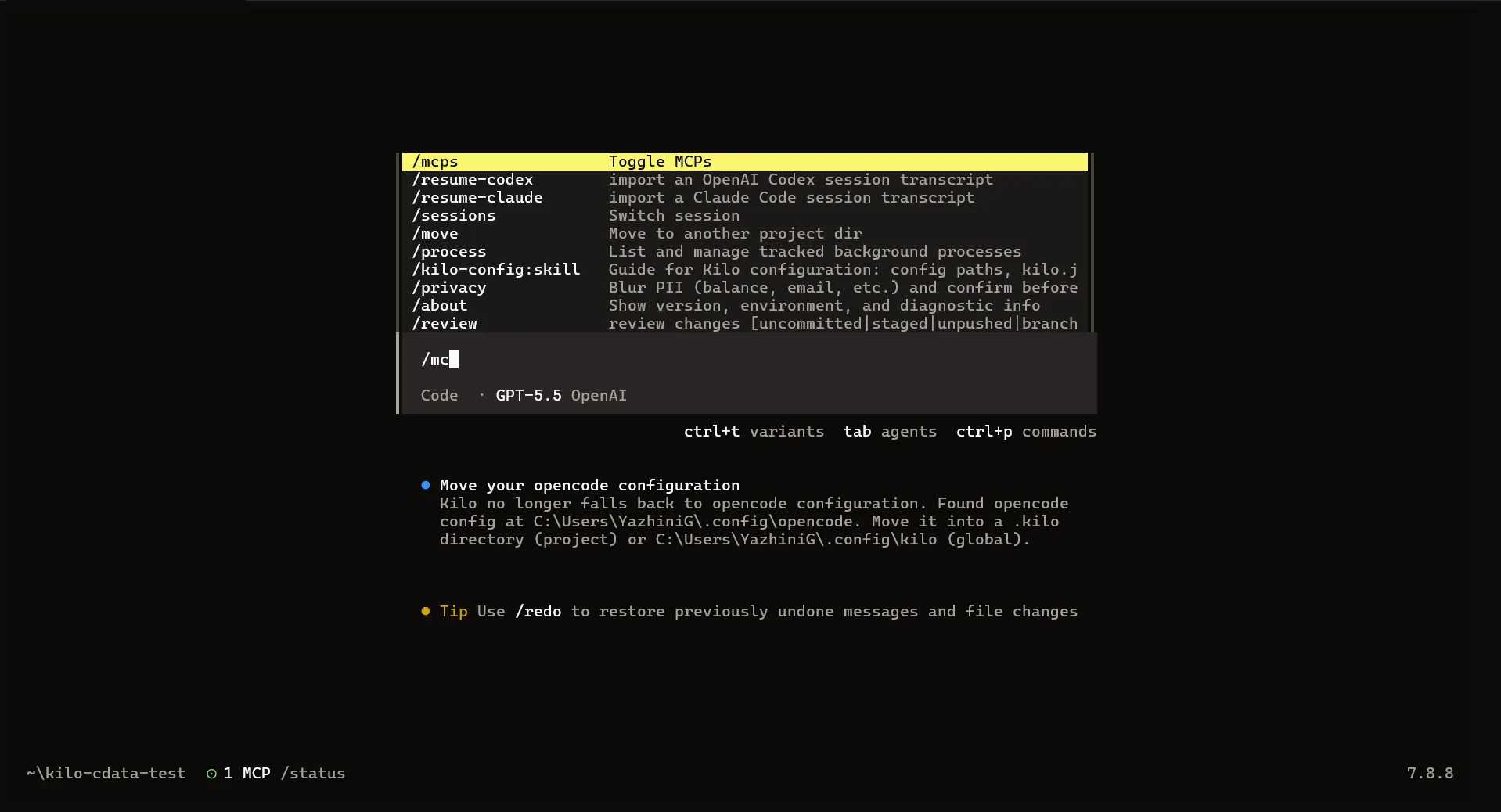
プロジェクトフォルダから Kilo を起動し、/mcps と入力して Enter キーを押す
-
cdata-connect-ai が connected かつ Enabled と表示されていることを確認します。有効になっていない場合は、Space キーを押してオンに切り替えてください
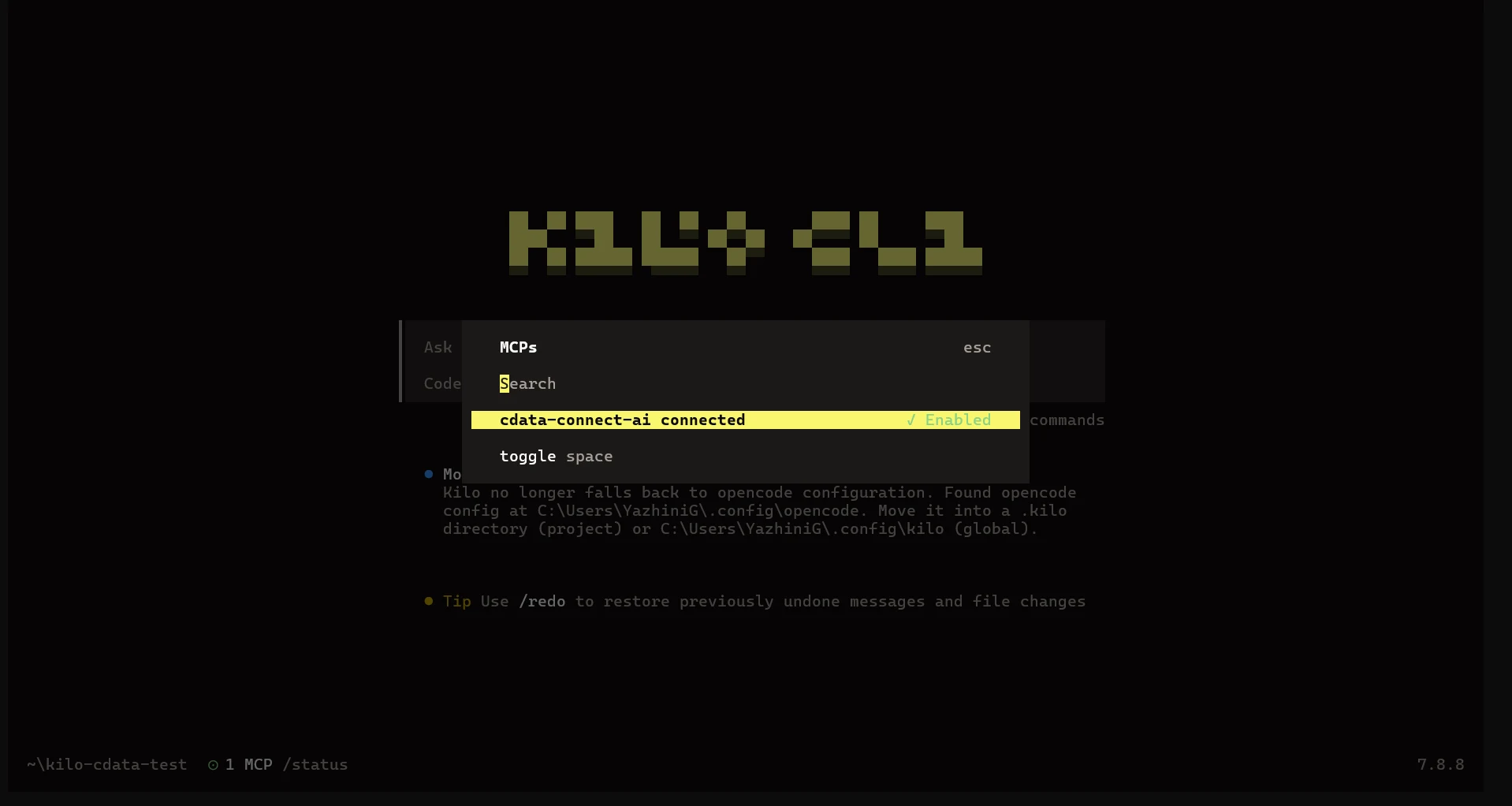
MCP サーバーの追加と有効化が完了したので、Kilo は Connect AI 経由でリアルタイムのDynamics CRM のデータを扱える状態になりました。
ステップ 5:リアルタイムの Dynamics CRM のデータ について Kilo に質問
連携設定が完了したら、設定した LLM が処理する自然言語プロンプトで、Kilo からリアルタイムのDynamics CRM のデータを操作してみましょう。
-
まずは、利用可能な MCP ツールを確認するプロンプトから始めます:
- cdata-connect-ai MCP サーバーで利用可能なツールをすべて表示して
- Kilo は、データの検出や取得のために Connect AI がエージェントに公開しているツール(search_context、getCatalogs、queryData など)を返します
-
続いて、データについて質問してみましょう。例:
- cdata-connect-ai MCP サーバーからカタログを一覧表示して
- Dynamics CRM で利用できるデータは何?
- Dynamics CRM のデータ の最新レコードを要約して
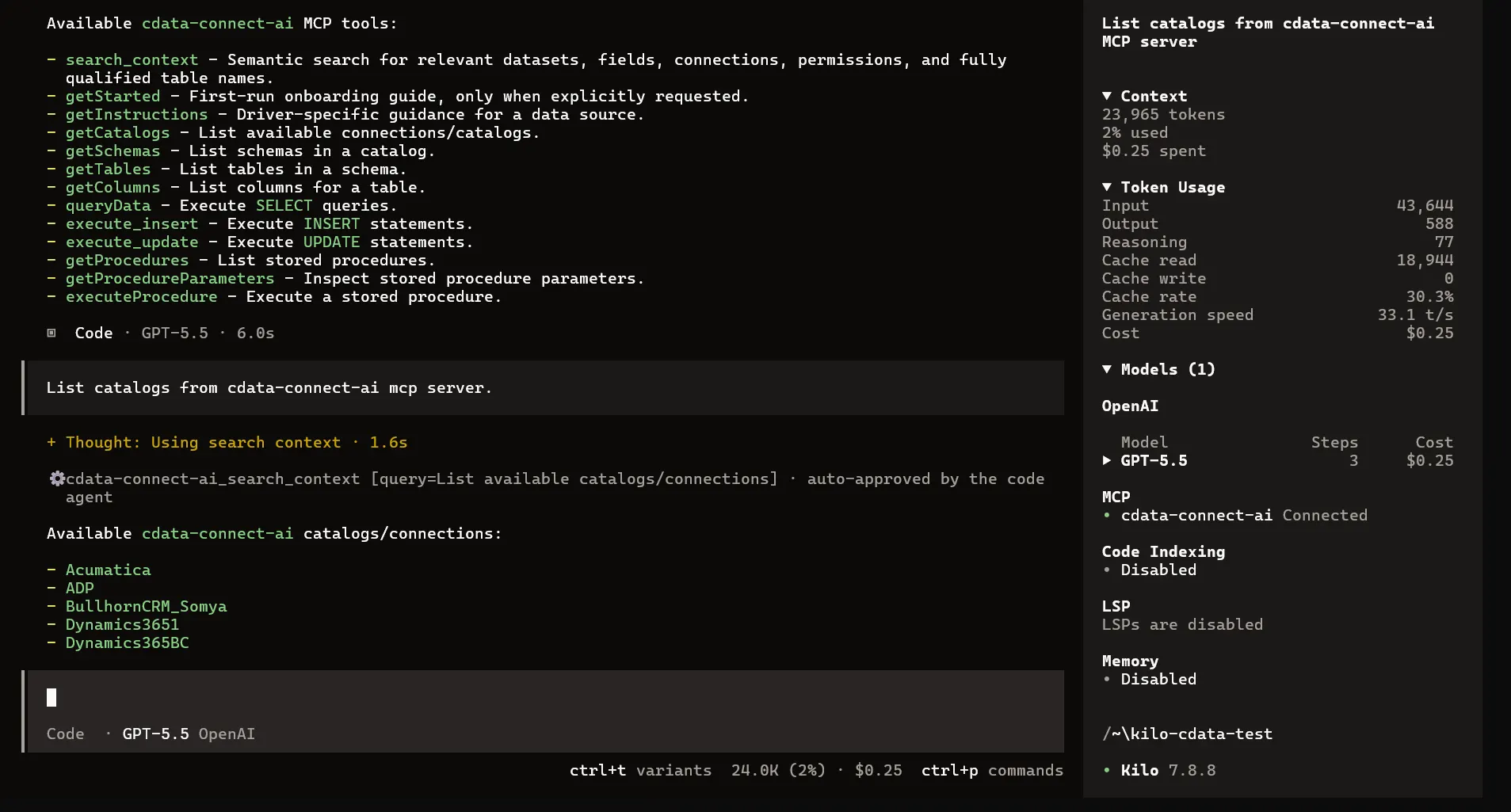
これで Kilo Code CLI が Connect AI MCP Server を呼び出し、ターミナルから直接 Remote MCP ツールを通じてリアルタイムのDynamics CRM のデータを取得できるようになりました。
CData Connect AI で業務システムのデータ活用を今すぐスタート
いかがでしたか?Kilo Code CLI から Dynamics CRM へのデータ連携が思ったより手軽にできたのではないでしょうか。業務に使えそう、と感じてくださった方は、CData Connect AI をぜひお試しください。 14 日間の無償トライアルで、クラウドアプリケーションから数百種類の SaaS、ビッグデータ、NoSQL ソースへのリアルタイムアクセスを体験いただけます。ご不明点がございましたら、サポートチームまでお気軽にお問い合わせください。