



Meta MuseからEmailOctopus のデータに連携する方法(Connect AI)
Muse は、Muse Spark モデルをベースに開発された Meta のパーソナル AI エージェントで、iOS、Android、Web で利用できます。リモートModel Context Protocol(MCP)サーバーに接続できるため、データソースを Muse に指定すればエージェント側でリアルタイムデータのツールを検出して呼び出せるようになります。
Muse を Remote MCP Server 経由で CData Connect AI と連携すると、Muse はガバナンスの効いたリアルタイムのEmailOctopus のデータへアクセスできるようになります。自然言語のプロンプトでデータの探索、レコードの取得、オブジェクトの操作が行えます。なお、すべてのリクエストは認可されたデータソースに対して実行されます。
この記事では、Connect AI での EmailOctopus 接続設定、Personal Access Token の生成、Muse での Connect AI Remote MCP Server へのカスタムコネクタの作成、そして Muse からリアルタイムEmailOctopus データを操作する手順をご紹介します。
ステップ 1:Meta Muse 用に EmailOctopus への接続を設定
Muse から EmailOctopus への接続は、Connect AI の Remote MCP Server を通じて実現されます。Muse からEmailOctopus のデータを操作するために、まず Connect AI で EmailOctopus のコネクションを作成・設定していきましょう。
- Connect AI にログインし、Sources をクリック、次に Add Connection をクリック
- Add Connection パネルから EmailOctopus を選択
-
EmailOctopus に接続するために必要な認証プロパティを入力します。
まず、Profile 接続プロパティをディスク上の EmailOctopus プロファイルの場所に設定します(例:C:\profiles\EmailOctopus.apip)。次に、ProfileSettings 接続プロパティを EmailOctopus の接続文字列に設定します(以下を参照)。
EmailOctopus API プロファイル設定
EmailOctopus アカウントにサインインし、Integrations & API > API > Your API Keys に移動して API キーを生成または取得します。

- 「Save & Test」をクリック
- Permissions タブに移動し、ユーザーベースの権限を更新



Personal Access Token の追加
Personal Access Token(PAT)は、Muse から Connect AI への接続を認証するために使用します。アクセス制御の粒度を維持するために、連携ごとに個別の PAT を作成することをおすすめします。
- Connect AI アプリ右上の歯車アイコン()をクリックして Settings を開く
- Settings ページで Access Tokens セクションに移動し、 Create PAT をクリック
- PAT にわかりやすい名前を付けて Create をクリック
- 表示されたトークンをコピーして安全に保管してください。一度しか表示されません

EmailOctopus のコネクションと PAT の設定が完了しました。これで Muse は Connect AI 経由でEmailOctopus のデータに接続する準備が整いました。
ステップ 2:Meta Muse で Connect AI MCP Server へのカスタムコネクタを作成
Muse には「MCP サーバーを追加する」ための設定フォームがありません。その代わり、Connect AI Remote MCP Server を指すカスタムコネクタを作ってほしい、と Muse に自然言語で依頼します。Connect AI Remote MCP Server は Streamable HTTP に対応した、ホスト型のパブリック HTTPS エンドポイントです。Muse は公式の MCP SDK を使ってセキュアな VM 上にコネクタを構築し、利用可能な Connect AI のデータツールを検出して呼び出します。
- iOS、Android、Web のいずれかで Muse を開き、新しいチャットを開始します
-
Connect AI Remote MCP Server へのカスタムコネクタを作成するよう Muse に依頼します。その際、サーバーの URL と、エンドポイントが Streamable HTTP で動作するホスト型 MCP サーバーであることを伝えます。例:
CData Connect AI へのカスタムコネクタを作成してください。https://mcp.cloud.cdata.com/mcp で公開されている Streamable HTTP 対応のホスト型 MCP サーバーで、Authorization ヘッダーが必要です。
-
Muse が資格情報の入力を求めてきたら、チャットとは別のセキュアな入力フローが開き、入力した値は Secure Credentials Store に保存されます。Authorization ヘッダーの値を Basic your_base64_encoded_email_PAT の形式で入力します
注意:Authorization の値は、email:PAT を Base64 エンコードし、先頭に Basic を付けたものです。この値は必ず Muse のセキュアな資格情報入力画面で入力し、チャット欄には絶対に入力しないでください。
-
Muse が Connect AI MCP Server に接続し、利用可能なデータツールの一覧を表示します。カスタムコネクタの確認内容をチェックして Continue をクリックします。Muse から連携をスキルとして保存するか尋ねられたら yes を選択しておくと、以降のすべてのチャットでコネクタを利用できます
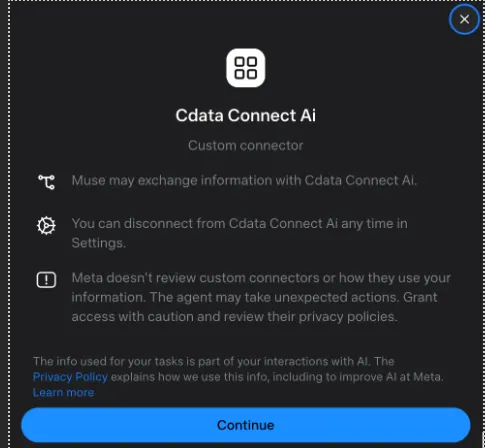
カスタムコネクタを保存すると、どのチャットからでも Connect AI のツールを使えるようになります。
ステップ 3:Meta Muse からリアルタイム EmailOctopus のデータ を操作
連携設定が完了したら、Muse から自然言語のプロンプトでリアルタイムEmailOctopus のデータを操作してみましょう。
-
Muse のチャットで、Connect AI コネクタを使うプロンプトを入力します。例:
- CData Connect AI コネクタを使って、利用可能なコネクションを一覧表示して
- EmailOctopus で利用可能なオブジェクトとフィールドを表示して
- EmailOctopus から上位 5 件のレコードを取得して
- Sentinel のダイアログが表示されたら、ツールの呼び出しを承認します
-
Muse が Connect AI MCP Server を呼び出し、EmailOctopus のデータのリアルタイム結果を返します
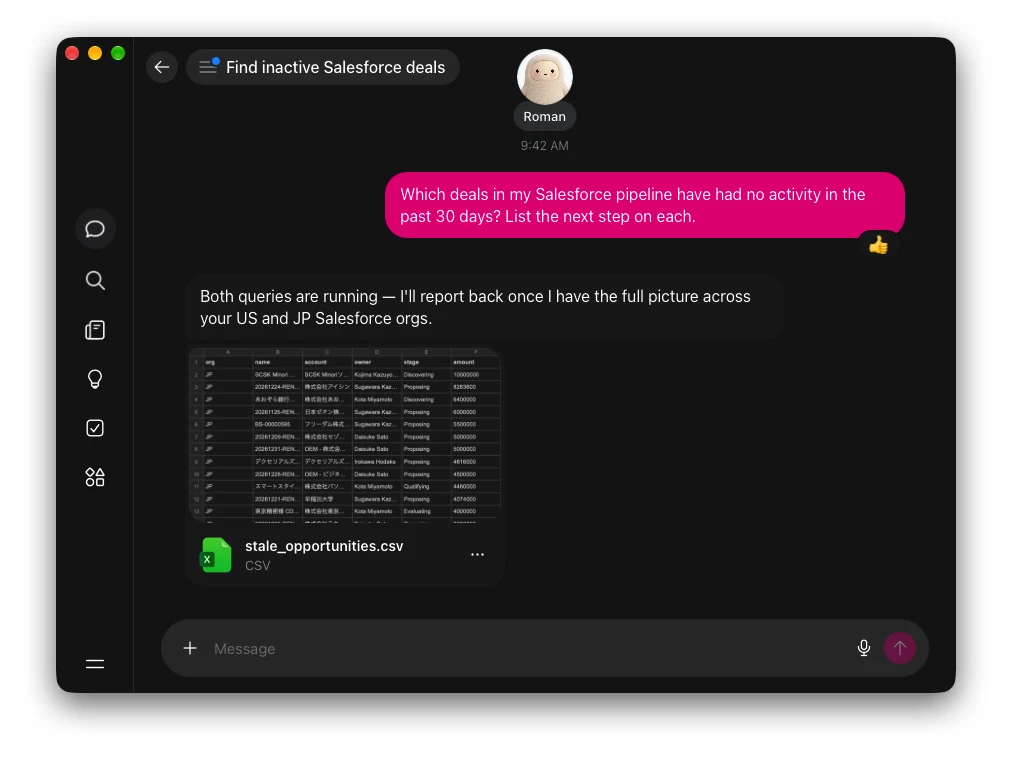
これで Muse が Connect AI MCP Server と通信し、チャットから直接 Remote MCP ツールを通じてリアルタイムEmailOctopus のデータを取得できるようになりました。
CData Connect AI でビジネスシステムのデータ活用を今すぐスタート
Meta Muse から EmailOctopus へのデータ連携は、思ったより手軽にできたのではないでしょうか。業務に使えそうだと感じた方は、ぜひ CData Connect AI をご一緒に試してみましょう。 14 日間の無料トライアルで、AI エージェントやモデル、クラウドアプリケーションから数百種類の SaaS、ビッグデータ、NoSQL データソースへのリアルタイムアクセスを体験いただけます。ご不明点がございましたら、サポートチームまでお気軽にお問い合わせください。