



DBeaver でFactorial のデータに接続

NOTE: DBeaver Community Edition 23.1 以降では、レガシーODBC ドライバーが廃止されています。代わりに CData JDBC Driver を使用できます(詳細はJDBC 経由で DBeaver からFactorial に接続する方法をご参照ください)。ODBC ドライバーを使用する必要がある場合は、DBeaver のドキュメントをご確認ください。
CData API Driver for ODBC は、ODBC 標準経由でFactorial のリアルタイムデータにアクセスし、使い慣れた SQL クエリで各種 BI、レポート、ETL ツールからFactorial のデータを利用可能にします。この記事では、DBeaver のクエリブラウザなどのビジュアルツールを使ってFactorial のデータを操作する方法を解説します。
CData ODBC ドライバーは、ドライバーに組み込まれた最適化されたデータ処理により、DBeaver でのリアルタイムFactorial データ操作において卓越したパフォーマンスを実現します。DBeaver からFactorial に複雑な SQL クエリを発行すると、ドライバーはフィルタや集計などのサポートされた SQL 操作を直接Factorial にプッシュし、サポートされていない操作(多くの場合 SQL 関数や JOIN 操作)は組み込みの SQL エンジンを使用してクライアント側で処理します。また、動的メタデータクエリ機能を内蔵しているため、Factorial のデータを効率的に管理・分析できます。
Factorial への接続設定
まだ設定していない場合は、データソース名(DSN)で必要な接続プロパティを指定します。DSN の設定は Microsoft ODBC データソースアドミニストレーターを使用して行えます。これはドライバーインストールの最終ステップでもあります。Microsoft ODBC データソースアドミニストレーターを使用して DSN を作成・設定する方法については、ヘルプドキュメントの「はじめに」の章をご参照ください。
認証
Factorial は認証に OAuth 2.0 を使用し、自分の HR データに接続する場合も、他のユーザーが各自のデータに接続できるようにする場合も、OAuth 2.0 認証を利用できます。
OAuth 認証の設定
OAuth を使って接続するには、以下のステップで進めます:
- Factorial の管理パネルに移動して、新しい OAuth アプリケーションを作成します。
- アプリケーション設定から Client ID と Client Secret をコピーします。
- 以下の接続プロパティを設定します。
- AuthScheme:OAuth に設定します。
- OAuthClientId:OAuth Client ID に設定します。
- OAuthClientSecret:OAuth Client Secret に設定します。
- Scope:データへのアクセス権限を指定します(デフォルト:"read write")。
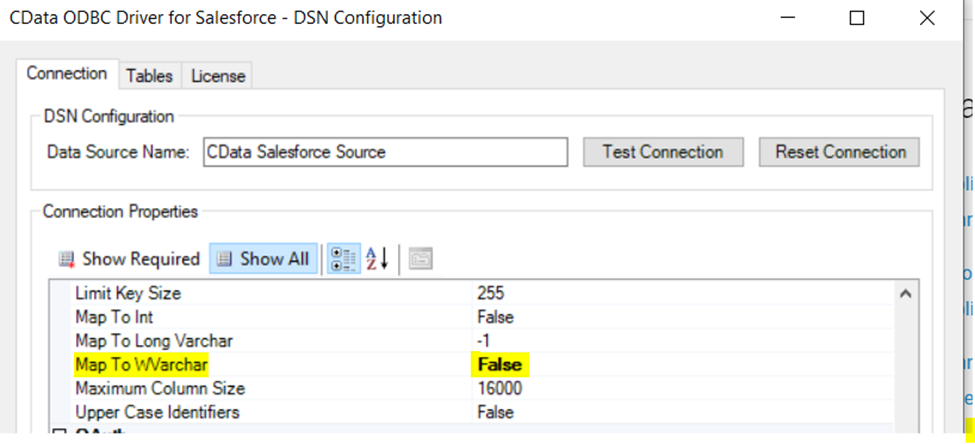
最後に、ドライバーの DSN 設定画面で「Map To WVarchar」接続プロパティを False に設定します。この設定により、文字列型が SQL_VARCHAR にマッピングされ、SQL_WVARCHAR 型が NULL として表示されるのを防ぐことができます。
DBeaver でFactorial ODBC データソースに接続
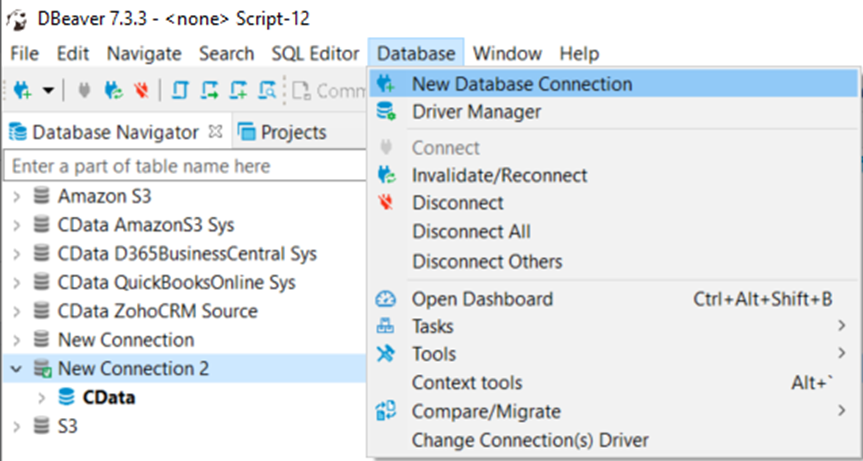
- DBeaver アプリケーションを開き、Database メニューから New Database Connection オプションを選択します。
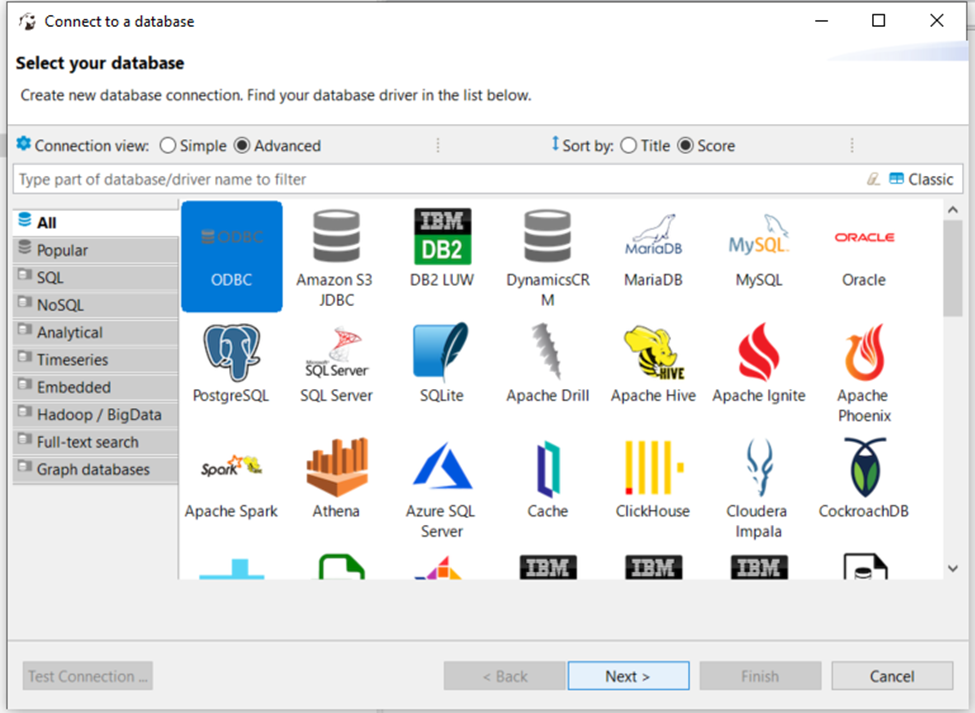
- 「Connect to a database」ウィンドウで ODBC を選択し、Next をクリックします。
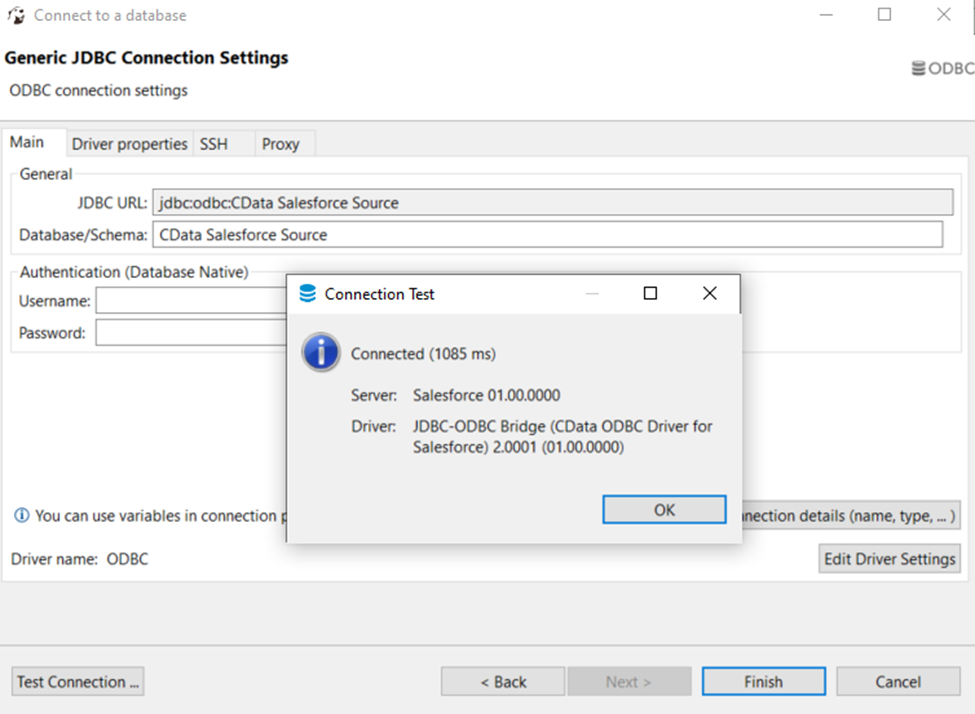
- Database/Schema フィールドに DSN 名(デフォルトでは CData Factorial Source)を入力します。この名前は JDBC URL にも自動的に追加されます。
- Test Connection ボタンをクリックします。DBeaver が DSN を検出すると「Connected」メッセージが表示され、接続が成功した場合はドライバーの詳細情報も表示されます。
Factorial のデータをクエリ
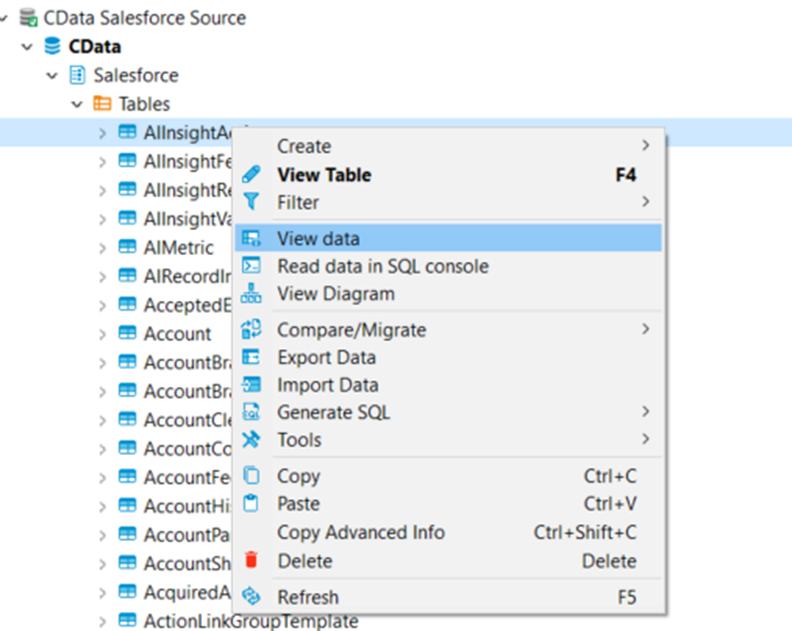
これで、データソース接続から公開されているテーブルの情報をクエリできるようになりました。データベース構造を展開して、すべてのテーブルを表示できます。テーブル名を右クリックして View data を選択すると、そのテーブルのデータを取得できます。データは Data タブに表示されます。
無償トライアルと詳細情報
これで DBeaver からリアルタイムのFactorial データに接続できました。詳細については、CData ODBC Driver のページをご覧ください。30日間の無償トライアルをダウンロードして、今すぐ DBeaver でFactorial のリアルタイムデータを活用してみましょう。