



LINQ を使ってFreshteam のデータに連携する方法

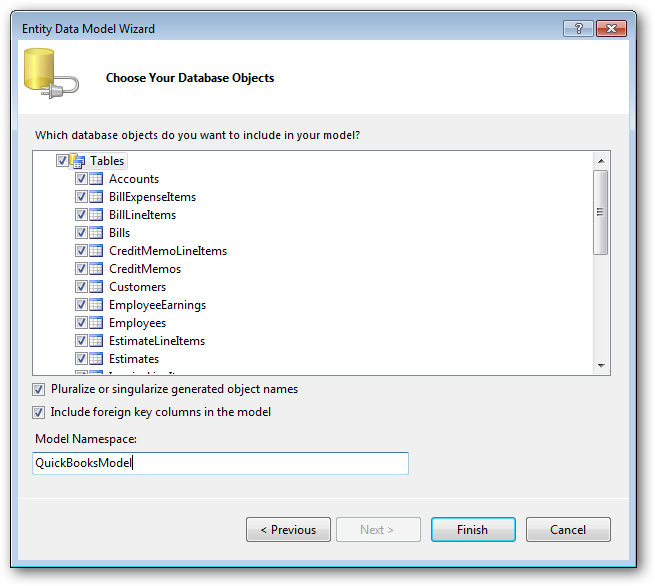
この記事では、CData ADO.NET Data Provider for API 経由でLINQ を使ってFreshteam テーブルにアクセスする方法を説明します。これを行うには、Entity Framework にLINQ を使います。これにより接続を作成し、あらゆる CData ADO.NET Data Providers からLINQ を使ってデータにアクセスできるようになります。
- Visual Studio の新規プロジェクトで、プロジェクトを右クリックし[新しい項目の追加]を選択します。[ADO.NET Entity Data Model]を追加します。
- [データベースから生成]を選択し、[次へ]をクリックします。
- [接続の追加]をクリックし、データソースタイプを "CData Freshteam Data Source" に変更します。
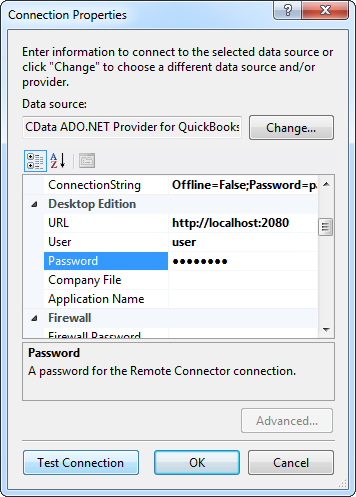
データソースの接続情報を入力します。一般的な接続プロパティは以下のとおりです:
まず、Profile 接続プロパティをディスク上の Freshteam プロファイルの場所に設定します(例:C:\profiles\Freshteam.apip)。次に、ProfileSettings 接続プロパティを Freshteam の接続文字列に設定します(以下を参照)。
Freshteam API プロファイル設定
Freshteam アカウント画面右上の API Key セクションで API キーを確認できます。AccountName は Freshteam URL のサブドメインです。
Below is a typical connection string:
Profile=C:\profiles\Freshteam.apip;ProfileSettings='APIKey=your_api_key;AccountName=your_account_name';- エンティティ接続をApp.Config に保存する場合は、エンティティ名を設定します。この例では、APIEntities をエンティティ接続としてApp.Config に設定しています。
- モデル名を入力し、モデルに含めたいテーブルまたはビューを選択します。
作成したエンティティを使って、選択、更新、削除、および挿入コマンドが実行できます。例:
APIEntities context = new APIEntities();
var branchesQuery = from branches in context.Branches  select branches;
foreach (var result in branchesQuery) {
	Console.WriteLine("{0} {1} ", result.Id, result.Id);
}
サポートされたLINQ のクエリ例は、ヘルプドキュメントの「LINQ およびEntity Framework」をご参照ください。