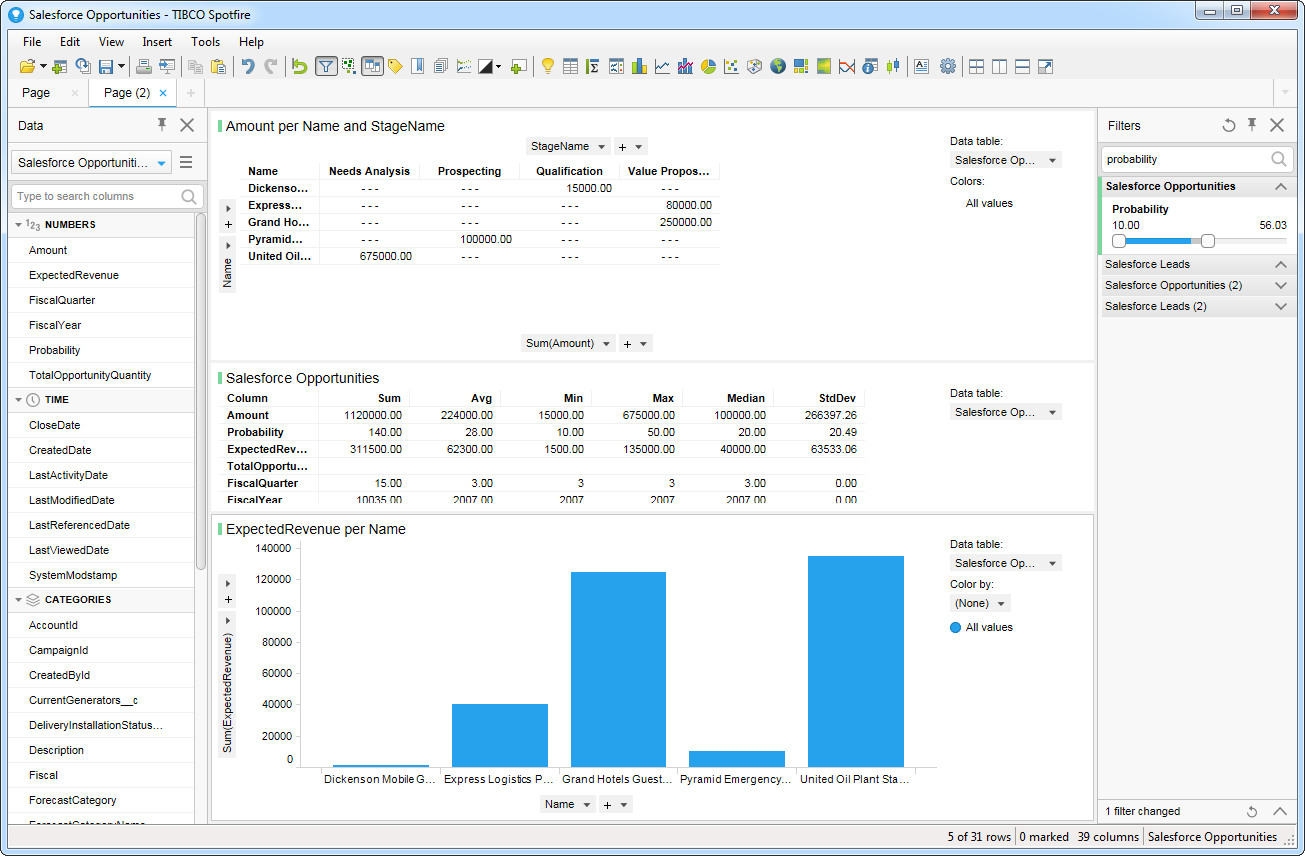
TIBCO SpotfireでGumroad のデータをADO.NET経由で可視化

この記事では、CData ADO.NET Provider for API をTIBCO Spotfire で使う方法を説明します。接続を確立して、簡単なダッシュボードを作成していきます。
- [Add Data Tables]をクリックして、CData ADO.NET データソースを追加します。
- [Add]>[Database]をクリックします。
- プロバイダーを選択して[Configure]をクリックします。
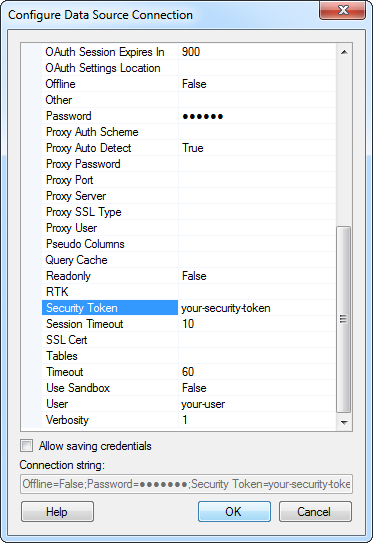
- 接続設定を定義します。一般的な接続文字列は次のとおりです。
Profile=C:\profiles\Gumroad.apip;AuthScheme=OAuth;InitiateOAuth=GETANDREFRESH;OAuthClientId=your_client_id;OAuthClientSecret=your_client_secret;CallbackUrl=your_callback_url;
OAuth 認証の設定
Gumroad への認証では、OAuth 2.0 標準を使って自分自身のデータに接続する場合はもちろん、他のユーザーが各自のデータに接続できるようにする場合にも利用できます。これが推奨される認証方式です。
まず、Gumroad に OAuth アプリケーションを登録する必要があります。https://app.gumroad.com/settings/advanced の Gumroad アカウント設定にアクセスし、Applications セクションに移動して OAuth アプリケーションを作成できます。
以下の接続プロパティを設定して接続を確立してください:
- AuthScheme:OAuth に設定します。
- InitiateOAuth:GETANDREFRESH に設定します。CData API Profile for Gumroad が OAuth プロセスを自動的に進め、アクセストークンを取得します。
- OAuthClientID:アプリ設定で指定された client_id に設定します。
- OAuthClientSecret:アプリ設定で指定された client_secret に設定します。
- CallbackURL:アプリ設定で指定したリダイレクト URI に設定します。
接続文字列の例
Profile=C:\profiles\Gumroad.apip;AuthScheme=OAuth;InitiateOAuth=GETANDREFRESH;OAuthClientId=your_client_id;OAuthClientSecret=your_client_secret;CallbackUrl=your_callback_url;
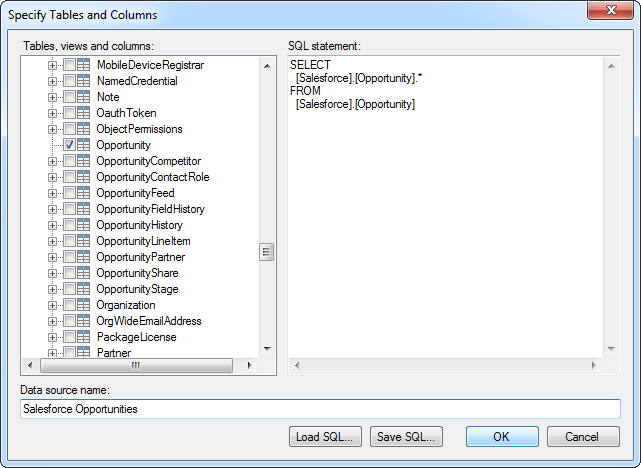
- ダッシュボードに追加したいテーブルを選択します。この例ではCustomFields を使います。SQL クエリも指定できます。ドライバーは標準SQL シンタックスをサポートしています。
- リアルタイムデータを使いたい場合は、[Keep Data Table External]オプションをクリックします。このオプションは、データの変更をリアルタイムでダッシュボードに反映します。
データをメモリにロードしてローカルで処理したい場合は、[Import Data Table]オプションをクリックします。このオプションは、オフラインでの使用、またはスローなネットワーク接続によりダッシュボードがインタラクティブでない場合に使用します。
- テーブルを追加すると[Recommended Visualizations]ウィザードが表示されます。テーブルを選択すると、Spotfire はカラムのデータ型を使ってnumber、time、category カラムを検出します。この例ではNumbers セクションで を、Categories セクションで を使用しています。
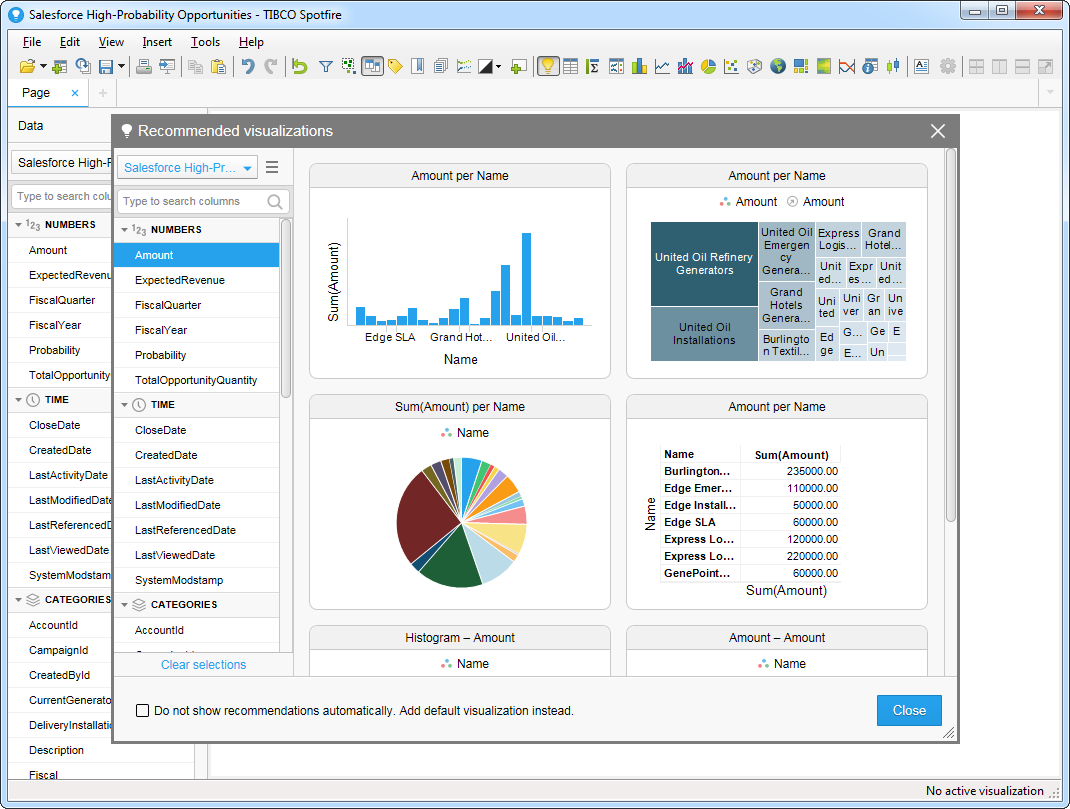
[Recommended Visualizations]ウィザードでいくつかビジュアライズしたら、ダッシュボードにその他の修正を加えられます。例えば、ページにフィルタを適用することで、高確率なopportunities にズームインできます。フィルタを追加するには、[Filter]ボタンをクリックします。各クエリで利用可能なフィルタは、[Filters]ペインに表示されます。