



Apache NiFi で Gumroad に接続

Apache NiFi は、強力かつスケーラブルなデータルーティング、変換、システム間連携ロジックの有向グラフをサポートしています。CData API Driver for JDBC と組み合わせることで、NiFi からリアルタイムのGumroad のデータ を操作できます。この記事では、Apache NiFi Flow からGumroad のデータ に接続してクエリを実行する方法を説明します。
CData JDBC Driver は、最適化されたデータ処理機能が組み込まれており、リアルタイムのGumroad のデータ とのやり取りにおいて比類のないパフォーマンスを提供します。複雑なSQL クエリをGumroad に発行すると、ドライバーはフィルタや集計などのサポートされているSQL 操作を直接Gumroad にプッシュし、サポートされていない操作(多くの場合SQL 関数やJOIN 操作)は組み込みのSQL エンジンでクライアント側に処理します。また、組み込みの動的メタデータクエリにより、ネイティブのデータ型を使用してGumroad のデータ を操作・分析できます。
Apache NiFi でGumroad のデータ に接続
- CData API Driver for JDBC のインストーラーをダウンロードし、パッケージを解凍して、.exe ファイルを実行してドライバーをインストールします。
CData JDBC Driver のJAR ファイル(およびライセンスファイルがある場合はそれも)、cdata.jdbc.api.jar(および cdata.jdbc.api.lic)を Apache NiFi の lib サブフォルダにコピーします(例:C:\nifi-1.3.0-bin\nifi-1.3.0\lib)。
Windows では、CData JDBC Driver のデフォルトのインストール場所は C:\Program Files\CData\CData API Driver for JDBC です。
bin サブフォルダにある run-nifi.bat ファイルを実行して Apache NiFi を起動します(例:C:\nifi-1.3.0-bin\nifi-1.3.0\bin)。
(または)
コマンドプロンプトで対象のディレクトリに移動し、run-nifi.bat ファイルを実行します:
cd C:\nifi-1.3.0-bin\nifi-1.3.0\bin
.\run-nifi.bat
Web ブラウザで Apache NiFi の UI に移動します:https://localhost:8443/nifi でアクセスできます。
注意:古いバージョンの Apache NiFi を使用している場合は、http://localhost:8080/nifi からアクセスする必要があります。以前のバージョンでは HTTP プロトコルが使用されていましたが、最新バージョンでは HTTPS が標準になっています。デフォルトでは、HTTP はポート 8080 で動作し、HTTPS はポート 8443 を使用します。
URL から Apache NiFi にアクセスすると、ログイン用のユーザー名とパスワードの入力を求められます。
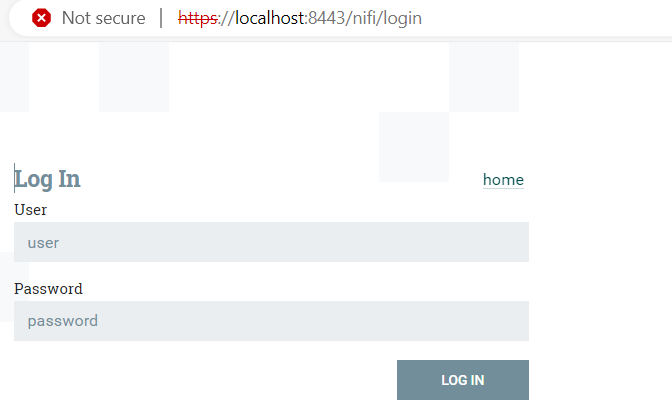
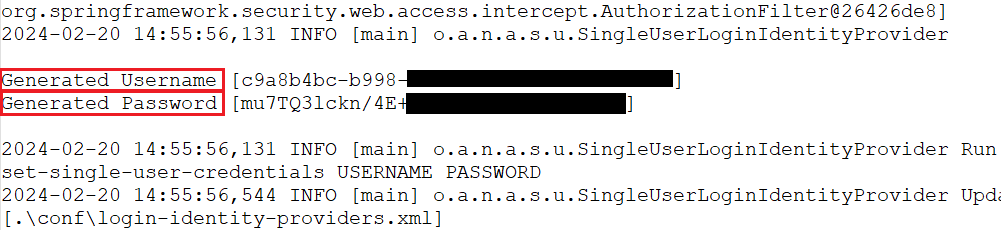
ログイン資格情報を取得するには、NiFi のインストールディレクトリ内の log ディレクトリにある「App.log」ファイルを確認してください。このファイルには通常、NiFi インターフェースにアクセスするために必要な情報が含まれています。
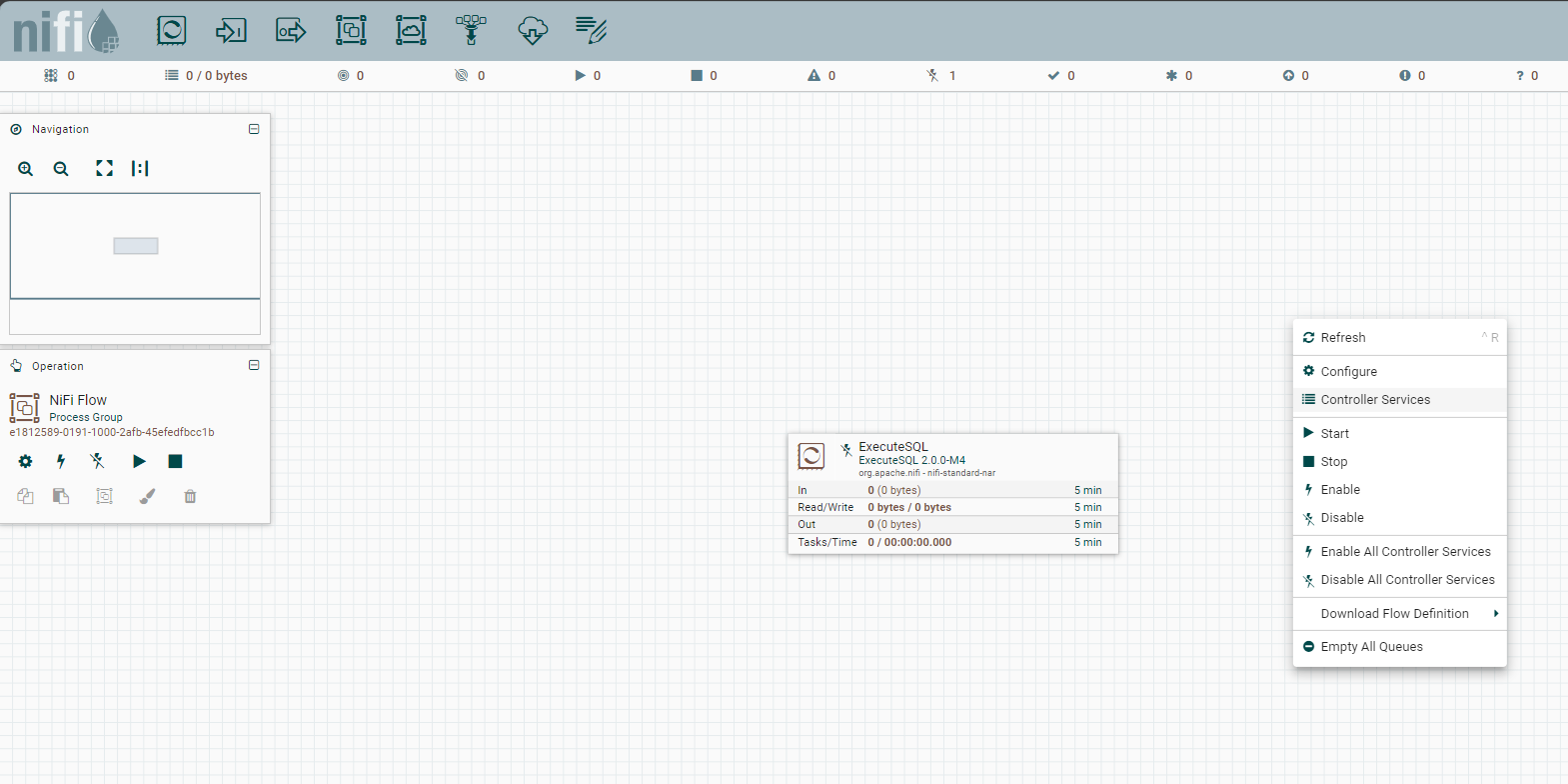
- NiFi Flow のワークスペースを右クリックし、「Controller Services」をクリックします。
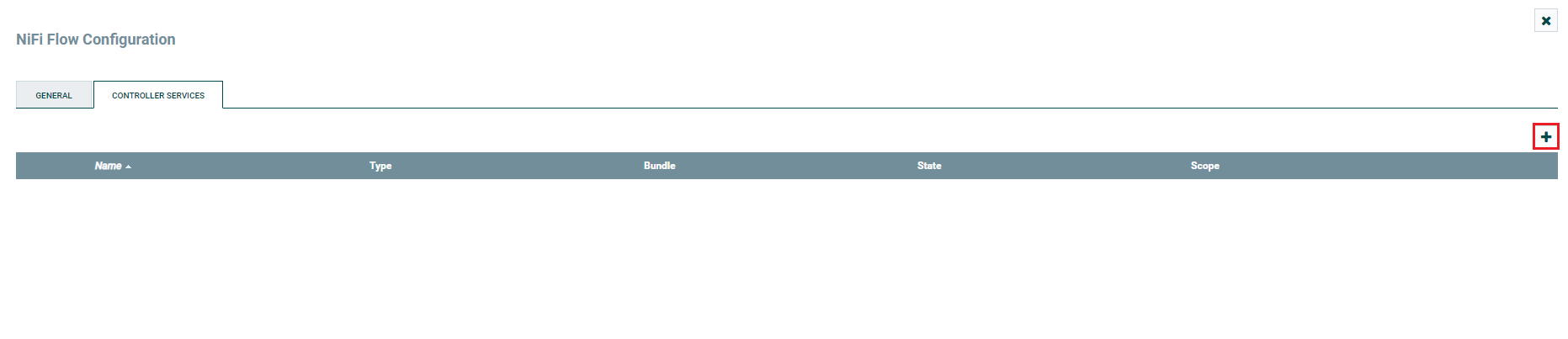
- ボタンをクリックして、新しいコントローラーサービスを作成します。
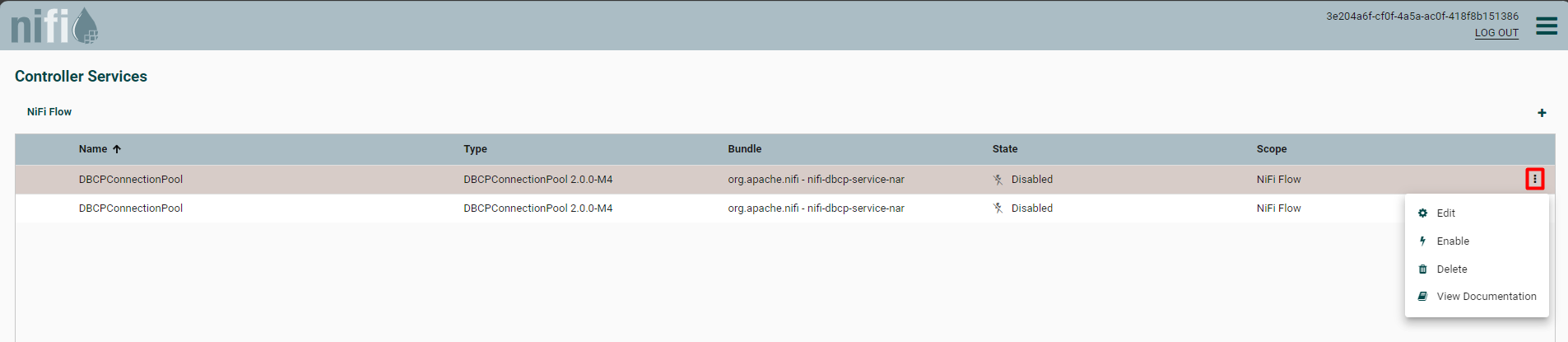
- Controller Services セクションで、新しく作成した「DBCPConnection Pool」を見つけ、メニュー()から「Edit」をクリックして新しい接続を設定します。
以下のプロパティを入力します:
- Database Connection URL:jdbc:api:Profile=C:\profiles\Gumroad.apip;AuthScheme=OAuth;InitiateOAuth=GETANDREFRESH;OAuthClientId=your_client_id;OAuthClientSecret=your_client_secret;CallbackUrl=your_callback_url;
- Database Driver Class Name:cdata.jdbc.api.APIDriver
- Database Driver Location(s):Apache NiFi の lib フォルダへのパス(JAR ファイルが配置されている場所)。
組み込みの接続文字列デザイナー
JDBC URL の構築には、Gumroad JDBC Driver に組み込まれている接続文字列デザイナーを使用できます。JAR ファイルをダブルクリックするか、コマンドラインから JAR ファイルを実行してください。
java -jar cdata.jdbc.api.jar接続プロパティを入力し、接続文字列をクリップボードにコピーします。
OAuth 認証の設定
Gumroad への認証では、OAuth 2.0 標準を使って自分自身のデータに接続する場合はもちろん、他のユーザーが各自のデータに接続できるようにする場合にも利用できます。これが推奨される認証方式です。
まず、Gumroad に OAuth アプリケーションを登録する必要があります。https://app.gumroad.com/settings/advanced の Gumroad アカウント設定にアクセスし、Applications セクションに移動して OAuth アプリケーションを作成できます。
以下の接続プロパティを設定して接続を確立してください:
- AuthScheme:OAuth に設定します。
- InitiateOAuth:GETANDREFRESH に設定します。CData API Profile for Gumroad が OAuth プロセスを自動的に進め、アクセストークンを取得します。
- OAuthClientID:アプリ設定で指定された client_id に設定します。
- OAuthClientSecret:アプリ設定で指定された client_secret に設定します。
- CallbackURL:アプリ設定で指定したリダイレクト URI に設定します。
接続文字列の例
Profile=C:\profiles\Gumroad.apip;AuthScheme=OAuth;InitiateOAuth=GETANDREFRESH;OAuthClientId=your_client_id;OAuthClientSecret=your_client_secret;CallbackUrl=your_callback_url;

- Controller Services セクションで、新しく作成した DBCPConnection Pool を見つけ、メニュー()から「Enable」をクリックして新しい接続を有効にします。
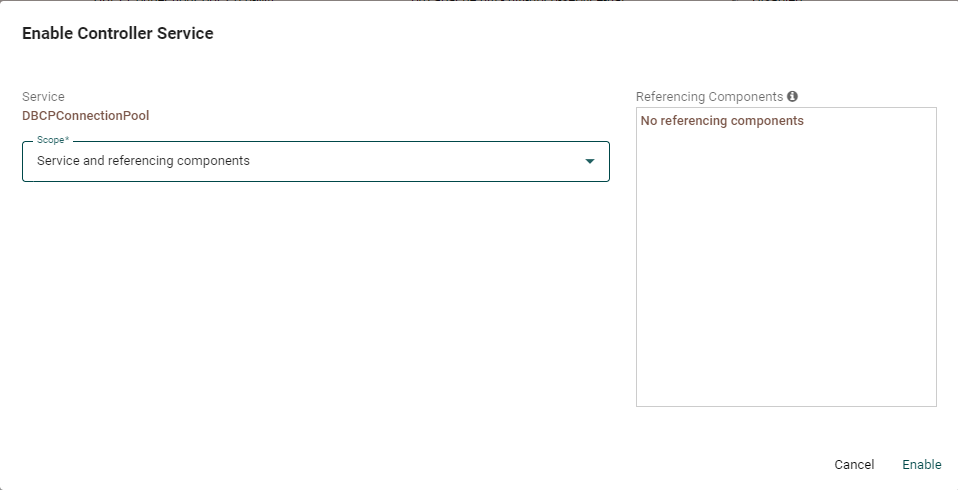
- 「Enable Controller Service」ウィンドウで、Scope を「Service and referencing components」に設定します。
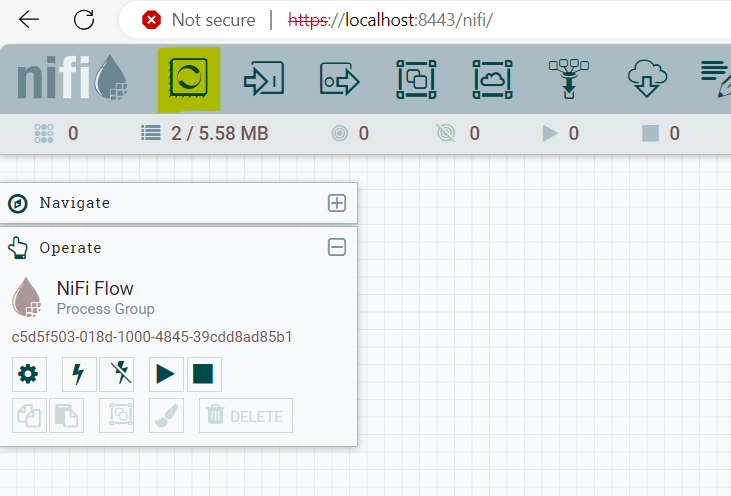
- 接続を確立し、SELECT クエリを実行するには、プロセッサー(黄色でハイライトされている部分)をワークスペースにドラッグ&ドロップします。
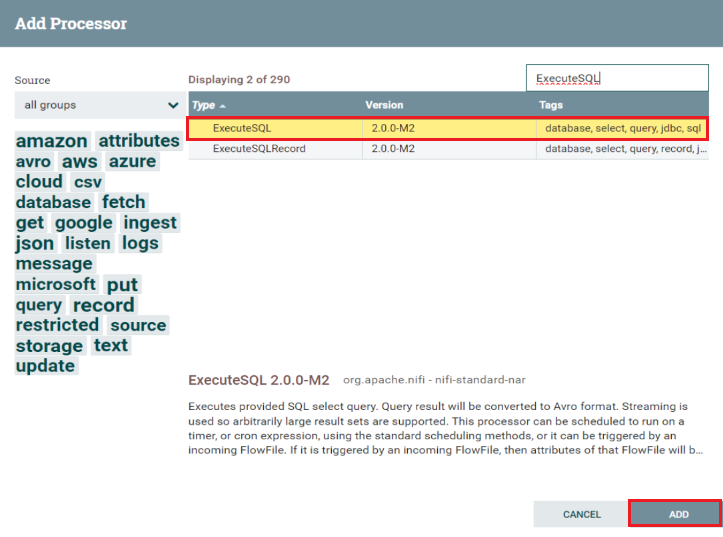
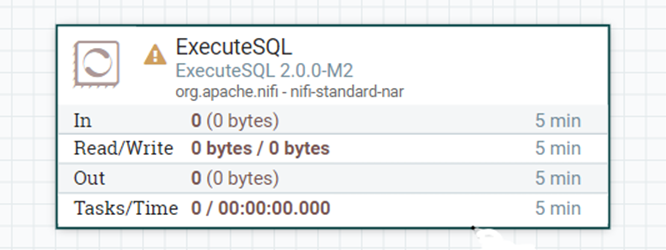
- 「ExecuteSQL」プロセッサーを選択し、「Add」ボタンをクリックしてワークスペースに表示させます。
- 追加したプロセッサー(ExecuteSQL)をダブルクリックして、接続ページを開きます。
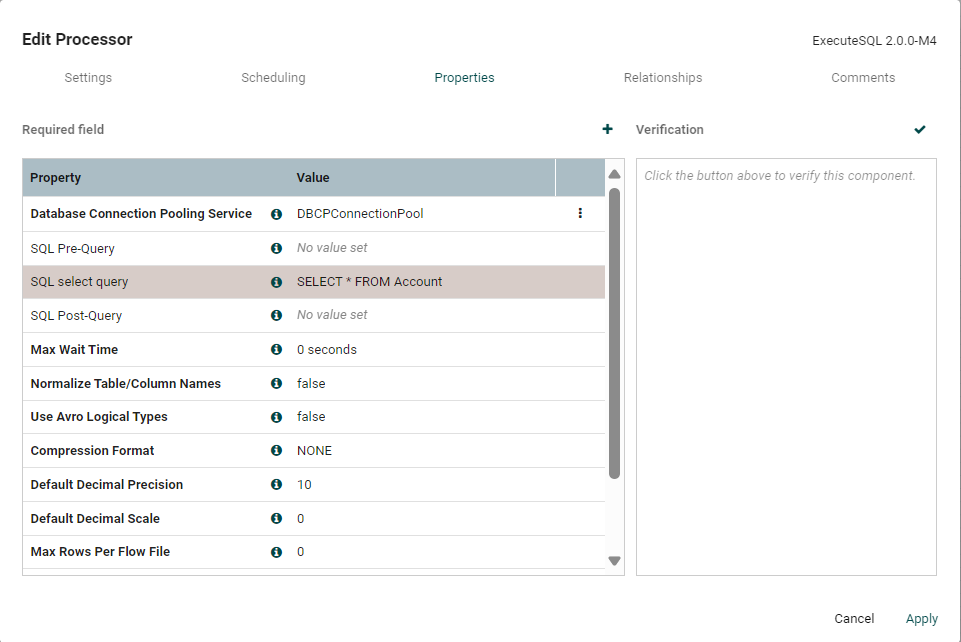
- Properties セクションで、必要な情報を入力します。Database Connection Pooling Service を作成した DBCPConnectionPool に一致させ、SQL select query セクションに実行したい SQL クエリを設定してください。
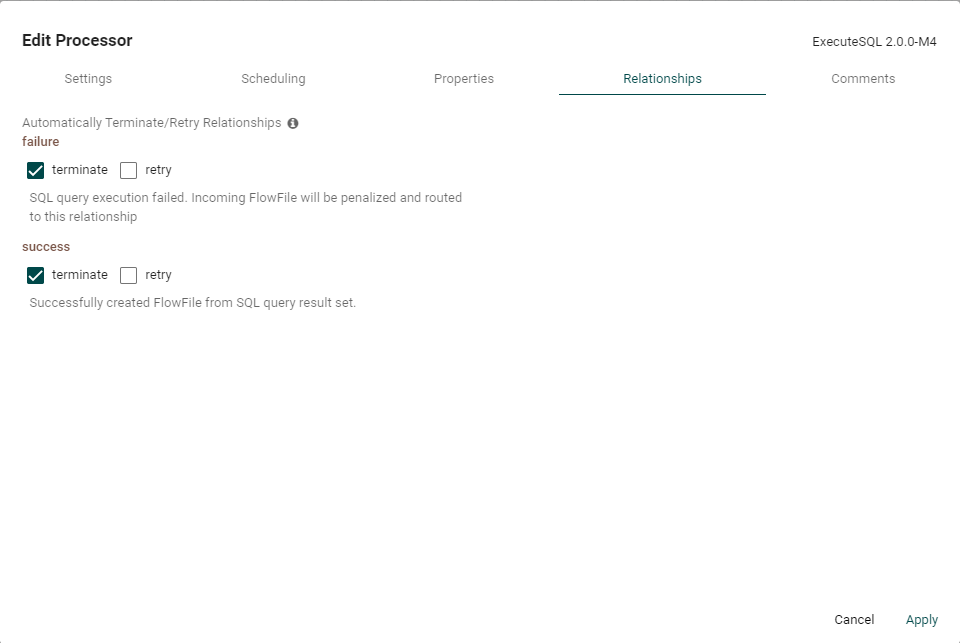
- Relationships に移動し、実行プロセスの成功時と失敗時にコンポーネントがどのように処理を進めるかのオプションを選択してください。
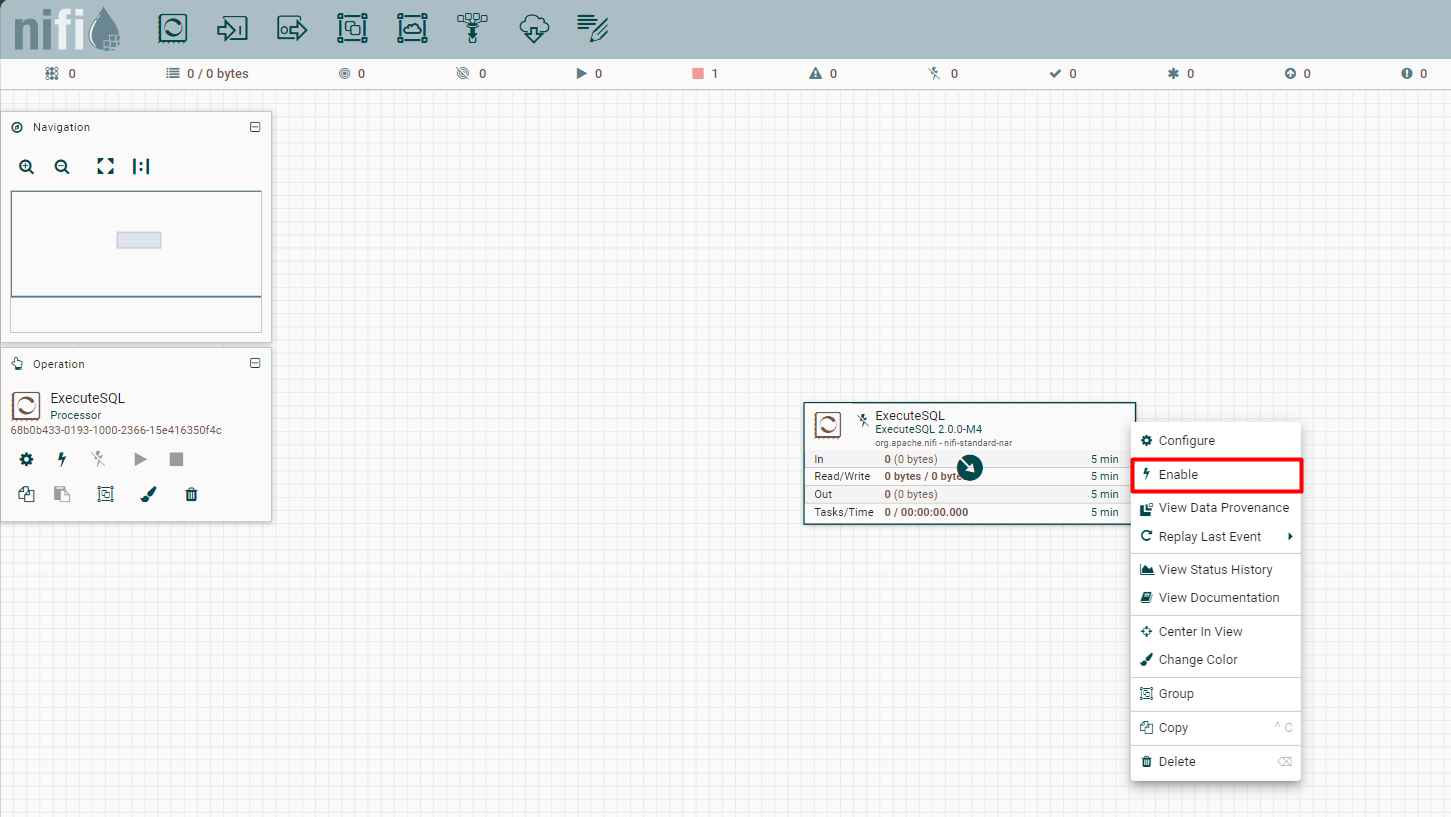
- ExecuteSQL コンポーネントを有効にするには、それを選択して Operation セクションの「Enable」をクリックするか、右クリックして「Enable」を選択します。
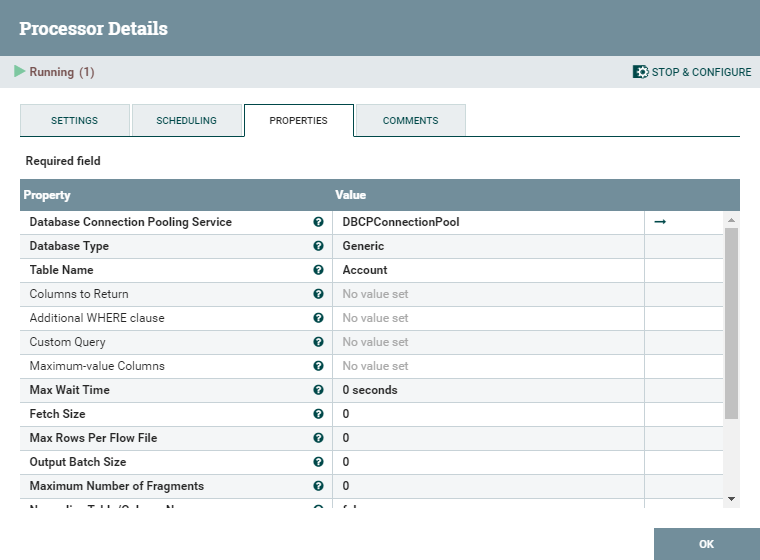
これでGumroad のデータ が Apache NiFi で使用できるようになりました。たとえば、DBCPConnection Pool を QueryDatabaseTable プロセッサーのソースとして使用できます(以下に表示)。
30日間の無料トライアルをダウンロードして、Apache NiFi でリアルタイムのGumroad のデータ を操作してみてください。ご不明な点は、サポートチームまでお気軽にお問い合わせください。