



JBoss のコネクションプールから Gumroad のデータ に接続

CData JDBC Driver は、コネクションプーリングの標準手順に従ってJBoss で設定できます。本記事では、JBoss アプリケーションのコネクションプールから Gumroad のデータ にアクセスする方法を解説します。JBoss 管理インターフェースを使用して CData JDBC Driver for Gumroad を設定し、コネクションプールから Gumroad のデータ にアクセスします。
管理コンソールから Gumroad 用のJDBC データソースを作成
以下の手順に従って、ドライバーJAR を追加し、必要な接続プロパティを定義します。
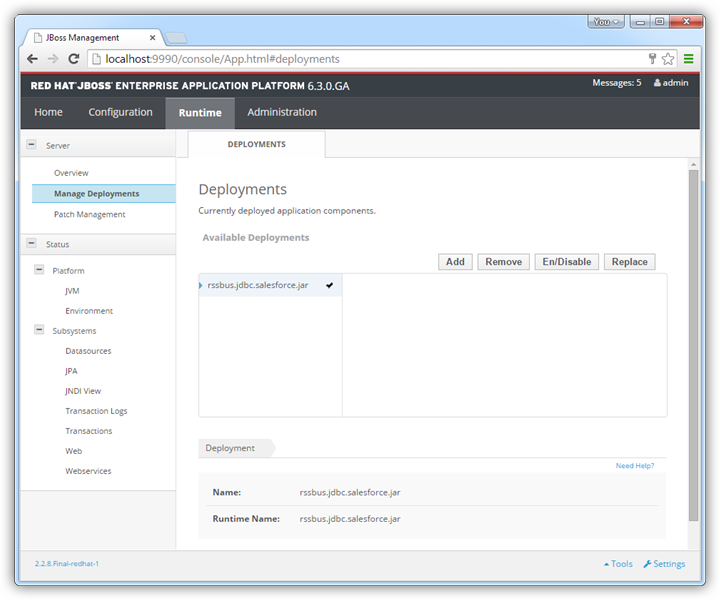
- Runtime メニューで、管理ドメインにデプロイするかスタンドアロンサーバーにデプロイするかに応じて、Domain またはServer メニューを選択し、「Manage deployments」をクリックしてDeployments ページを開きます。
- Add をクリックします。表示されるウィザードで、インストールディレクトリのlib サブフォルダにあるドライバーのJAR ファイルとライセンスを追加します。デフォルト設定でウィザードを完了し、ドライバーを選択してEnable をクリックします。
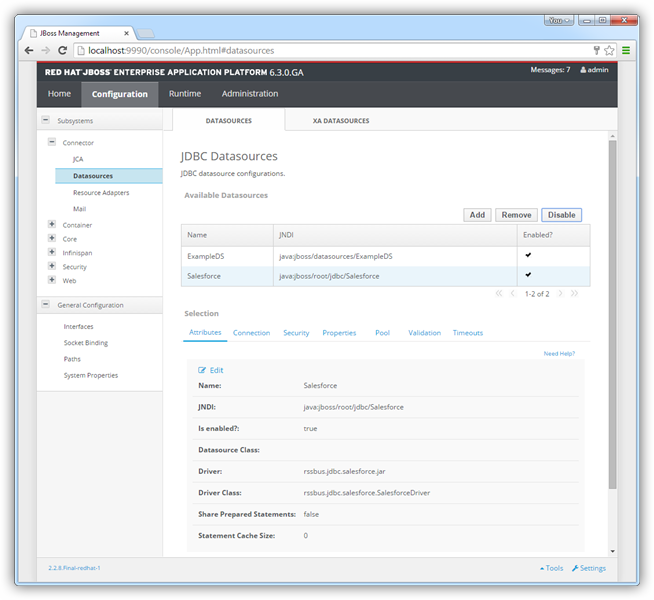
- Configuration メニューで、Subsystems -> Connector -> Datasources をクリックします。JDBC Datasources ページが開きます。
- Add をクリックし、表示されるウィザードでドライバーの名前とJNDI 名を入力します。例:
java:jboss/root/jdbc/API - 上記で追加したドライバーを選択します。
JDBC URL とユーザー名、パスワードを入力します。JDBC URL の構文は、jdbc:api: の後にセミコロン区切りの接続プロパティを記述します。
OAuth 認証の設定
Gumroad への認証では、OAuth 2.0 標準を使って自分自身のデータに接続する場合はもちろん、他のユーザーが各自のデータに接続できるようにする場合にも利用できます。これが推奨される認証方式です。
まず、Gumroad に OAuth アプリケーションを登録する必要があります。https://app.gumroad.com/settings/advanced の Gumroad アカウント設定にアクセスし、Applications セクションに移動して OAuth アプリケーションを作成できます。
以下の接続プロパティを設定して接続を確立してください:
- AuthScheme:OAuth に設定します。
- InitiateOAuth:GETANDREFRESH に設定します。CData API Profile for Gumroad が OAuth プロセスを自動的に進め、アクセストークンを取得します。
- OAuthClientID:アプリ設定で指定された client_id に設定します。
- OAuthClientSecret:アプリ設定で指定された client_secret に設定します。
- CallbackURL:アプリ設定で指定したリダイレクト URI に設定します。
接続文字列の例
Profile=C:\profiles\Gumroad.apip;AuthScheme=OAuth;InitiateOAuth=GETANDREFRESH;OAuthClientId=your_client_id;OAuthClientSecret=your_client_secret;CallbackUrl=your_callback_url;
組み込みの接続文字列デザイナー
JDBC URL の作成には、Gumroad JDBC Driver に組み込まれている接続文字列デザイナーを使用してください。JAR ファイルをダブルクリックするか、コマンドラインからJAR ファイルを実行します。
java -jar cdata.jdbc.api.jar接続プロパティを入力し、接続文字列をクリップボードにコピーします。

一般的な接続文字列は次のとおりです。
jdbc:api:Profile=C:\profiles\Gumroad.apip;AuthScheme=OAuth;InitiateOAuth=GETANDREFRESH;OAuthClientId=your_client_id;OAuthClientSecret=your_client_secret;CallbackUrl=your_callback_url;- 接続をテストしてウィザードを完了します。Gumroad データソースを選択し、Enable をクリックします。
JBoss のその他の統合
上記の手順は、シンプルなコネクションプーリングシナリオでドライバーを設定する方法を示しています。詳細については、JBoss EAP ドキュメントのData Source Management の章を参照してください。